دانشجویان
افزودن فضا برای یادداشتهای PDF
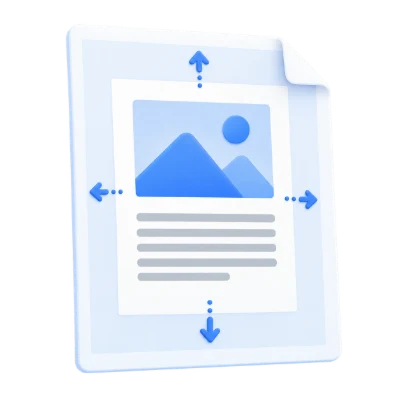
در کنار مطالب خواندنی فضایی برای یادداشتهای دستنویس پس از چاپ ایجاد کنید. متن موجود اندازه اصلی خود را حفظ میکند.
بدون کوچک کردن محتوا، به اطراف صفحات PDF فضا اضافه کنید.
یک لبه یا گوشه آبی را به سمت بیرون بکشید تا فضا اضافه شود. برای تنظیمات دقیق از کلیدهای جهتنما استفاده کنید.
نتیجه را ذخیره کنید یا برای تنظیم مجدد تنظیمات بازگردید.
یک فایل PDF از دستگاه خود آپلود کنید.
لبهها را بکشید یا حاشیههای دقیق را وارد کنید. برای تنظیم جداگانه هر صفحه، تیک گزینه اعمال به همه صفحات را بردارید.
نتیجه را ذخیره کنید و قبل از اشتراکگذاری آن را بررسی کنید.
با کشیدن لبهها یا وارد کردن مقادیر دقیق، حاشیههای سفید اضافه کنید. این کار را میتوان برای هر صفحه به صورت جداگانه یا با استفاده از «اعمال برای همه صفحات» به صورت یکجا انجام داد. میتوانید تا ۳ اینچ (۷۶.۲ میلیمتر) در هر طرف بدون کوچک کردن محتوای اصلی اضافه کنید.
در کنار مطالب خواندنی فضایی برای یادداشتهای دستنویس پس از چاپ ایجاد کنید. متن موجود اندازه اصلی خود را حفظ میکند.
حاشیههای یک کاربرگ را بدون کوچک کردن تمرینات گسترش دهید. در صفحاتی که چیدمانهای متفاوتی دارند، از حاشیههای مختلف استفاده کنید.
در سمت صحافی گزارش، فضای اضافی اضافه کنید. صفحه بزرگتر میشود، بنابراین اندازه کاغذ و مقیاس چاپ را بررسی کنید.
قاب حاشیه را بکشید و فضای اضافی اطراف صفحه خود را مشاهده کنید.
از دستگیرههای بصری استفاده کنید یا مقادیر بالا، پایین، چپ و راست را به اینچ تنظیم کنید. حاشیهها فضایی را در خارج از محتوای قابل مشاهده صفحه اضافه میکنند؛ آنها متن را برش نمیدهند یا محتوای موجود را در یک برگه ثابت کوچک نمیکنند. ابعاد صفحه با حاشیهها افزایش مییابد. هر چهار لبه را در پیشنمایش بررسی کنید.
حاشیههای یکسانی را برای همه اعمال کنید یا هر صفحه را جداگانه تنظیم کنید.
گزینه «اعمال برای همه صفحات» در ابتدا فعال است. آن را برای داشتن حاشیهای یکدست روشن بگذارید، یا قبل از تنظیم مستقل یک صفحه، آن را خاموش کنید. در میان اندازهها و چرخشهای مختلف صفحات حرکت کنید تا نتیجه را تأیید کنید. خروجی، محتوای بومی قابل مشاهده را حفظ میکند اما ظاهر فرمها را ایستا (Static) میکند؛ این یک گردش کار برای ویرایش فرم نیست.
این عملیات به جای اسکرینشات، با صفحات PDF کار میکند.
متن و آثار هنری برداری در صورت پشتیبانی، به فرمت PDF باقی میمانند. فایل اصلی روی دستگاه شما بازنویسی نمیشود. فرمهای تعاملی، حاشیهنویسیها، لینکها و ناوبری در سطح سند ممکن است در یک سند تازه مونتاژ شده رفتار متفاوتی داشته باشند، بنابراین پیش از اشتراکگذاری، PDF تولید شده را بررسی کنید. مرتبسازی مجدد صفحات به معنای ویرایش اطلاعات داخل صفحات حفظشده نیست.
قبل از دانلود و اشتراکگذاری، نتیجه را پیشنمایش کنید.
هنگامی که تنظیمات آماده شد، Start را انتخاب کنید. در صفحه نتیجه، Preview فایل PDF تولید شده را باز میکند و Download یک نسخه جداگانه ذخیره میکند. Back به فضای کاری فعلی بازمیگردد؛ Start over آن را برای یک فایل جدید پاک میکند. متنهای کوچک، لبههای صفحه و ترتیب صفحات را در نسخه نهایی بررسی کنید. یک فایل PDF جدید، اعتبار امضای دیجیتال موجود را حفظ نمیکند.
یک فایل PDF تا 300 مگابایت و 750 صفحه منبع را باز کنید. فایلهای محافظتشده نیاز به یک کپی بازشده دارند مگر اینکه این ابزار صراحتاً امکان ورود رمز عبور را ارائه دهد. صفحات بزرگ یا پیچیده ممکن است به حافظه بیشتری نیاز داشته باشند یا حتی زمانی که فایل در این محدودیتها است، به محدودیتهای پردازش برسند.
پردازش بدون بارگذاری سند، روی دستگاه شما انجام میشود. قبل از بستن صفحه، نتیجه را دانلود کنید؛ نسخه اصلی را جداگانه نگه دارید.
قبل از شروع بدانید چه انتظاری داشته باشید.
روی دستگاه شمااز دستگیرههای بصری استفاده کنید یا مقادیر بالا، پایین، چپ و راست را به اینچ تنظیم کنید. حاشیهها فضایی را خارج از محتوای قابل مشاهده صفحه اضافه میکنند؛ آنها متن را برش نمیدهند یا محتوای موجود را به یک برگه ثابت کوچک نمیکنند. ابعاد صفحه با حاشیهها افزایش مییابد. هر چهار لبه را در پیشنمایش بررسی کنید.
گزینه «اعمال برای همه صفحات» در ابتدا فعال است. آن را برای داشتن حاشیه یکسان روشن بگذارید، یا قبل از تنظیم مستقل یک صفحه، آن را خاموش کنید. در میان اندازهها و چرخشهای مختلف صفحات حرکت کنید تا نتیجه را تأیید کنید. خروجی، محتوای بومی قابل مشاهده را حفظ میکند اما ظاهر فرمها را ثابت میکند؛ این یک گردش کار ویرایش فرم نیست.
یک فایل PDF تا 300 مگابایت و 750 صفحه منبع را باز کنید. فایلهای محافظتشده نیاز به یک کپی بازشده دارند مگر اینکه این ابزار صراحتاً امکان ورود رمز عبور را ارائه دهد. صفحات بزرگ یا پیچیده ممکن است به حافظه بیشتری نیاز داشته باشند یا حتی زمانی که فایل در این محدودیتها است، به محدودیتهای پردازش برسند.
پردازش سند و تولید PDF در مرورگر شما روی دستگاهتان انجام میشود. این ابزار سند را برای پردازش آپلود نمیکند. قبل از بستن یا بارگذاری مجدد صفحه، نتیجه خود را ذخیره کنید؛ فایل اصلی روی دستگاه شما بدون تغییر باقی میماند.