Studenten
Ruimte toevoegen voor PDF-notities
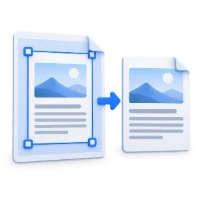
Creëer ruimte naast leesmateriaal voor handgeschreven notities na het afdrukken. Bestaande tekst behoudt zijn oorspronkelijke grootte.


Voeg ruimte toe rond PDF-pagina's zonder de inhoud te verkleinen.
Sleep een blauwe rand of hoek naar buiten om ruimte toe te voegen. Gebruik de pijltjestoetsen voor nauwkeurige aanpassingen.
Sla uw resultaat op of keer terug om de instellingen aan te passen.
Upload één PDF vanaf uw apparaat.
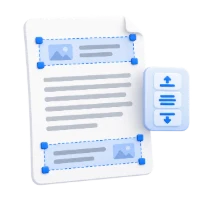
Sleep de randen of voer exacte marges in. Vink 'Toepassen op alle pagina's' uit om elke pagina afzonderlijk aan te passen.
Sla het resultaat op en controleer het voordat u het deelt.
Voeg witte marges toe door de randen te verslepen of exacte waarden in te voeren, afzonderlijk voor elke pagina of tegelijkertijd met 'Toepassen op alle pagina's'. Voeg tot 3 inch (76,2 mm) aan elke kant toe zonder de oorspronkelijke inhoud te verkleinen.
Creëer ruimte naast leesmateriaal voor handgeschreven notities na het afdrukken. Bestaande tekst behoudt zijn oorspronkelijke grootte.
Vergroot de randen van een werkblad zonder de oefeningen te verkleinen. Gebruik verschillende marges waar pagina's verschillende lay-outs hebben.
Voeg extra ruimte toe aan de inbindzijde van een rapport. De pagina wordt groter, dus controleer het papierformaat en de afdrukschaal.
Sleep het margekader en bekijk de extra ruimte rondom uw pagina.
Gebruik de visuele hendels of stel waarden voor boven, onder, links en rechts in inches in. Marges voegen ruimte toe buiten de momenteel zichtbare pagina-inhoud; ze snijden geen tekst bij en verkleinen de bestaande inhoud niet naar een vast vel. De pagina-afmetingen groeien mee met de marges. Controleer alle vier de randen in het voorbeeld.
Pas dezelfde marges overal toe, of pas ze per pagina aan.
Toepassen op alle pagina's is standaard ingeschakeld. Laat dit aanstaan voor een consistente rand, of schakel het uit voordat u een pagina onafhankelijk aanpast. Navigeer door gemengde paginaformaten en rotaties om het resultaat te verifiëren. De uitvoer behoudt de zichtbare eigen inhoud, maar maakt formulierweergaven statisch; dit is geen workflow voor het bewerken van formulieren.
De bewerking werkt met PDF-pagina's in plaats van screenshots.
Tekst en vectorafbeeldingen blijven in PDF-vorm waar ondersteund. Het oorspronkelijke bestand op uw apparaat wordt niet overschreven. Interactieve formulieren, annotaties, koppelingen en navigatie op documentniveau kunnen zich anders gedragen in een nieuw samengesteld document, dus controleer de gegenereerde PDF voordat u deze deelt. Het herschikken van pagina's is geen redactie van informatie binnen behouden pagina's.
Bekijk het resultaat voordat u het downloadt en deelt.
Selecteer Start wanneer de instellingen gereed zijn. In het resultaatvenster opent 'Voorbeeld' de gegenereerde PDF en slaat 'Downloaden' een apart exemplaar op. 'Terug' keert terug naar de huidige werkruimte; 'Opnieuw beginnen' wist deze voor een nieuw bestand. Controleer kleine tekst, paginaranden en paginavolgorde in het voltooide exemplaar. Een nieuwe PDF behoudt de geldigheid van een bestaande digitale handtekening niet.
Open één PDF tot 300 MB en 750 bronpagina's. Beveiligde bestanden hebben een ontgrendelde kopie nodig, tenzij deze tool expliciet wachtwoordinvoer aanbiedt. Grote of complexe pagina's kunnen meer geheugen vereisen of verwerkingslimieten bereiken, zelfs als het bestand binnen deze limieten valt.
De verwerking vindt plaats op uw apparaat zonder het document te uploaden. Download uw resultaat voordat u de pagina sluit; bewaar het origineel apart.
Weet wat u kunt verwachten voordat u begint.
Op uw apparaatGebruik de visuele hendels of stel boven-, onder-, linker- en rechterwaarden in inches in. Marges voegen ruimte toe buiten de momenteel zichtbare pagina-inhoud; ze snijden geen tekst bij en verkleinen de bestaande inhoud niet naar een vast vel. De pagina-afmetingen groeien met de marges. Controleer alle vier de randen in het voorbeeld.
Toepassen op alle pagina's is in eerste instantie ingeschakeld. Laat dit aanstaan voor een consistente rand, of schakel het uit voordat u een pagina onafhankelijk aanpast. Navigeer door gemengde paginaformaten en rotaties om het resultaat te verifiëren. De uitvoer behoudt zichtbare eigen inhoud, maar maakt formulierweergaven statisch; het is geen workflow voor het bewerken van formulieren.
Open één PDF tot 300 MB en 750 bronpagina's. Beveiligde bestanden hebben een ontgrendelde kopie nodig, tenzij deze tool expliciet wachtwoordinvoer aanbiedt. Grote of complexe pagina's kunnen meer geheugen vereisen of verwerkingslimieten bereiken, zelfs als het bestand binnen deze limieten valt.
Documentverwerking en PDF-generatie vinden plaats in uw browser op uw apparaat. Deze tool uploadt het document niet voor verwerking. Sla uw resultaat op voordat u de pagina sluit of ververst; het originele bestand op uw apparaat blijft ongewijzigd.