Étudiants
Ajouter de l'espace pour les notes PDF
Créez de l'espace à côté du matériel de lecture pour des notes manuscrites après l'impression. Le texte existant conserve sa taille d'origine.
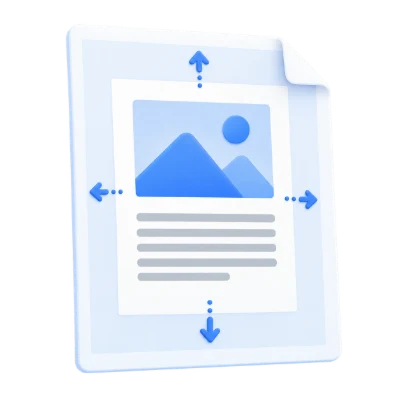
Ajoutez de l'espace autour des pages PDF sans réduire leur contenu.
Faites glisser un bord ou un coin bleu vers l'extérieur pour ajouter de l'espace. Utilisez les touches fléchées pour des ajustements précis.
Enregistrez votre résultat ou revenez en arrière pour ajuster les paramètres.
Téléchargez un PDF depuis votre appareil.
Faites glisser les bords ou entrez des marges exactes. Décochez Appliquer à toutes les pages pour ajuster chaque page séparément.
Enregistrez le résultat et vérifiez-le avant de le partager.
Ajoutez des marges blanches en faisant glisser les bords ou en saisissant des valeurs exactes, séparément pour chaque page ou ensemble en utilisant Appliquer à toutes les pages. Ajoutez jusqu'à 3 pouces (76,2 mm) de chaque côté sans réduire le contenu original.
Créez de l'espace à côté du matériel de lecture pour des notes manuscrites après l'impression. Le texte existant conserve sa taille d'origine.
Agrandissez les bordures d'une feuille de travail sans réduire les exercices. Utilisez des marges différentes lorsque les pages ont des mises en page différentes.
Ajoutez de l'espace supplémentaire sur le côté reliure d'un rapport. La page devient plus grande, vérifiez donc le format du papier et la mise à l'échelle de l'impression.
Faites glisser le cadre de marge et voyez l'espace supplémentaire autour de votre page.
Utilisez les poignées visuelles ou définissez les valeurs haut, bas, gauche et droite en pouces. Les marges ajoutent de l'espace en dehors du contenu de la page actuellement visible ; elles ne rognent pas le texte et ne réduisent pas le contenu existant vers une feuille fixe. Les dimensions de la page augmentent avec les marges. Vérifiez les quatre bords dans l'aperçu.
Appliquez les mêmes marges partout, ou ajustez une page à la fois.
L'option Appliquer à toutes les pages est activée par défaut. Laissez-la activée pour une bordure cohérente, ou désactivez-la avant d'ajuster une page indépendamment. Naviguez à travers les tailles de page et les rotations mixtes pour vérifier le résultat. La sortie préserve le contenu natif visible mais rend les apparences de formulaire statiques ; ce n'est pas un flux de travail d'édition de formulaire.
L'opération fonctionne avec des pages PDF plutôt qu'avec des captures d'écran.
Le texte et les illustrations vectorielles restent sous forme de PDF lorsque cela est pris en charge. Le fichier original sur votre appareil n'est pas écrasé. Les formulaires interactifs, les annotations, les liens et la navigation au niveau du document peuvent se comporter différemment dans un document nouvellement assemblé ; vérifiez donc le PDF généré avant de le partager. La réorganisation des pages ne constitue pas une occultation des informations contenues dans les pages conservées.
Prévisualisez le résultat avant de le télécharger et de le partager.
Sélectionnez Démarrer lorsque les paramètres sont prêts. Sur l'écran de résultat, Aperçu ouvre le PDF généré et Télécharger enregistre une copie séparée. Retour revient à l'espace de travail actuel ; Recommencer l'efface pour un nouveau fichier. Vérifiez le petit texte, les bords des pages et l'ordre des pages dans la copie finale. Un nouveau PDF ne préserve pas la validité d'une signature numérique existante.
Ouvrez un PDF jusqu'à 300 Mo et 750 pages sources. Les fichiers protégés nécessitent une copie déverrouillée, sauf si cet outil propose explicitement la saisie d'un mot de passe. Les pages volumineuses ou complexes peuvent nécessiter plus de mémoire ou atteindre les limites de traitement même lorsque le fichier respecte ces limites.
Le traitement s'effectue sur votre appareil sans téléchargement du document. Téléchargez votre résultat avant de fermer la page ; conservez l'original séparément.
Sachez à quoi vous attendre avant de commencer.
Sur votre appareilUtilisez les poignées visuelles ou définissez les valeurs haut, bas, gauche et droite en pouces. Les marges ajoutent de l'espace en dehors du contenu de page actuellement visible ; elles ne rognent pas le texte et ne réduisent pas le contenu existant sur une feuille fixe. Les dimensions de la page augmentent avec les marges. Vérifiez les quatre bords dans l'aperçu.
L'option Appliquer à toutes les pages est activée par défaut. Laissez-la activée pour une bordure cohérente, ou désactivez-la avant d'ajuster une page indépendamment. Naviguez à travers les formats et rotations de page mixtes pour vérifier le résultat. La sortie préserve le contenu natif visible mais rend les apparences de formulaire statiques ; ce n'est pas un flux de travail d'édition de formulaire.
Ouvrez un PDF jusqu'à 300 Mo et 750 pages sources. Les fichiers protégés nécessitent une copie déverrouillée, sauf si cet outil propose explicitement la saisie d'un mot de passe. Les pages volumineuses ou complexes peuvent nécessiter plus de mémoire ou atteindre les limites de traitement même lorsque le fichier respecte ces limites.
Le traitement des documents et la génération de PDF s'effectuent dans votre navigateur sur votre appareil. Cet outil ne télécharge pas le document pour le traiter. Enregistrez votre résultat avant de fermer ou de recharger la page ; le fichier original sur votre appareil reste inchangé.