Tıbbi belgeler
DICOM karelerini PDF'e dönüştürün
Eğitim veya belge incelemesi için görüntü karelerinden bir PDF oluşturun. Nihai sayfa sırasını seçmeden önce hazırlanan küçük resimleri gözden geçirin.


DICOM dosyalarından bir PDF oluşturun.
Yeniden sıralamak için sürükleyin. Seçmek için bir görsele tıklayın.
Daha fazla görsel ekleyin veya geri getirmek için geri al'ı kullanın.
Belgenizi incelemek için sayfa kontrollerini kullanın.
Sonucunuzu kaydedin veya ayarları düzenlemek için geri dönün.
Bir veya daha fazla dosya seçin. Her görsel veya kare kendi küçük resmine sahip olur.
Görselleri düzenleyin, döndürün veya kaldırın, ardından kağıt, kenar boşlukları ve görsel sığdırma ayarlarını seçin.
Başlat'ı seçin, ardından PDF'nizi indirin. Daha fazla değişiklik yapmak için geri dönebilirsiniz.
DICOM dosyalarını görünür sayfa küçük resimleriyle PDF'e dönüştürün. Hazırlanan sayfaları yeniden sıralayın, döndürün, çoğaltın veya kaldırın, ardından kaydetmeden önce kağıt boyutunu, kenar boşluklarını, sığdırma ayarlarını ve arka planı seçin.
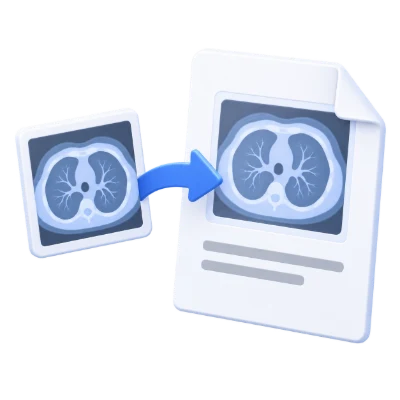
Eğitim veya belge incelemesi için görüntü karelerinden bir PDF oluşturun. Nihai sayfa sırasını seçmeden önce hazırlanan küçük resimleri gözden geçirin.
Tek bir belge oluşturmak için hazırlanan sayfaları düzenleyin, döndürün veya kaldırın. Kalan her küçük resim PDF'e dahil edilir.
PDF, orijinal kalibre edilmiş tıbbi verileri değil, işlenmiş kareleri içerir. DICOM kaynağını amaçlanan görüntüleme iş akışınız için saklayın.
Bu resim formatının nasıl PDF sayfalarına dönüştüğünü anlayın.
Desteklenen DICOM kareleri sunucuda çözülür ve sayfa küçük resimleri olarak gösterilir. Çok kareli girişler birden fazla sayfa oluşturabilir. Görüntülenen işleme, orijinal edinme verisi değildir ve her klinik meta veri alanını korumaz.
Görsellerinizi küçük resimler olarak görün ve bir PDF oluşturmadan önce düzenleyin.
Dosyaları seçici ile veya çalışma alanına sürükleyerek ekleyin. Küçük resimleri yeniden sıralamak için sürükleyin, dosya adına göre sıralayın veya sıralarını tersine çevirin. Taşıma kontrollerini veya klavye ile sıralama için Alt ve ok tuşlarını kullanın. Desteklenen durumlarda, çok sayfalı ve animasyonlu girdiler hazırlanan ayrı karelerini gösterir.
Tam çıktı sırasını görünür tutarken değişiklik yapılacak görselleri seçin.
Seçim, hangi küçük resimlerin bir işlemden etkileneceğini kontrol eder; indirmeyi seçili küçük resimlerle sınırlamaz. Tekil görselleri döndürün, kullanışlı sayfaları çoğaltın, istenmeyen kareleri kaldırın veya bir seçimi başa ya da sona taşıyın. Aralık, tek/çift ve ters seçim özellikleri toplu işlemleri hızlandırır. Geri al ve yinele seçenekleri, dışa aktarmadan önce panoyu gözden geçirmenizi sağlar.
Orijinal boyutlandırmayı veya bir kağıt ön ayarını seçin, ardından çevredeki boşluğu ayarlayın.
Kağıt boyutunu, yönünü, kenar boşluklarını ve sayfa arka plan rengini ayarlayın. İçine sığdır (Contain) seçeneği tüm görseli görünür tutar ve boşluk bırakabilir; Kapla (Cover) seçeneği mevcut alanı doldurur ve görsel kenarlarını kırpabilir. Otomatik yönlendirme görseli takip eder. Özellikle fotoğraflar farklı oranlara sahip olduğunda, dışa aktarmadan önce büyütülmüş önizlemeyi kontrol edin.
İndirmeden ve paylaşmadan önce sonucu önizleyin.
Ayarlar hazır olduğunda Başlat'ı seçin. Sonuç ekranında, Önizleme oluşturulan PDF'i açar ve İndir ayrı bir kopya kaydeder. Geri mevcut çalışma alanına döner; Baştan Başla yeni bir dosya için alanı temizler. Tamamlanan kopyadaki küçük metinleri, sayfa kenarlarını ve sayfa sırasını inceleyin. Yeni bir PDF, mevcut bir dijital imzanın geçerliliğini korumaz.
Her biri en fazla 50 MB olan ve toplamda 200 MB'ı geçmeyen 50 adede kadar dosya ekleyin. En fazla 200 kaynak sayfa. Oluşturulan PDF’lerde sabit sayfa sayısı veya dosya boyutu sınırı yoktur. Girdi ve işleme sınırları geçerliliğini korur.
Desteklenen JPEG ve hareketsiz PNG görselleri cihazınızda hazırlanır. Diğer formatlar, animasyonlu PNG'ler ve desteklenmeyen tarayıcı kod çözme işlemleri hazırlık sırasında sunucularımızı kullanır. Düzen değişiklikleri ve PDF birleştirme daha sonra yerel olarak çalışır. Yüklenen kaynaklar, geçici dosyalar ve sonuçlar 30 dakika içinde sunucularımızdan silinir; içerikler paylaşılmaz veya yapay zeka eğitimi için kullanılmaz.
Başlamadan önce ne bekleyeceğinizi bilin.
Sunucu + cihazınızDesteklenen DICOM kareleri sunucuda çözülür ve sayfa küçük resimleri olarak gösterilir. Çok kareli giriş birden fazla sayfa oluşturabilir. Görüntülenen işleme orijinal edinme verisi değildir ve her klinik meta veri alanını korumaz.
Dosya seçiciyle veya çalışma alanına sürükleyerek dosya ekleyin. Küçük resimleri yeniden sıralamak için sürükleyin, dosya adına göre sıralayın veya sıralarını tersine çevirin. Taşıma kontrollerini veya klavye sıralaması için Alt tuşu ile bir ok tuşunu kullanın. Çok sayfalı ve animasyonlu girdiler, desteklendiği durumlarda hazırlanan bireysel karelerini gösterir.
Seçim, bir işlemin hangi küçük resimleri değiştireceğini kontrol eder; indirme işlemini seçilen küçük resimlerle sınırlamaz. Tekil resimleri döndürün, yararlı sayfaları çoğaltın, istenmeyen kareleri kaldırın veya bir seçimi başa ya da sona taşıyın. Aralık, tek/çift ve ters seçim özellikleri toplu işlemleri hızlandırır. Geri al ve yinele seçenekleri, dışa aktarmadan önce panoyu gözden geçirmenizi sağlar.
Kağıt boyutunu, yönünü, kenar boşluklarını ve sayfa arka plan rengini ayarlayın. Contain, resmin tamamını görünür tutar ve boşluk bırakabilir; Cover, mevcut alanı doldurur ve resim kenarlarını kırpabilir. Otomatik yönlendirme, resmi takip eder. Özellikle fotoğraflar farklı oranlara sahipse, dışa aktarmadan önce büyütülmüş önizlemeyi kontrol edin.
Her biri en fazla 50 MB olan ve toplamda 200 MB'ı geçmeyen 50 adede kadar dosya ekleyin. Desteklenen giriş türleri: DCM, DICOM. En fazla 200 kaynak sayfa. Oluşturulan PDF’lerde sabit sayfa sayısı veya dosya boyutu sınırı yoktur. Girdi ve işleme sınırları geçerliliğini korur.
Desteklenen JPEG ve durağan PNG görselleri yerel olarak hazırlanabilir. Diğer desteklenen formatlar ve hareketli PNG'ler sunucu hazırlığını kullanır. Hazırlandıktan sonra, sayfa düzenini ayarlama ve nihai PDF'i birleştirme işlemleri tarayıcınızda gerçekleşir. PDF'e dönüştürme işlemi, yalnızca görsel içeren içeriğe OCR metni eklemez.