Documentos médicos
Convertir fotogramas DICOM a PDF
Cree un PDF a partir de fotogramas de imágenes para enseñanza o revisión de documentos. Revise las miniaturas preparadas antes de elegir el orden final de las páginas.


Crea un PDF a partir de archivos DICOM.
Arrastra para reordenar. Haz clic en una imagen para seleccionarla.
Añade más imágenes o deshace para recuperarlas.
Usa los controles de página para inspeccionar tu documento.
Guarda tu resultado o vuelve para ajustar la configuración.
Elige uno o más archivos. Cada imagen o marco obtiene su propia miniatura.
Organiza, rota o elimina imágenes, luego elige papel, márgenes y ajuste de imagen.
Selecciona Iniciar, luego descarga tu PDF. Puedes volver para hacer más cambios.
Convierte archivos DICOM en un PDF con miniaturas de página visibles. Reordena, rota, duplica o elimina las páginas preparadas, luego elige el tamaño del papel, los márgenes, el ajuste y el fondo antes de guardar.
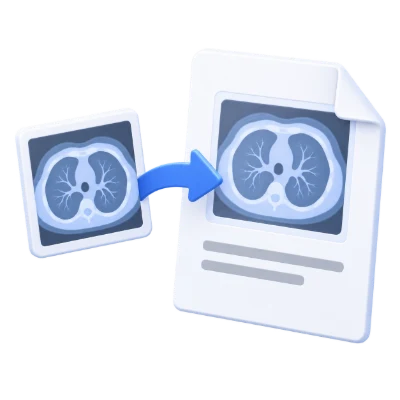
Cree un PDF a partir de fotogramas de imágenes para enseñanza o revisión de documentos. Revise las miniaturas preparadas antes de elegir el orden final de las páginas.
Organice, rote o elimine las páginas preparadas para crear un solo documento. Cada miniatura restante se incluirá en el PDF.
El PDF contiene fotogramas renderizados, no los datos médicos calibrados originales. Conserve la fuente DICOM para su flujo de trabajo de imágenes previsto.
Comprenda cómo este formato de imagen se convierte en páginas PDF.
Los fotogramas DICOM compatibles se decodifican en el servidor y se muestran como miniaturas de página. La entrada de múltiples fotogramas puede crear varias páginas. La representación mostrada no es el dato de adquisición original y no conserva todos los campos de metadatos clínicos.
Vea sus imágenes como miniaturas y organícelas antes de crear un PDF.
Añada archivos con el selector o arrastrándolos al área de trabajo. Arrastre las miniaturas para reordenarlas, ordénelas por nombre de archivo o invierta su orden. Utilice los controles de movimiento o la tecla Alt más una tecla de flecha para ordenar mediante el teclado. Las entradas multipágina y animadas muestran sus fotogramas preparados individuales cuando son compatibles.
Seleccione imágenes para realizar cambios mientras mantiene visible el orden completo de salida.
La selección controla qué miniaturas modifica una acción; no limita la descarga a las miniaturas seleccionadas. Gire imágenes individuales, duplique páginas útiles, elimine fotogramas no deseados o mueva una selección al principio o al final. La selección por rango, par/impar e inversa acelera los procesos por lotes. Deshacer y rehacer le permiten revisar el tablero antes de exportar.
Elija el tamaño original o un ajuste preestablecido de papel, luego ajuste el espacio circundante.
Establezca el tamaño del papel, la orientación, los márgenes y el color de fondo de la página. "Contener" mantiene toda la imagen visible y puede dejar espacio vacío; "Cubrir" llena el área disponible y puede recortar los bordes de la imagen. La orientación automática sigue a la imagen. Compruebe la vista previa ampliada antes de exportar, especialmente cuando las fotografías tengan proporciones diferentes.
Previsualice el resultado antes de descargarlo y compartirlo.
Seleccione Iniciar cuando la configuración esté lista. En la pantalla de resultados, Vista previa abre el PDF generado y Descargar guarda una copia independiente. Atrás vuelve al espacio de trabajo actual; Empezar de nuevo lo borra para un archivo nuevo. Revise el texto pequeño, los bordes de las páginas y el orden de las páginas en la copia terminada. Un PDF nuevo no conserva la validez de una firma digital existente.
Agregue hasta 50 archivos, como máximo 50 MB cada uno y 200 MB combinados. Hasta 200 páginas de origen. Los PDF generados no tienen un límite fijo de páginas ni de tamaño. Se siguen aplicando los límites de entrada y procesamiento.
Las imágenes JPEG y PNG estáticas admitidas se preparan en su dispositivo. Otros formatos, PNG animados y la decodificación de navegador no admitida utilizan nuestros servidores durante la preparación. Los cambios de diseño y el ensamblaje del PDF se ejecutan localmente. Las fuentes subidas, los archivos temporales y los resultados se eliminan de nuestros servidores en un plazo de 30 minutos; los contenidos no se comparten ni se utilizan para el entrenamiento de IA.
Sabe qué esperar antes de empezar.
Servidor + tu dispositivoLos fotogramas DICOM compatibles se decodifican en el servidor y se muestran como miniaturas de página. La entrada multifotograma puede crear varias páginas. La representación mostrada no es la de los datos de adquisición originales y no conserva todos los campos de metadatos clínicos.
Agregue archivos con el selector o soltándolos en el área de trabajo. Arrastre las miniaturas para reordenarlas, ordénelas por nombre de archivo o invierta su orden. Use los controles de movimiento o Alt más una tecla de flecha para ordenar con el teclado. Las entradas de varias páginas y animadas muestran sus marcos preparados individuales donde sea compatible.
La selección controla qué miniaturas modifica una acción; no limita la descarga a las miniaturas seleccionadas. Gire imágenes individuales, duplique páginas útiles, elimine marcos no deseados o mueva una selección al principio o al final. La selección por rango, par/impar e inversa acelera el procesamiento por lotes. Deshacer y rehacer le permiten revisar el tablero antes de exportar.
Establezca el tamaño del papel, la orientación, los márgenes y el color de fondo de la página. 'Contain' mantiene toda la imagen visible y puede dejar espacios vacíos; 'Cover' llena el área disponible y puede recortar los bordes de la imagen. La orientación automática sigue a la imagen. Compruebe la vista previa ampliada antes de exportar, especialmente cuando las fotografías tengan proporciones diferentes.
Agregue hasta 50 archivos, como máximo 50 MB cada uno y 200 MB combinados. Tipos de entrada admitidos: DCM, DICOM. Hasta 200 páginas de origen. Los PDF generados no tienen un límite fijo de páginas ni de tamaño. Se siguen aplicando los límites de entrada y procesamiento.
Las imágenes JPEG y PNG estáticas admitidas pueden prepararse localmente. Otros formatos admitidos y los PNG animados utilizan la preparación en el servidor. Una vez preparados, la organización del tablero de páginas y el ensamblaje del PDF final ocurren en tu navegador. Una conversión a PDF no añade texto OCR al contenido que solo es imagen.