Письменники та видавці
Встановлення назви та автора документа
Виправляйте властивості, які читачі можуть бачити у програмах для перегляду PDF, перед розповсюдженням вашої публікації.


Оновіть назву, автора, тему, ключові слова, творця та виробника вашого PDF-файлу.
Використовуйте елементи керування сторінками для перевірки документа.
Збережіть результат або поверніться, щоб змінити налаштування.
Завантажте один PDF-файл зі свого пристрою.
Перегляньте доступні налаштування, а потім почніть обробку.
Збережіть результат і перевірте його перед поширенням.
Оновлюйте назву, автора, тему, ключові слова, творця та виробника вашого PDF. Існуючі значення завантажуються для редагування. Залиште поле порожнім, щоб видалити його значення. Це змінює властивості документа, а не текст, надрукований на сторінках.
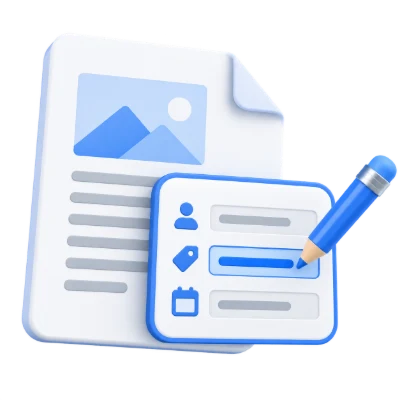
Виправляйте властивості, які читачі можуть бачити у програмах для перегляду PDF, перед розповсюдженням вашої публікації.
Використовуйте послідовні поля теми та ключових слів для архіву або робочого процесу керування документами.
Замінюйте застарілі значення автора або назви у повторно використаному шаблоні, окремо перевіряючи видимий текст сторінки.
Змінюйте назву, автора, тему, ключові слова, творця та виробника.
Поля завантажують існуючі властивості документа PDF, щоб ви могли замінити або очистити їх. Ці значення є метаданими, а не текстом, надрукованим на сторінках, і не назвою файлу для завантаження. Використовуйте чіткі описові значення, якщо хочете, щоб читач або бібліотека документів легше ідентифікували файл.
Оновлюйте вказані властивості, не припускаючи, що всі сліди інформації видалено.
Експорт видаляє старий потік метаданих XMP, щоб уникнути конфліктів значень властивостей, і записує вибрані вами стандартні поля. Він не шукає в тексті сторінок, зображеннях чи вкладеннях імена або приватні дані. Використовуйте робочий процес редагування (redaction), якщо потрібно видалити конфіденційний вміст усередині документа.
Операція працює зі сторінками PDF, а не зі знімками екрана.
Текст та векторна графіка залишаються у форматі PDF, де це підтримується. Оригінальний файл на вашому пристрої не перезаписується. Інтерактивні форми, анотації, посилання та навігація на рівні документа можуть поводитися інакше в новоствореному документі, тому перевірте згенерований PDF перед тим, як ділитися ним. Перевпорядкування сторінок не є редагуванням інформації всередині збережених сторінок.
Попередньо перегляньте результат перед завантаженням та поширенням.
Виберіть «Почати», коли налаштування готові. На екрані результатів «Попередній перегляд» відкриває згенерований PDF, а «Завантажити» зберігає окрему копію. «Назад» повертає до поточної робочої області; «Почати спочатку» очищує її для нового файлу. Перевірте дрібний текст, краї сторінок та порядок сторінок у готовій копії. Новий PDF не зберігає дійсність існуючого цифрового підпису.
Відкрийте один PDF розміром до 100 МБ і 750 вихідних сторінок. Захищені файли потребують розблокованої копії, якщо цей інструмент прямо не пропонує введення пароля. Великі або складні сторінки можуть потребувати більше пам'яті або досягати лімітів обробки, навіть якщо файл знаходиться в межах цих обмежень.
Обробка використовує наші сервери. Вихідні файли, тимчасові файли та результати видаляються з наших серверів протягом 30 хвилин після завершення обробки. Ми не передаємо вміст документів третім особам і не використовуємо його для навчання моделей ШІ.
Знайте, чого очікувати, перш ніж почати.
Тимчасова обробка на серверіНі. Метадані зберігаються у властивостях документа. Використовуйте «Редагувати PDF», щоб змінити видимий текст. Очищення метаданих також не видаляє особисту інформацію, надруковану або збережену в іншому місці файлу.
Ви можете змінити або очистити назву, автора, тему, ключові слова, творця та виробника. Ці властивості завантажуються з PDF. Вони окремі від тексту, надрукованого на сторінках, і від імені файлу завантаження. Їх очищення не є редагуванням імен або приватної інформації всередині документа.
Експорт видаляє старий потік метаданих XMP, щоб уникнути конфліктних значень властивостей, і записує вибрані вами стандартні поля. Він не шукає імена або приватні деталі в тексті сторінок, зображеннях або вкладеннях. Використовуйте робочий процес редагування, коли потрібно видалити конфіденційний вміст всередині документа.
Відкрийте один PDF розміром до 100 МБ і 750 вихідних сторінок. Захищені файли потребують розблокованої копії, якщо цей інструмент прямо не пропонує введення пароля. Великі або складні сторінки можуть потребувати більше пам'яті або досягати лімітів обробки, навіть якщо файл знаходиться в межах цих обмежень.
Цей інструмент використовує наші сервери для обробки. Ваш оригінальний файл не перезаписується; результат — це окремий файл для завантаження. Переглядайте та перевіряйте результат, де це можливо, і завантажуйте потрібну копію перед початком роботи спочатку.