Autoren & Verleger
Titel und Autor des Dokuments festlegen
Korrigieren Sie Eigenschaften, die Leser in PDF-Viewern sehen könnten, bevor Sie Ihre Publikation verteilen.


Aktualisieren Sie Titel, Autor, Betreff, Schlagwörter, Ersteller und Produzent Ihres PDFs.
Verwenden Sie die Seitensteuerelemente, um Ihr Dokument zu überprüfen.
Speichern Sie Ihr Ergebnis oder kehren Sie zurück, um die Einstellungen anzupassen.
Laden Sie eine PDF-Datei von Ihrem Gerät hoch.
Überprüfen Sie die verfügbaren Einstellungen und starten Sie dann die Verarbeitung.
Speichern Sie das Ergebnis und überprüfen Sie es, bevor Sie es teilen.
Aktualisieren Sie Titel, Autor, Thema, Schlüsselwörter, Ersteller und Produzent Ihres PDFs. Bestehende Werte werden zur Bearbeitung geladen. Lassen Sie ein Feld leer, um dessen Wert zu entfernen. Dies ändert die Dokumenteigenschaften, nicht den auf den Seiten gedruckten Text.
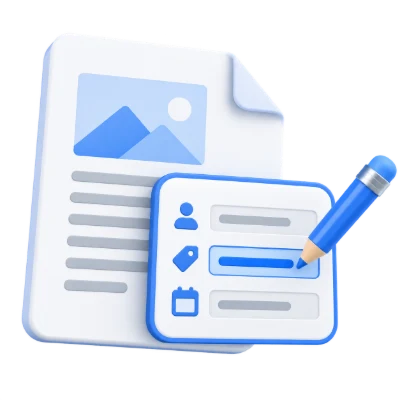
Korrigieren Sie Eigenschaften, die Leser in PDF-Viewern sehen könnten, bevor Sie Ihre Publikation verteilen.
Verwenden Sie konsistente Themen- und Schlüsselwortfelder für ein Archiv oder einen Dokumentenmanagement-Workflow.
Ersetzen Sie veraltete Autor- oder Titelwerte in einer wiederverwendeten Vorlage, während Sie den sichtbaren Seitentext separat überprüfen.
Ändern Sie Titel, Autor, Thema, Schlüsselwörter, Ersteller und Produzent.
Die Felder laden die vorhandenen Dokumenteigenschaften des PDFs, sodass Sie diese ersetzen oder löschen können. Diese Werte sind Metadaten, kein auf den Seiten gedruckter Text und nicht der Download-Dateiname. Verwenden Sie klare, beschreibende Werte, wenn Sie möchten, dass ein Leser oder eine Dokumentenbibliothek die Datei leichter identifizieren kann.
Aktualisieren Sie die aufgeführten Eigenschaften, ohne davon auszugehen, dass jede Spur von Informationen gelöscht wird.
Der Export entfernt den alten XMP-Metadatenstrom, um widersprüchliche Eigenschaftswerte zu vermeiden, und schreibt Ihre ausgewählten Standardfelder. Er durchsucht weder Seitentext, Bilder noch Anhänge nach Namen oder privaten Details. Verwenden Sie einen Schwärzungs-Workflow, wenn sensibler Inhalt innerhalb des Dokuments entfernt werden muss.
Der Vorgang arbeitet mit PDF-Seiten statt mit Screenshots.
Text und Vektorgrafiken bleiben, sofern unterstützt, in PDF-Form erhalten. Die Originaldatei auf Ihrem Gerät wird nicht überschrieben. Interaktive Formulare, Anmerkungen, Links und die Navigation auf Dokumentebene können sich in einem neu zusammengestellten Dokument anders verhalten. Überprüfen Sie daher das generierte PDF, bevor Sie es teilen. Die Neuanordnung von Seiten ist keine Schwärzung von Informationen innerhalb der beibehaltenen Seiten.
Vorschau des Ergebnisses vor dem Herunterladen und Teilen.
Wählen Sie Start, wenn die Einstellungen bereit sind. Auf dem Ergebnisbildschirm öffnet Vorschau das generierte PDF und Herunterladen speichert eine separate Kopie. Zurück kehrt zum aktuellen Arbeitsbereich zurück; Neustart löscht ihn für eine neue Datei. Überprüfen Sie kleinen Text, Seitenränder und Seitenreihenfolge in der fertigen Kopie. Ein neues PDF bewahrt nicht die Gültigkeit einer bestehenden digitalen Signatur.
Öffnen Sie ein PDF mit bis zu 100 MB und 750 Quellseiten. Geschützte Dateien benötigen eine entsperrte Kopie, es sei denn, dieses Werkzeug bietet explizit eine Passworteingabe an. Große oder komplexe Seiten können mehr Speicher erfordern oder Verarbeitungsgrenzen erreichen, selbst wenn die Datei innerhalb dieser Limits liegt.
Die Verarbeitung erfolgt auf unseren Servern. Quelldateien, temporäre Dateien und Ergebnisse werden innerhalb von 30 Minuten nach Abschluss der Verarbeitung von unseren Servern gelöscht. Wir geben Dokumentinhalte nicht an Dritte weiter und verwenden sie nicht zum Training von KI-Modellen.
Wissen Sie, was Sie erwartet, bevor Sie beginnen.
Temporäre SerververarbeitungNein. Metadaten werden in den Dokumenteigenschaften gespeichert. Verwenden Sie „PDF bearbeiten“, um sichtbaren Text zu ändern. Das Löschen von Metadaten entfernt auch keine persönlichen Informationen, die an anderer Stelle in der Datei gedruckt oder gespeichert sind.
Sie können Titel, Autor, Betreff, Schlüsselwörter, Ersteller und Produzent ändern oder löschen. Diese Eigenschaften werden aus dem PDF geladen. Sie sind getrennt von dem auf den Seiten gedruckten Text und dem Download-Dateinamen. Das Löschen dieser Daten ist keine Schwärzung von Namen oder privaten Informationen innerhalb des Dokuments.
Der Export entfernt den alten XMP-Metadatenstrom, um widersprüchliche Eigenschaftswerte zu vermeiden, und schreibt Ihre ausgewählten Standardfelder. Er durchsucht weder Seitentext, Bilder noch Anhänge nach Namen oder privaten Details. Verwenden Sie einen Schwärzungs-Workflow, wenn vertrauliche Inhalte innerhalb des Dokuments entfernt werden müssen.
Öffnen Sie ein PDF mit bis zu 100 MB und 750 Quellseiten. Geschützte Dateien benötigen eine entsperrte Kopie, es sei denn, dieses Werkzeug bietet explizit eine Passworteingabe an. Große oder komplexe Seiten können mehr Speicher erfordern oder Verarbeitungsgrenzen erreichen, selbst wenn die Datei innerhalb dieser Limits liegt.
Dieses Tool verwendet unsere Server zur Verarbeitung. Ihre Originaldatei wird nicht überschrieben; das Ergebnis ist ein separater Download. Vorschau und Überprüfung des Ergebnisses sind dort möglich, wo verfügbar; laden Sie die benötigte Kopie herunter, bevor Sie von vorne beginnen.