

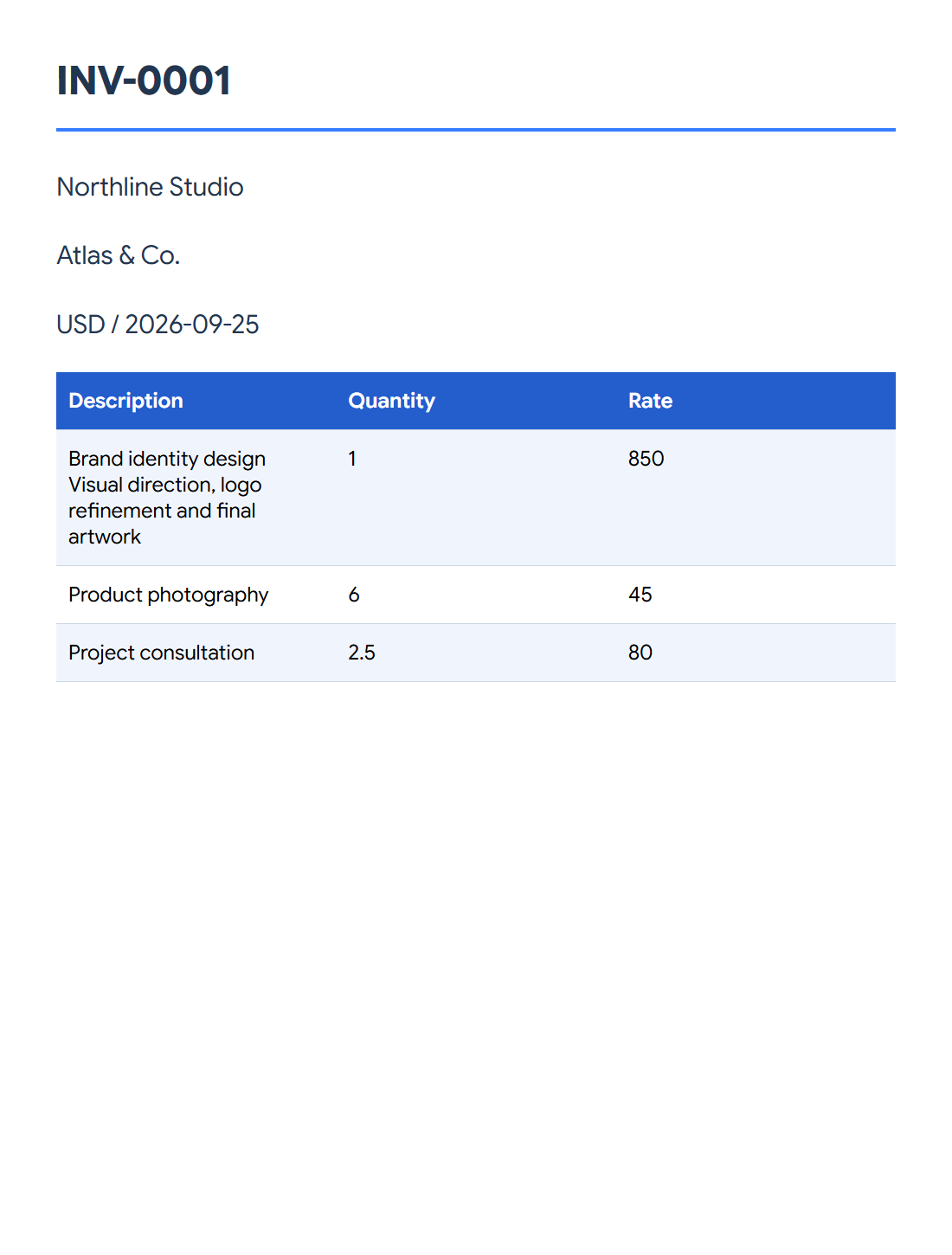
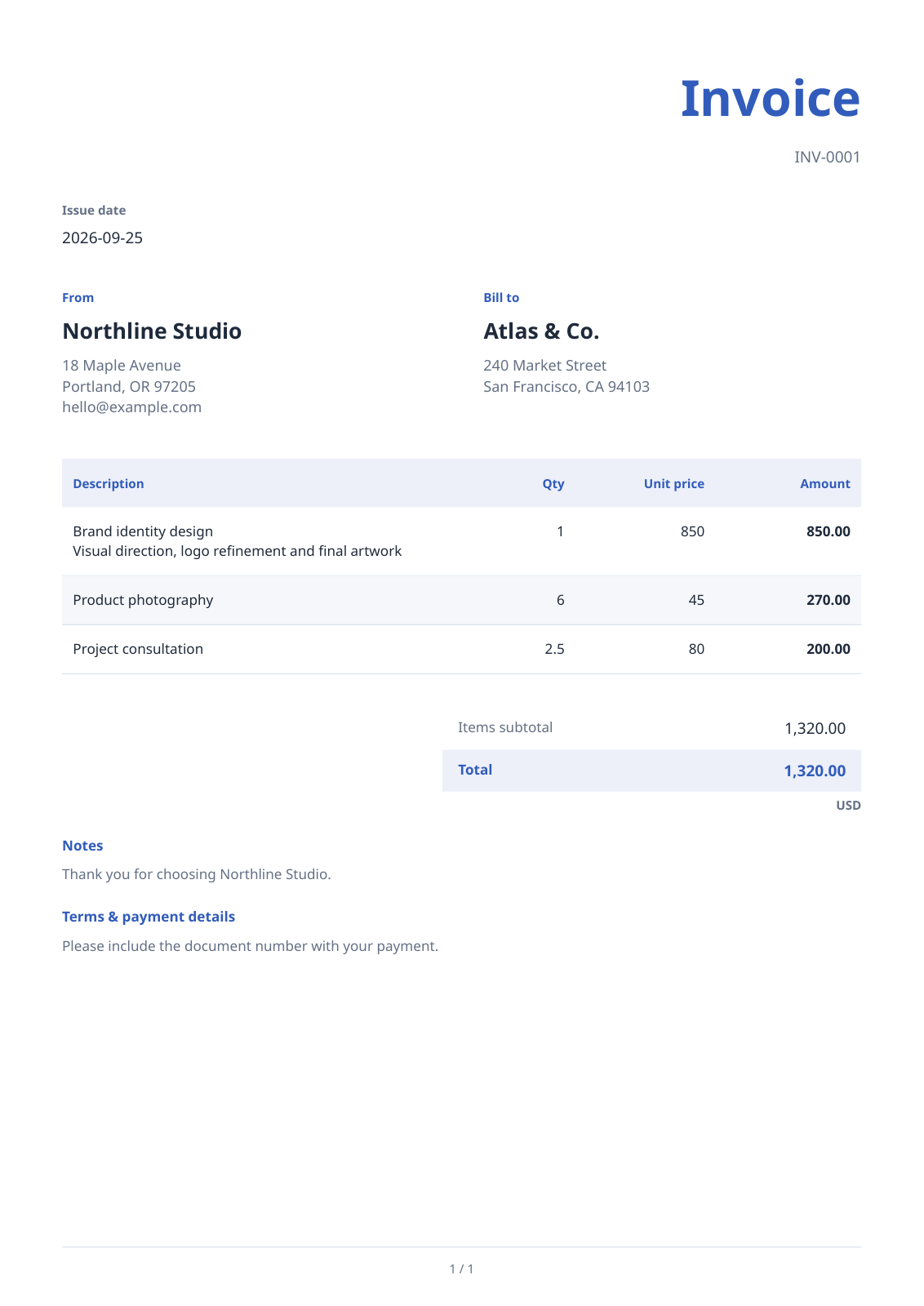

打开 PDF 发票生成器,填写文档详细信息和行项目,然后核对并下载 PDF。我们的示例发票包含三个项目,总计 1,320.00 美元,未应用税费、折扣、运费或付款。
01
选择文档并填写双方信息
选择发票文档并输入您的企业和客户详细信息、发票编号及开票日期。使用 尝试示例 来探索已填写的样本,然后用您自己的信息替换演示详细信息。
我们的示例是 Northline Studio 发给 Atlas & Co. 的 INV-0001,开具日期为 2026 年 9 月 25 日。请使用您文档对应的当前详细信息,而不是复制示例编号或日期。
02
添加行项目和调整项
该示例包含一项 850 的品牌标识服务、六张单价为 45 的产品照片以及 2.5 小时的咨询服务(单价 80)。这些项目的行总计分别为 850、270 和 200。
选择美元并保持税费、折扣、运费和付款为关闭状态,以重现 1,320.00 的总额。对于您自己的文档,请谨慎输入任何适用的调整项,并查看它们如何改变显示的金额。
03
预览并下载发票
选择纸张、主题、字体和强调色。此示例使用 A4、Essential 主题、无衬线字体和蓝色强调色。打开 预览 并检查双方信息、编号、日期、行换行和总额。
选择 创建 PDF 以下载 PDF 并检查保存的文档。如果您想稍后继续编辑,请使用 保存草稿;请同时保留草稿文件和 PDF 文件。
常见问题
我可以在发票完成前保存我的工作吗?
是的。保存草稿并保留下载的草稿文件,以便稍后重新打开可编辑的文档。
我可以制作报价单或收据吗?
文档类型选项包括报价单、估价单和收据等其他格式。请选择合适的类型,并在导出前核对标签和字段。
轮到您了
打开 PDF 发票生成器 用您的文档尝试一下
核对结果,然后保存您需要的版本。


