

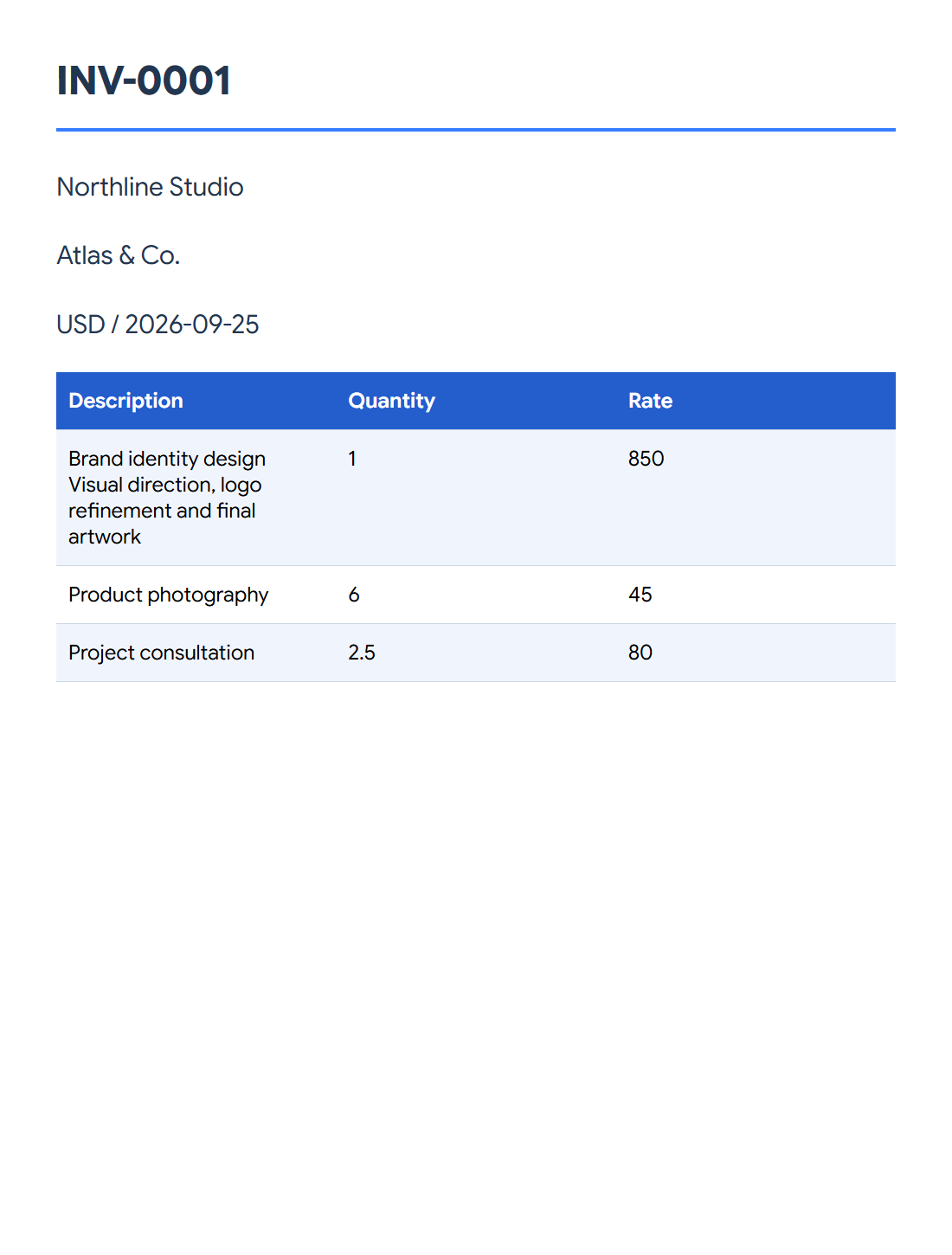
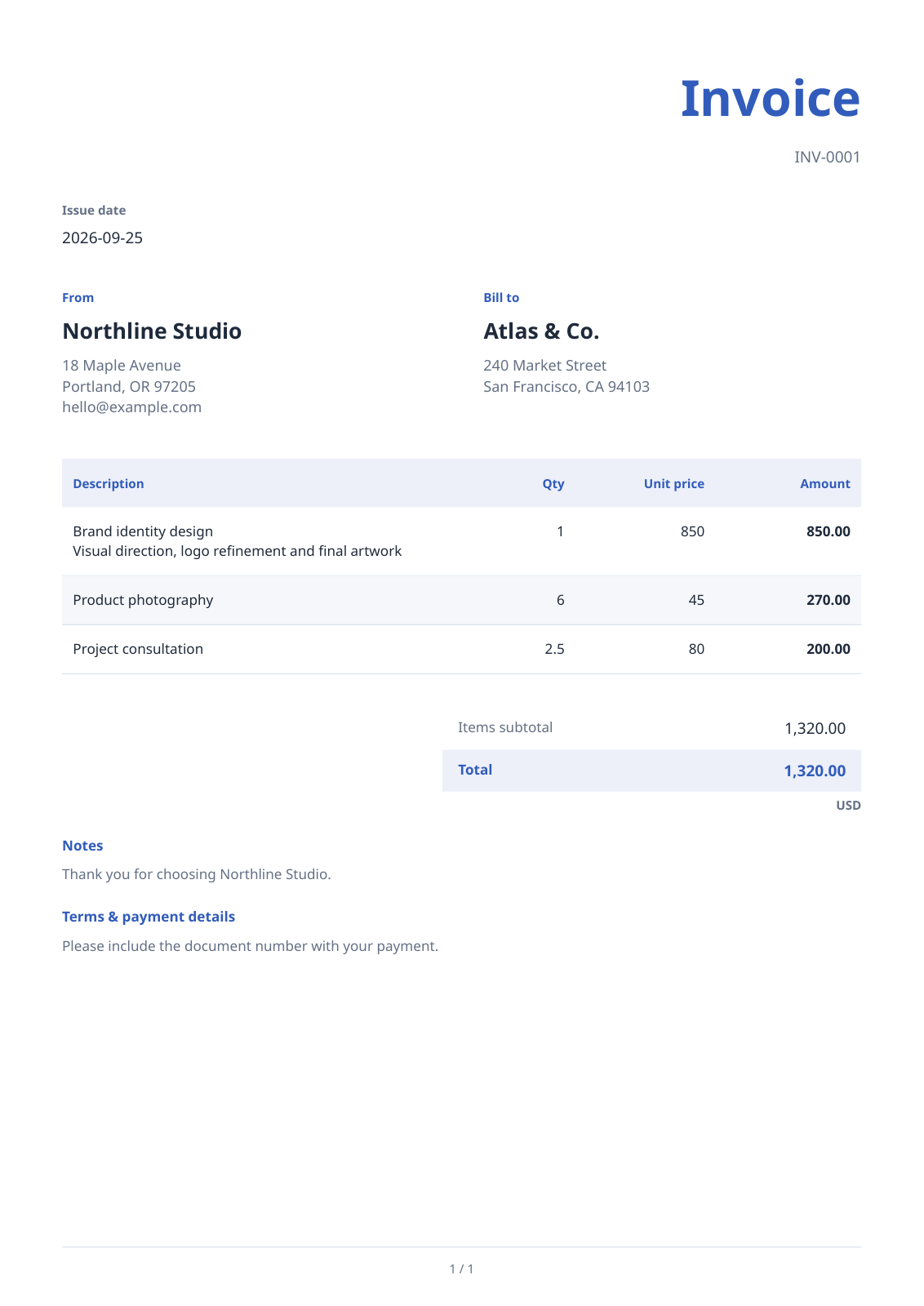

Nyissa meg a PDF Számlagenerátort, töltse ki a dokumentum adatait és a tételeket, majd ellenőrizze és töltse le a PDF-et. Mintaszámlánk három tételt tartalmaz, összesen 1,320.00 USD értékben, adó, kedvezmény, szállítás vagy fizetés nélkül.
Válassza ki a dokumentumot és töltse ki a felek adatait
Válasszon számladokumentumot, és adja meg vállalkozása és ügyfele adatait, a számlaszámot és a kiállítás dátumát. Használja a Példa kipróbálása lehetőséget a kitöltött minta felfedezéséhez, majd cserélje le a bemutató adatait a sajátjaira.
Példánk az INV-0001 számú számla a Northline Studiótól az Atlas & Co. részére, kiállítva szeptember 25-én, 2026-ben. Használja a dokumentumához megfelelő aktuális adatokat a minta számának vagy dátumának másolása helyett.
Adja hozzá a tételeket és a módosításokat
A példa egy márkaidentitás-szolgáltatást tartalmaz 850 értékben, hat termékfotót 45 darabáron, és 2.5 óra konzultációt 80 értékben. Ezek soronkénti összege 850, 270 és 200.
Válassza az USD-t, és hagyja kikapcsolva az adót, kedvezményeket, szállítást és fizetéseket a 1,320.00 végösszeg reprodukálásához. Saját dokumentumához adja meg a vonatkozó módosításokat, és ellenőrizze, hogyan változtatják meg a megjelenített összegeket.
Előnézet és a számla letöltése
Válassza ki a papírméretet, a témát, a betűtípust és a kiemelő színt. Ez a példa A4 méretet, az Essential témát, sans-serif betűtípust és kék kiemelést használ. Nyissa meg az Előnézet lehetőséget, és ellenőrizze a feleket, a számot, a dátumokat, a sortörést és az összeget.
Válassza a PDF létrehozása lehetőséget a PDF letöltéséhez és a mentett dokumentum ellenőrzéséhez. Használja a Piszkozat mentése gombot, ha később folytatni szeretné a szerkesztést; őrizze meg a piszkozatfájlt a PDF mellett.
Gyakori kérdések
Menthetem a munkámat a számla elkészülte előtt?
Igen. Mentse el a piszkozatot, és tartsa meg a letöltött piszkozatfájlt, hogy később újra megnyithassa a szerkeszthető dokumentumot.
Készíthetek helyette árajánlatot vagy nyugtát?
A dokumentumtípus-választék egyéb formátumokat is tartalmaz, például árajánlatokat, becsléseket és nyugtákat. Válassza ki a megfelelő típust, és exportálás előtt ellenőrizze a címkéit és mezőit.
Próbálja ki a saját dokumentumával
Ellenőrizze az eredményt, majd mentse el a szükséges verziót.


