

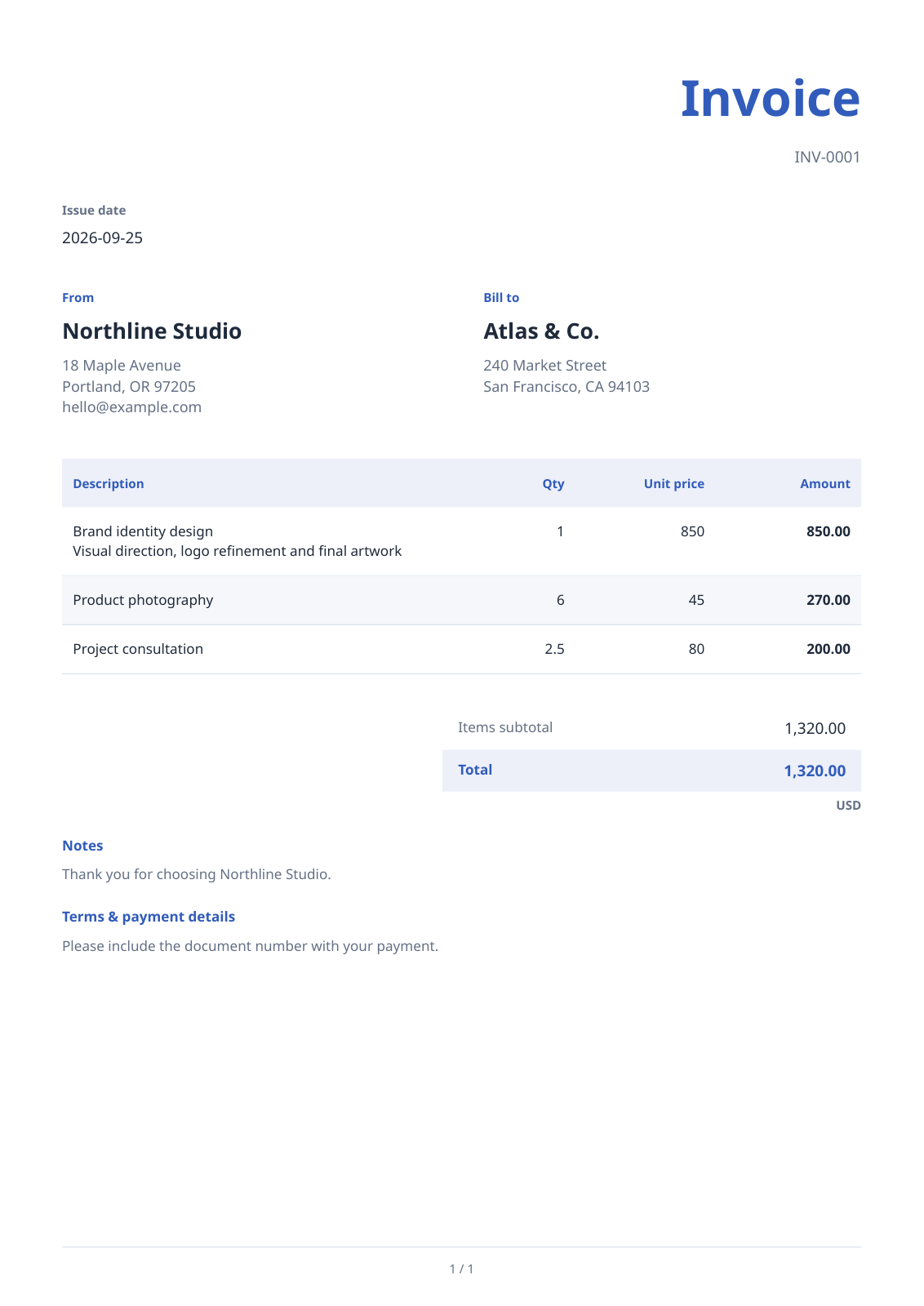

PDF請求書ジェネレーターを開き、書類の詳細と項目を入力して、内容を確認してからPDFをダウンロードしてください。サンプルの請求書には、税金、割引、送料、支払いが適用されていない合計1,320.00ドルの3つの項目が含まれています。
ドキュメントを選択し、当事者情報を入力します
請求書ドキュメントを選択し、貴社および顧客の詳細、請求書番号、発行日を入力してください。例を試すを使用して記入済みのサンプルを確認し、そのデモ用の詳細を独自の内容に置き換えてください。
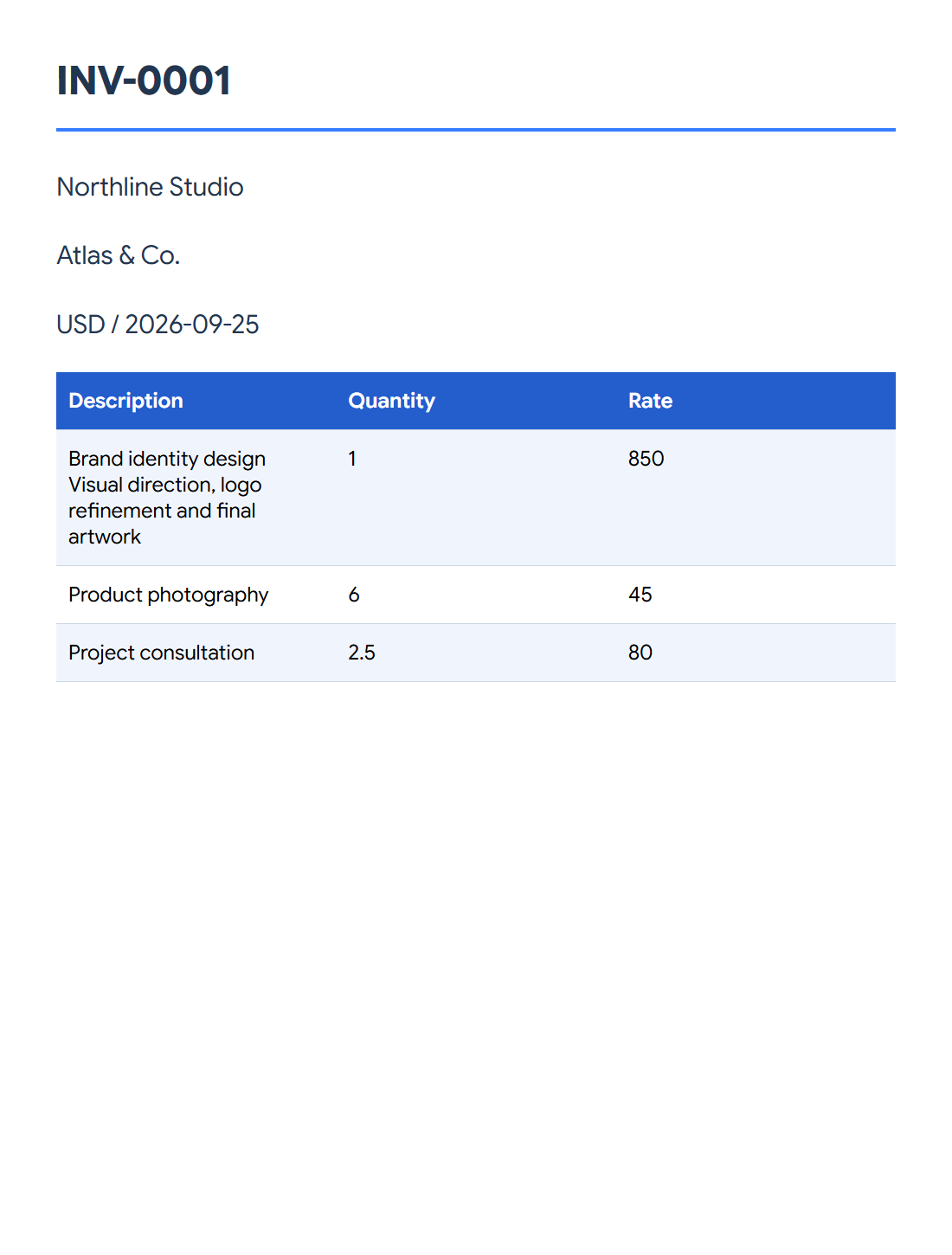
今回の例では、Northline StudioからAtlas & Co.へ発行された請求書「INV-0001」(発行日:2026年9月25日)を使用します。サンプル番号や日付をそのままコピーするのではなく、ご自身のドキュメントに合わせて適切な最新の詳細情報をご使用ください。
明細項目と調整額を追加します
この例では、ブランドアイデンティティサービスが850、製品写真が各45、コンサルティングが2.5時間で80となっています。これらにより、行合計は850、270、200となります。
USDを選択し、税金、割引、送料、支払いをオフにして、合計1,320.00を再現してください。ご自身のドキュメントを作成する際は、該当する調整項目を慎重に入力し、表示される金額がどのように変化するかを確認してください。
請求書をプレビューしてダウンロードします
用紙、テーマ、フォント、アクセントカラーを選択します。この例ではA4、Essentialテーマ、サンセリフフォント、青色のアクセントを使用しています。プレビューを開き、当事者、番号、日付、行の折り返し、合計を確認してください。
PDFを作成を選択してPDFをダウンロードし、保存されたドキュメントを確認します。後で編集を続ける場合は下書きを保存を使用してください。PDFだけでなく、下書きファイルも保管しておいてください。
よくある質問
請求書が完成する前に作業を保存できますか?
はい。下書きを保存し、ダウンロードした下書きファイルを保管しておくことで、後で編集可能なドキュメントを再度開くことができます。
見積書や領収書を作成することはできますか?
ドキュメントの種類には、見積書、概算書、領収書などの形式も含まれます。適切な種類を選択し、エクスポートする前にラベルとフィールドを確認してください。
ドキュメントで試してみる
結果を確認し、必要なバージョンを保存してください。


