

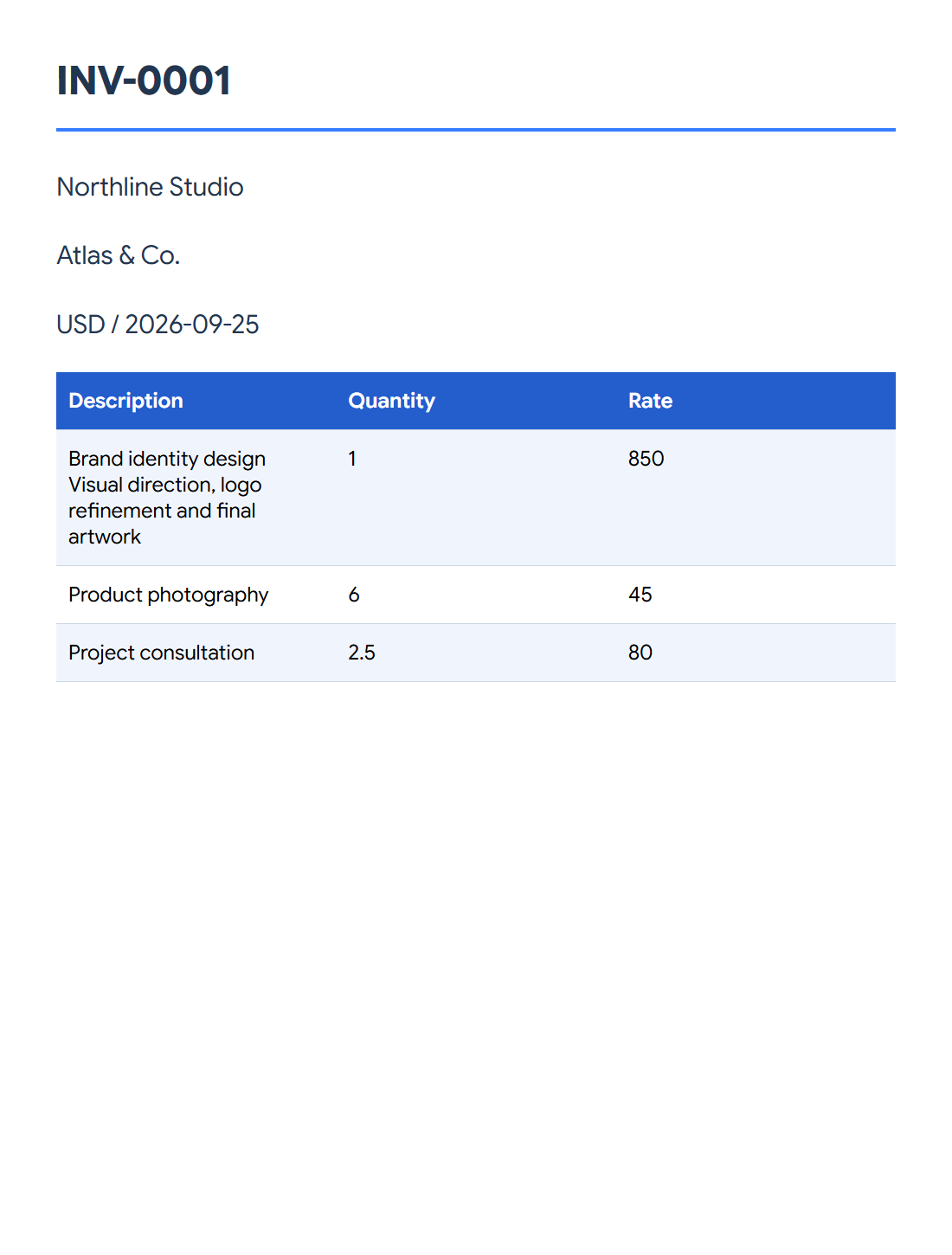
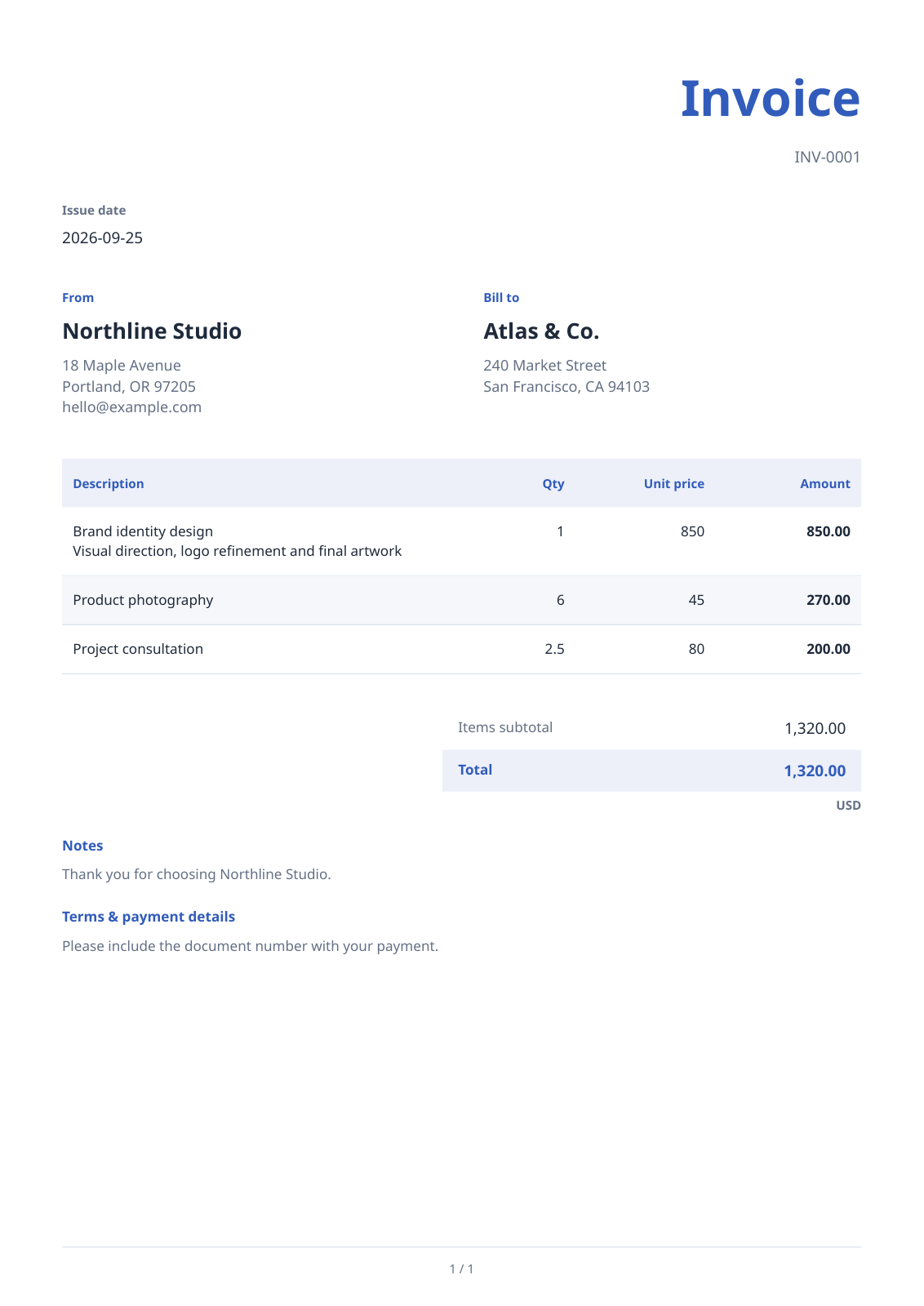

Abre el Generador de facturas PDF, rellena los detalles del documento y las partidas, luego revisa y descarga el PDF. Nuestra factura de muestra tiene tres artículos que suman 1,320.00 USD sin impuestos, descuentos, gastos de envío ni pagos aplicados.
Elige el documento y rellena las partes
Elige un documento de factura e introduce los datos de tu empresa y de tu cliente, el número de factura y la fecha de emisión. Utiliza Probar un ejemplo para explorar la muestra rellena, luego sustituye sus datos de demostración por los tuyos.
Nuestro ejemplo es la INV-0001 de Northline Studio para Atlas & Co., emitida el 25 de septiembre de 2026. Utiliza los datos actuales apropiados para tu documento en lugar de copiar el número o la fecha de la muestra.
Añade las partidas y los ajustes
El ejemplo tiene un servicio de identidad de marca a 850, seis fotografías de producto a 45 cada una y 2.5 horas de consultoría a 80. Esto produce totales de línea de 850, 270 y 200.
Elige USD y mantén desactivados los impuestos, descuentos, envíos y pagos para reproducir el total de 1,320.00. Para tu propio documento, introduce cualquier ajuste aplicable de forma deliberada y revisa cómo cambian los importes mostrados.
Previsualiza y descarga la factura
Elige el papel, el tema, la fuente y el color de acento. Este ejemplo utiliza A4, el tema Essential, una fuente sans-serif y un acento azul. Abre Vista previa y comprueba las partes, el número, las fechas, el ajuste de línea y el total.
Elige Crear PDF para descargar el PDF e inspeccionar el documento guardado. Utiliza Guardar borrador si quieres seguir editando más tarde; conserva tanto el archivo de borrador como el PDF.
Preguntas frecuentes
¿Puedo guardar mi trabajo antes de terminar la factura?
Sí. Guarda un borrador y conserva el archivo de borrador descargado para que puedas volver a abrir el documento editable más tarde.
¿Puedo hacer un presupuesto o un recibo en su lugar?
Las opciones de tipo de documento incluyen otros formatos como presupuestos, estimaciones y recibos. Selecciona el tipo apropiado y revisa sus etiquetas y campos antes de exportar.
Pruébalo con tu documento
Revisa el resultado y luego guarda la versión que necesites.


