
PDF-dən GIF-ə keçidini açın, PDF-inizi seçin, səhifə əhatəsini təyin edin və yükləyin. GIF, köhnə iş axını bu formatı tələb etdikdə faydalıdır. Onun məhdud palitrası fotoşəkillərdən, qradiyentlərdən və ya çoxlu incə rəngləri olan səhifələrdən daha çox sadə illüstrasiyalar üçün uyğundur.
PDF-i və çıxışı seçin
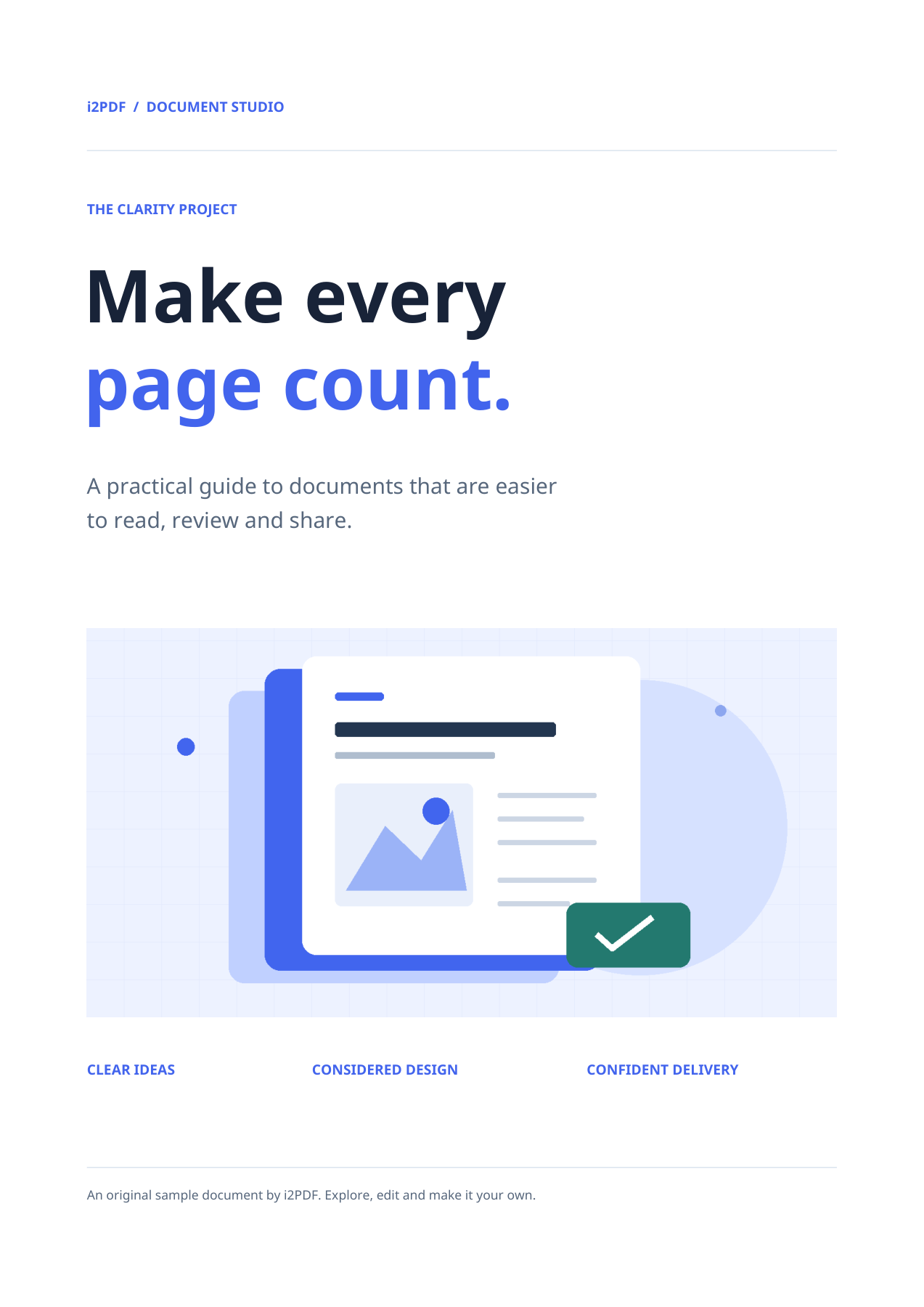
PDF-in skrinşotunu deyil, PDF-in özünü yükləyin. Sənədi və istiqaməti təsdiqləmək üçün önizləməni yoxlayın. Bizim nümunəmiz alətin 4-səhifəlik nümunəsindən istifadə edir.
Çıxış formatı GIF-dir. Yadda saxlanılan GIF-də qradiyentləri və kölgəli bölgələri müqayisə edin. Əgər təyinat yeri başqa formatı qəbul edirsə, PNG çox vaxt ətraflı statik səhifə üçün daha yaxşı seçimdir.
Səhifələri və istiqaməti seçin
Bütün 4 səhifəni daxil etmək üçün Səhifələr sahəsini boş saxlayın və ya yalnız həmin səhifələrə ehtiyacınız olduqda 1-2 kimi bir aralıq daxil edin. Önizləmənin səhifə nömrəsi baxış üçündür; ixrac əhatəsini təyin etmək üçün Səhifələr sahəsindən istifadə edin.
Bu şaquli nümunə üçün fırlanmanı 0°-də saxlayın. Fırlanma nəzarəti, mənbə istiqamətinin düzəldilməsi lazım olduqda ixrac edilmiş şəkilləri çevirə bilər.
Cari alət raster şəkillərini sabit 200 DPI ilə göstərir. O, DPI və ya keyfiyyət sürgüsünü təqdim etmir. Buna görə də, daha böyük kağız ölçüləri daha çox piksel yaradır.
Faylları yükləyin və yoxlayın
Başla düyməsini seçin. Seçilmiş bir səhifə şəkil kimi yüklənir; seçilmiş bir neçə səhifə ZIP formatında paketlənir. Arxivin üzvlərini açmazdan və ya yükləməzdən əvvəl onu çıxarın.
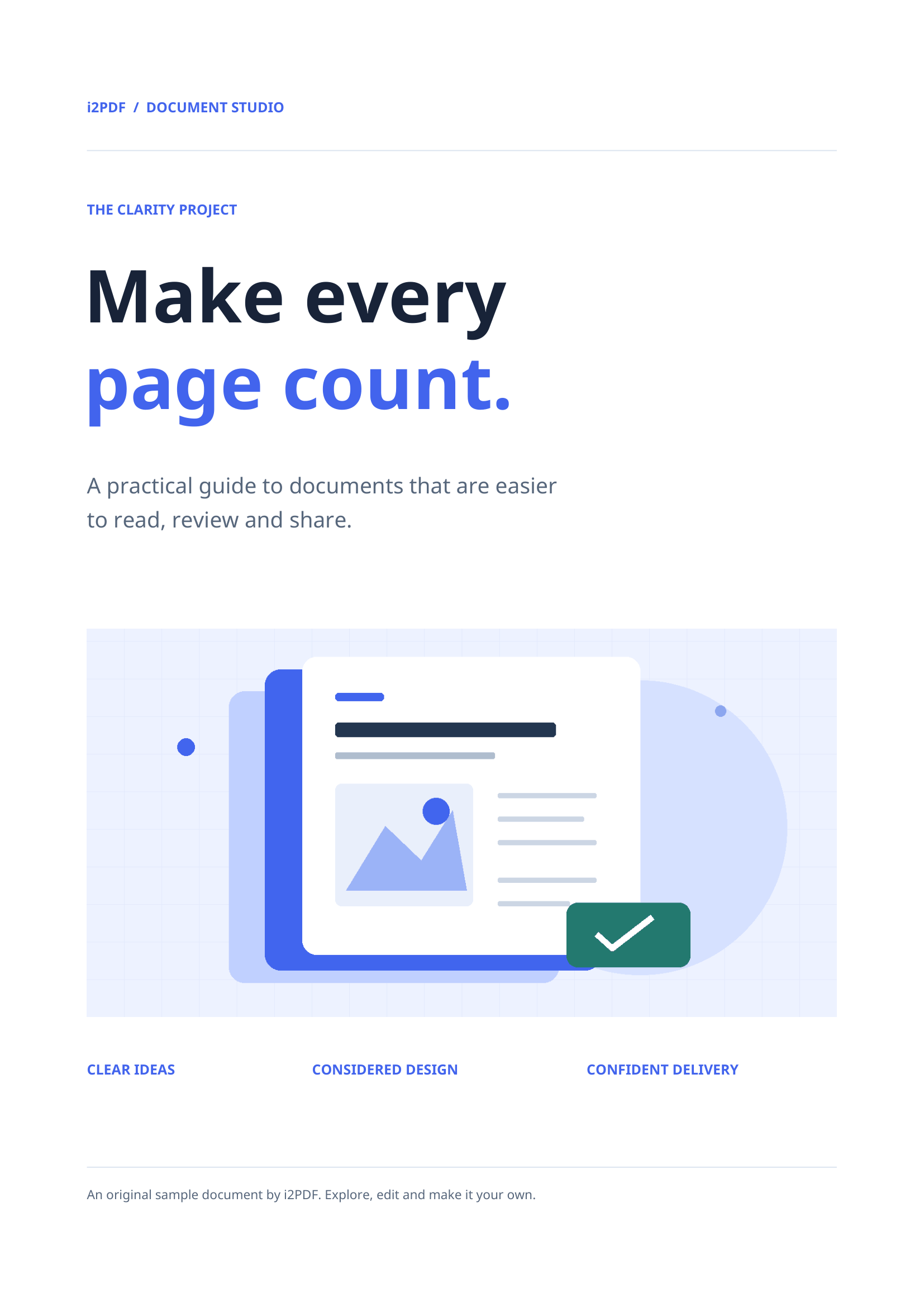
Yadda saxlanılan nəticəmiz 4 GIF faylı ehtiva edir, adları page-001.gif kimidir. İlk şəkil 1654 × 2339 pikseldir. İncə şrifti və qrafikanı müvafiq miqyasda yoxlayın.
Ümumi suallar
Alət PDF səhifələrini animasiya edirmi?
Xeyr. Seçilmiş hər bir səhifə ayrıca hərəkətsiz GIF olur. Çoxsaylı səhifələr bir animasiya çərçivəsi kimi deyil, ZIP arxivi kimi çatdırılır.
Yalnız PDF daxilindəki şəkilləri çıxara bilərəmmi?
Daxili şəkillər üçün PDF-dən Şəkilləri Çıxar alətindən istifadə edin. Bu alət mətn və səhifə fonları daxil olmaqla tam göstərilmiş səhifələri ixrac edir.
Sənədinizlə sınayın
Nəticəni nəzərdən keçirin, sonra sizə lazım olan versiyanı yadda saxlayın.