
เปิด PDF เป็น GIF เลือกไฟล์ PDF ของคุณ กำหนดขอบเขตของหน้า แล้วดาวน์โหลด GIF มีประโยชน์เมื่อขั้นตอนการทำงานแบบเก่าจำเป็นต้องใช้รูปแบบนี้ จานสีที่จำกัดของมันเหมาะกับงานศิลปะที่เรียบง่ายมากกว่าภาพถ่าย การไล่ระดับสี หรือหน้าที่มีสีละเอียดอ่อนจำนวนมาก
เลือก PDF และรูปแบบผลลัพธ์
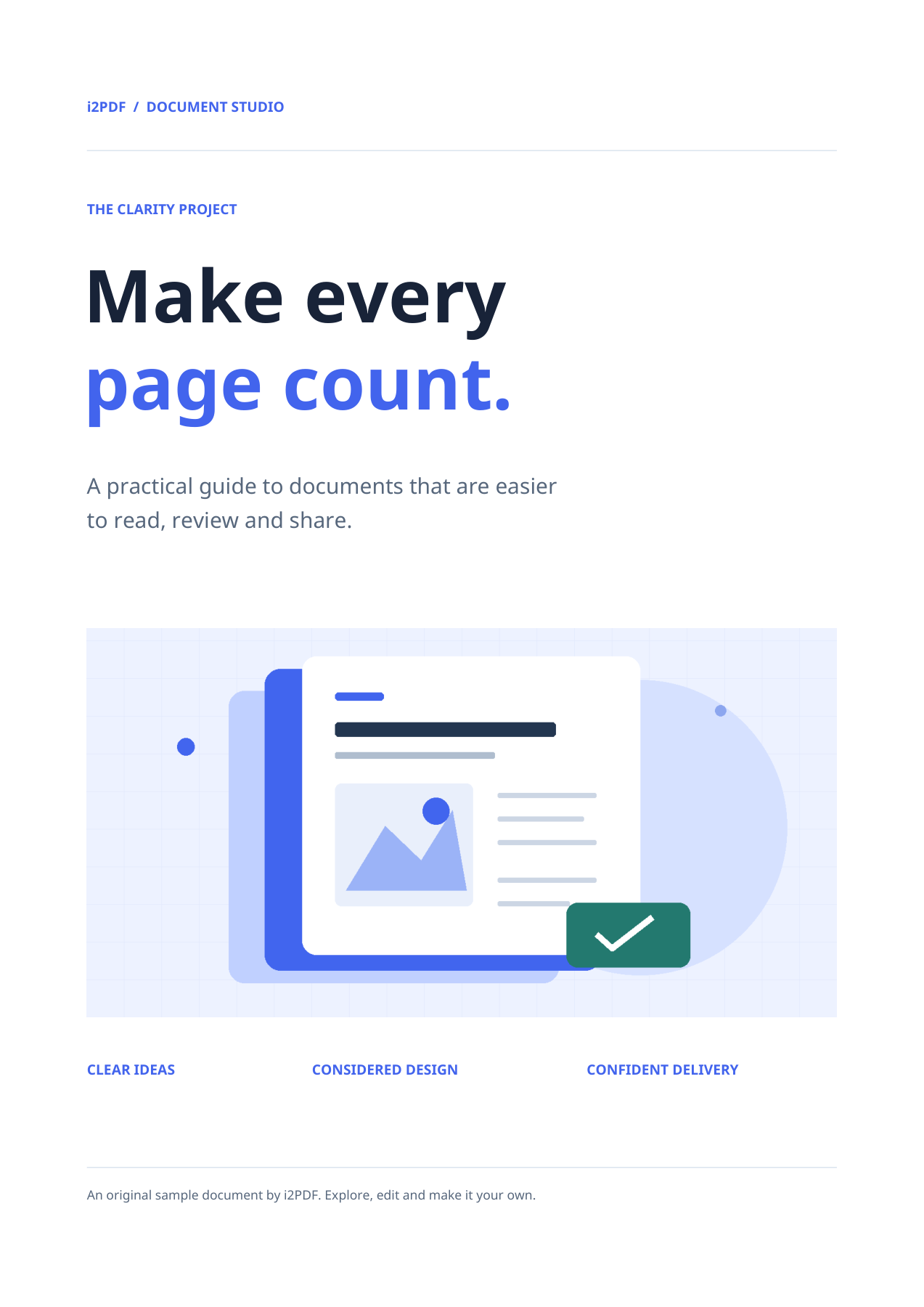
โหลดไฟล์ PDF แทนการใช้ภาพหน้าจอ ตรวจสอบตัวอย่างเพื่อยืนยันเอกสารและการวางแนว ตัวอย่างของเราใช้ตัวอย่างเอกสาร 4 หน้าของเครื่องมือ
รูปแบบผลลัพธ์คือ GIF เปรียบเทียบการไล่ระดับสีและพื้นที่ที่มีเงาในไฟล์ GIF ที่บันทึกไว้ หากปลายทางรองรับรูปแบบอื่น PNG มักจะเป็นตัวเลือกที่ดีกว่าสำหรับหน้าเอกสารแบบคงที่ที่มีรายละเอียด
เลือกหน้าและการวางแนว
ปล่อยช่อง Pages ว่างไว้เพื่อรวมทั้ง 4 หน้า หรือป้อนช่วง เช่น 1-2 เมื่อคุณต้องการเฉพาะหน้านั้นๆ หมายเลขหน้าในตัวอย่างมีไว้เพื่อดูเท่านั้น ให้ใช้ช่อง Pages เพื่อกำหนดขอบเขตการส่งออก
คงการหมุนไว้ที่ 0° สำหรับตัวอย่างแนวตั้งนี้ การควบคุมการหมุนสามารถหมุนภาพที่ส่งออกได้เมื่อต้องการแก้ไขการวางแนวของต้นฉบับ
เครื่องมือปัจจุบันแสดงผลภาพแรสเตอร์ที่ 200 DPI คงที่ ไม่มีการปรับ DPI หรือแถบเลื่อนคุณภาพ ดังนั้นขนาดกระดาษที่ใหญ่ขึ้นจะสร้างพิกเซลที่มากขึ้น
ดาวน์โหลดและตรวจสอบไฟล์
เลือก Start หน้าที่เลือกหนึ่งหน้าจะดาวน์โหลดเป็นรูปภาพ หากเลือกหลายหน้าจะถูกรวมอยู่ใน ZIP ให้แตกไฟล์ก่อนเปิดหรืออัปโหลดไฟล์ภายใน
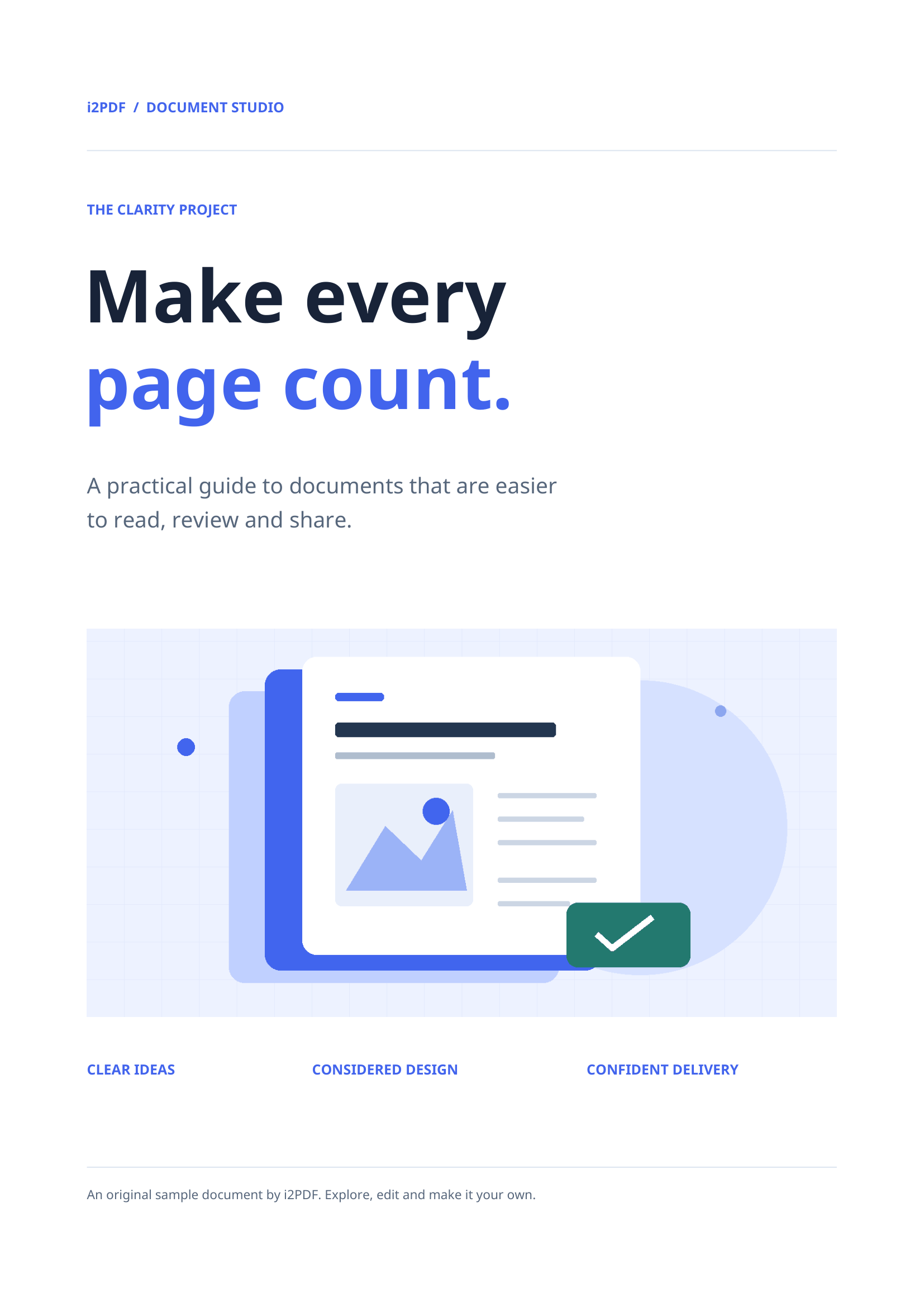
ผลลัพธ์ที่บันทึกไว้ของเราประกอบด้วย 4 ไฟล์ GIF โดยมีชื่อเช่น page-001.gif ภาพแรกมีขนาด 1654 × 2339 พิกเซล ตรวจสอบตัวอักษรและกราฟิกที่ละเอียดด้วยการซูมที่เหมาะสม
คำถามที่พบบ่อย
เครื่องมือนี้สร้างแอนิเมชันจากหน้า PDF หรือไม่?
ไม่ แต่ละหน้าที่เลือกจะกลายเป็นไฟล์ GIF แบบนิ่งแยกกัน หลายหน้าจะถูกส่งมอบในไฟล์เก็บถาวร ZIP ไม่ใช่เป็นเฟรมของแอนิเมชันเดียว
ฉันสามารถดึงเฉพาะรูปภาพภายใน PDF ได้หรือไม่?
ใช้ Extract Images from PDF สำหรับรูปภาพที่ฝังอยู่ เครื่องมือนี้จะส่งออกหน้าเอกสารที่แสดงผลสมบูรณ์ รวมถึงข้อความและพื้นหลังของหน้า
ลองใช้กับเอกสารของคุณ
ตรวจสอบผลลัพธ์ จากนั้นบันทึกเวอร์ชันที่คุณต้องการ