
Відкрийте PDF у GIF, виберіть свій PDF-файл, встановіть діапазон сторінок і завантажте. GIF корисний, коли старіший робочий процес вимагає саме цього формату. Його обмежена палітра краще підходить для простіших ілюстрацій, ніж для фотографій, градієнтів або сторінок із багатьма тонкими відтінками.
Виберіть PDF і вихідні дані
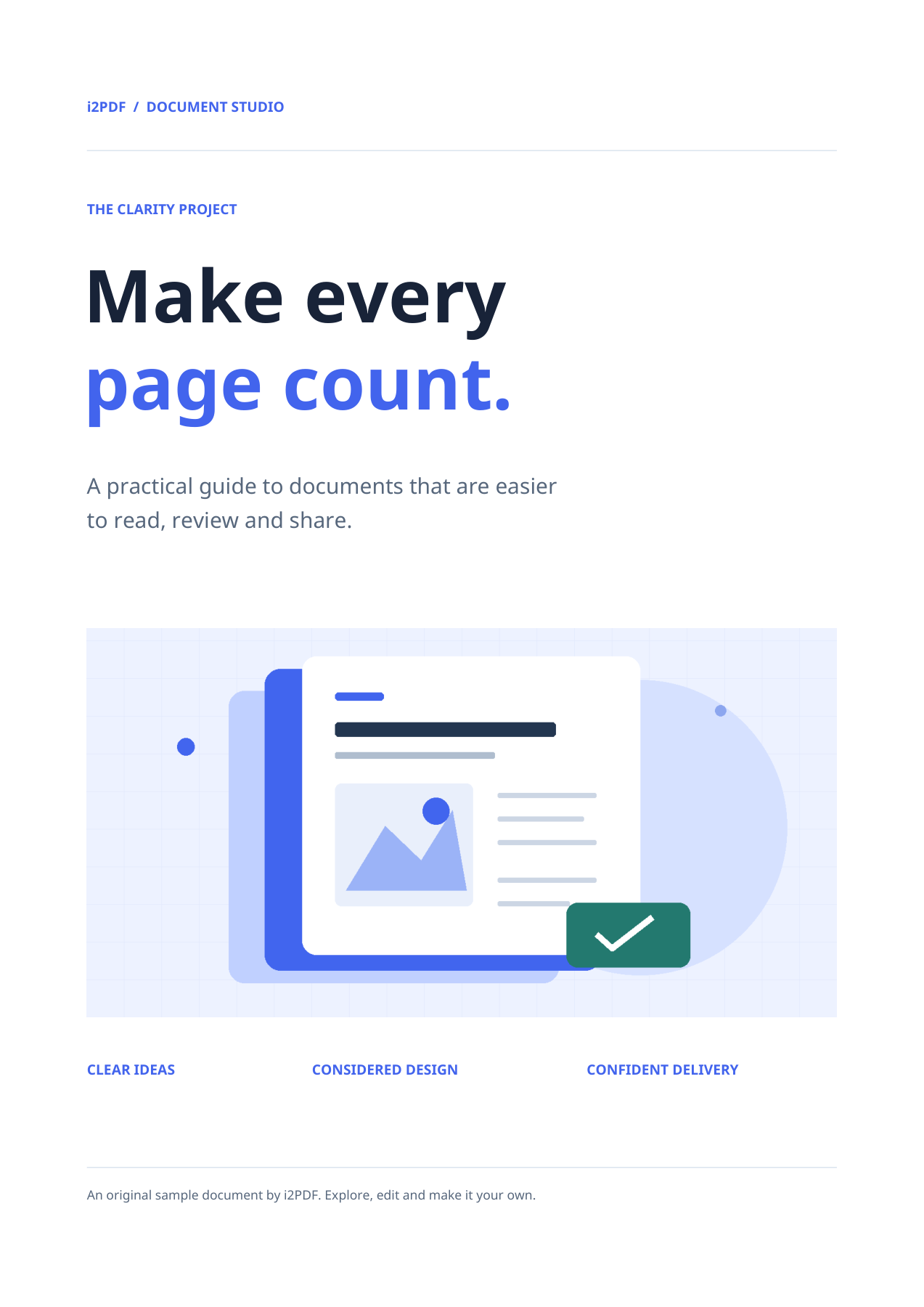
Завантажте PDF, а не його скріншот. Перевірте попередній перегляд, щоб підтвердити документ і орієнтацію. У нашому прикладі використовується 4-сторінковий зразок інструменту.
Вихідний формат — GIF. Порівняйте градієнти та затінені ділянки у збереженому GIF. Якщо цільова система приймає інший формат, PNG часто є кращим вибором для деталізованої статичної сторінки.
Виберіть сторінки та орієнтацію
Залиште Сторінки порожніми, щоб включити всі 4 сторінок, або введіть діапазон, наприклад 1-2, якщо вам потрібні лише ці сторінки. Номер сторінки в попередньому перегляді призначений для перегляду; використовуйте поле «Сторінки», щоб встановити діапазон експорту.
Збережіть поворот на 0° для цього вертикального зразка. Елемент керування поворотом може повертати експортовані зображення, якщо потрібно виправити орієнтацію джерела.
Поточний інструмент візуалізує растрові зображення з фіксованою роздільною здатністю 200 DPI. Він не має повзунка DPI або якості. Тому більші розміри паперу створюють більше пікселів.
Завантажте та перевірте файли
Виберіть Почати. Одна вибрана сторінка завантажується як зображення; кілька вибраних сторінок об'єднуються у ZIP. Розпакуйте архів перед відкриттям або завантаженням його вмісту.
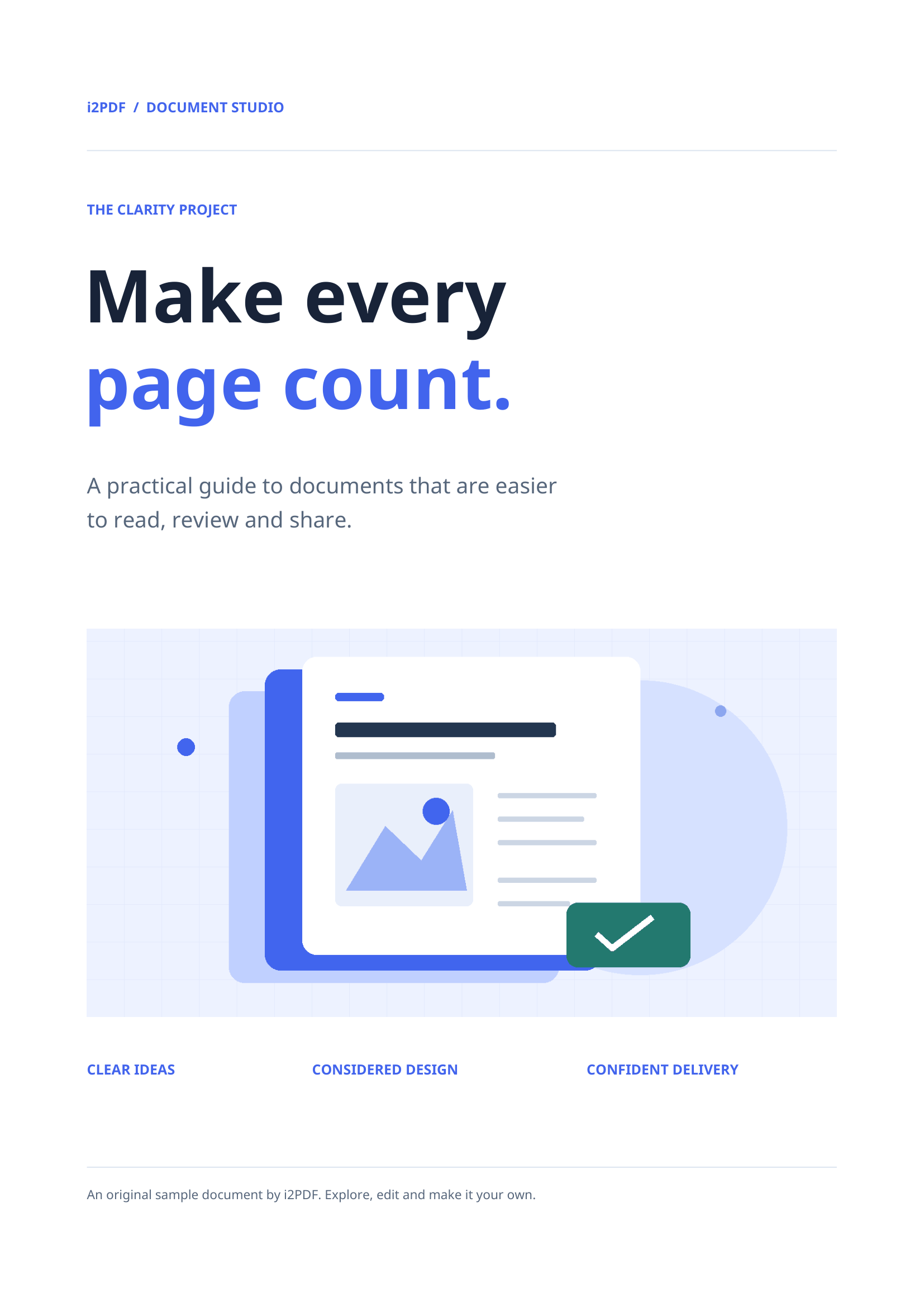
Наш збережений результат містить 4 файлів GIF з іменами, наприклад page-001.gif. Перше зображення має розмір 1654 × 2339 пікселів. Перевірте дрібний шрифт і графіку при відповідному масштабі.
Поширені запитання
Чи анімує інструмент сторінки PDF?
Ні. Кожна вибрана сторінка стає окремим статичним GIF-файлом. Кілька сторінок доставляються в ZIP-архіві, а не як кадри однієї анімації.
Чи можу я витягти лише зображення всередині PDF?
Використовуйте Витягти зображення з PDF для вбудованих зображень. Цей інструмент експортує повні візуалізовані сторінки, включаючи текст і фони сторінок.
Спробуйте зі своїм документом
Перегляньте результат, а потім збережіть потрібну версію.