
Ouvrez PDF en GIF, choisissez votre PDF, définissez la plage de pages et téléchargez. Le format GIF est utile lorsqu'un flux de travail ancien exige ce format. Sa palette limitée convient mieux aux illustrations simples qu'aux photographies, aux dégradés ou aux pages comportant de nombreuses couleurs subtiles.
Choisissez le PDF et la sortie
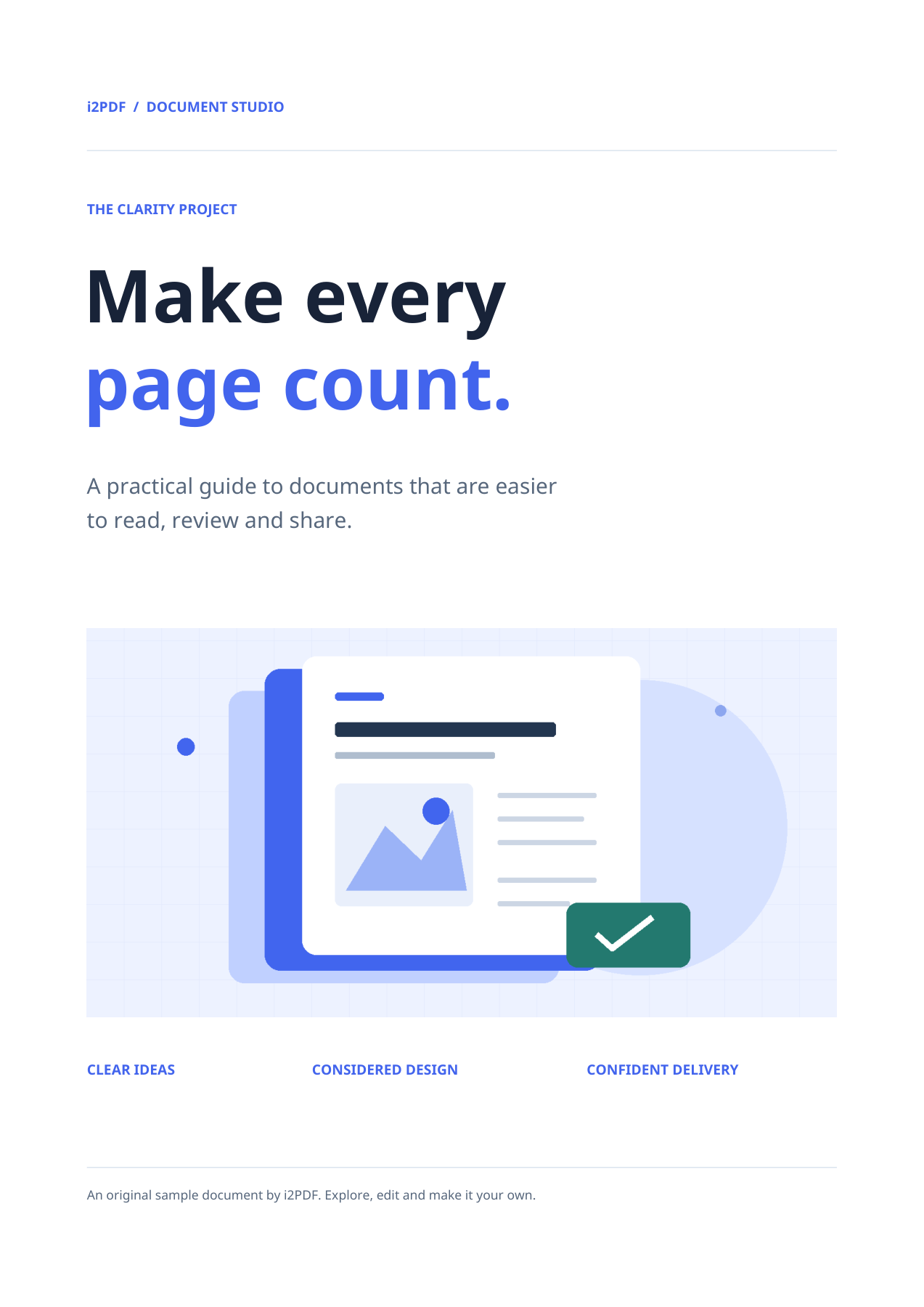
Chargez le PDF plutôt qu'une capture d'écran de celui-ci. Vérifiez l'aperçu pour confirmer le document et son orientation. Notre exemple utilise l'échantillon de 4 pages de l'outil.
Le format de sortie est GIF. Comparez les dégradés et les zones ombrées dans le GIF enregistré. Si la destination accepte un autre format, le PNG est souvent un meilleur choix pour une page statique détaillée.
Choisissez les pages et l'orientation
Laissez Pages vide pour inclure les 4 pages, ou entrez une plage telle que 1-2 si vous n'avez besoin que de ces pages. Le numéro de page de l'aperçu sert à la visualisation ; utilisez le champ Pages pour définir la portée de l'exportation.
Maintenez la rotation à 0° pour cet exemple vertical. La commande de rotation peut faire pivoter les images exportées lorsque l'orientation de la source doit être corrigée.
L'outil actuel rend les images matricielles à une résolution fixe de 200 DPI. Il ne propose pas de curseur de DPI ou de qualité. Les dimensions de papier plus grandes produisent donc plus de pixels.
Téléchargez et inspectez les fichiers
Choisissez Démarrer. Une page sélectionnée est téléchargée sous forme d'image ; plusieurs pages sélectionnées sont regroupées dans un fichier ZIP. Extrayez l'archive avant d'ouvrir ou de télécharger ses éléments.
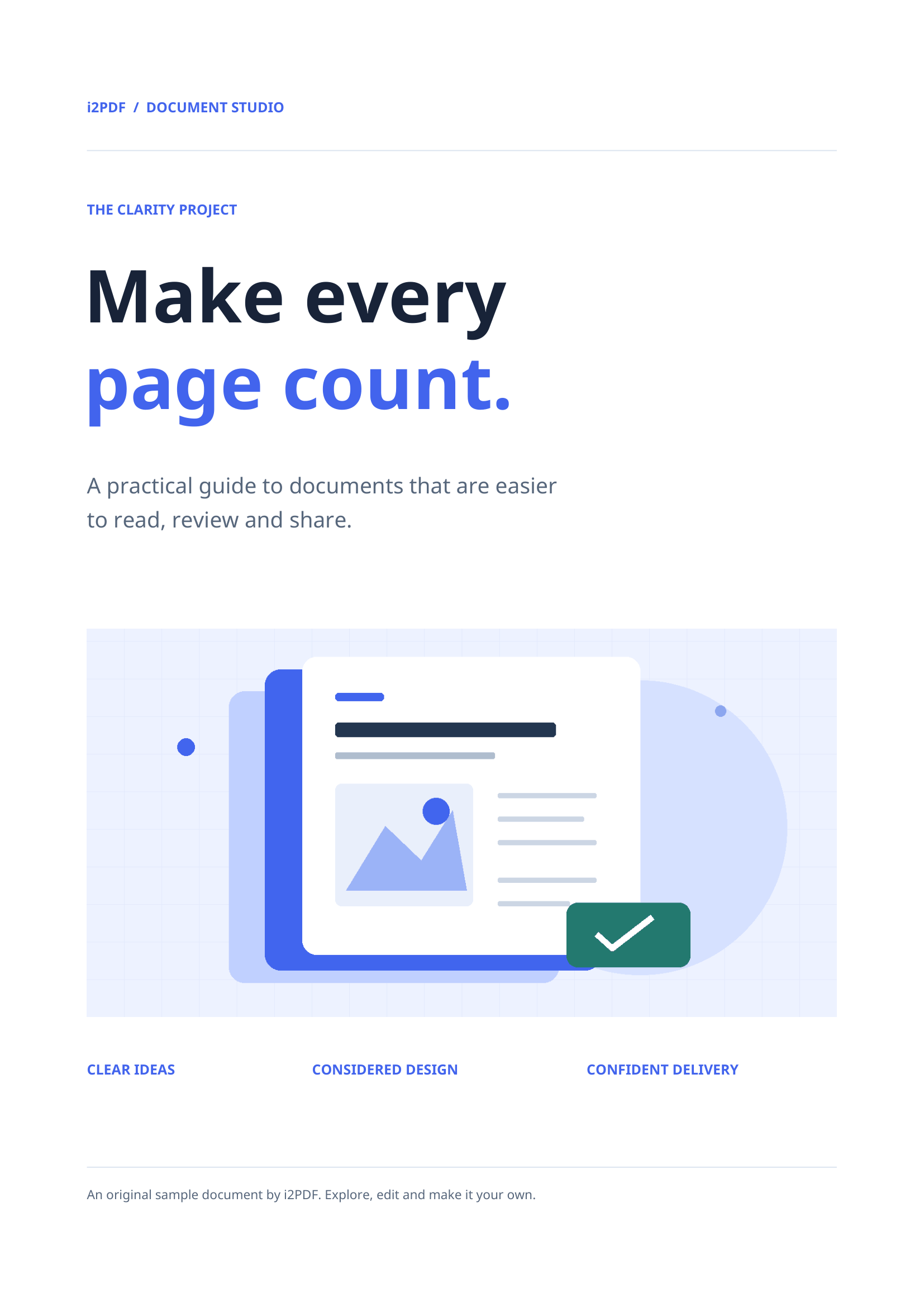
Notre résultat enregistré contient 4 fichiers GIF, avec des noms tels que page-001.gif. La première image fait 1654 × 2339 pixels. Inspectez les caractères fins et les graphiques avec un zoom approprié.
Questions fréquentes
L'outil anime-t-il les pages PDF ?
Non. Chaque page sélectionnée devient un GIF statique distinct. Les pages multiples sont livrées dans une archive ZIP, et non sous forme d'images d'une animation.
Puis-je extraire uniquement les images contenues dans le PDF ?
Utilisez Extraire les images d'un PDF pour les images incorporées. Cet outil exporte des pages rendues complètes, y compris le texte et les arrière-plans de page.
Essayez avec votre document
Vérifiez le résultat, puis enregistrez la version dont vous avez besoin.