
Apri PDF in GIF, scegli il tuo PDF, imposta l'intervallo di pagine e scarica. Il formato GIF è utile quando un flusso di lavoro datato richiede tale formato. La sua tavolozza limitata si adatta meglio a grafiche semplici rispetto a fotografie, sfumature o pagine con molti colori tenui.
Scegli il PDF e l'output
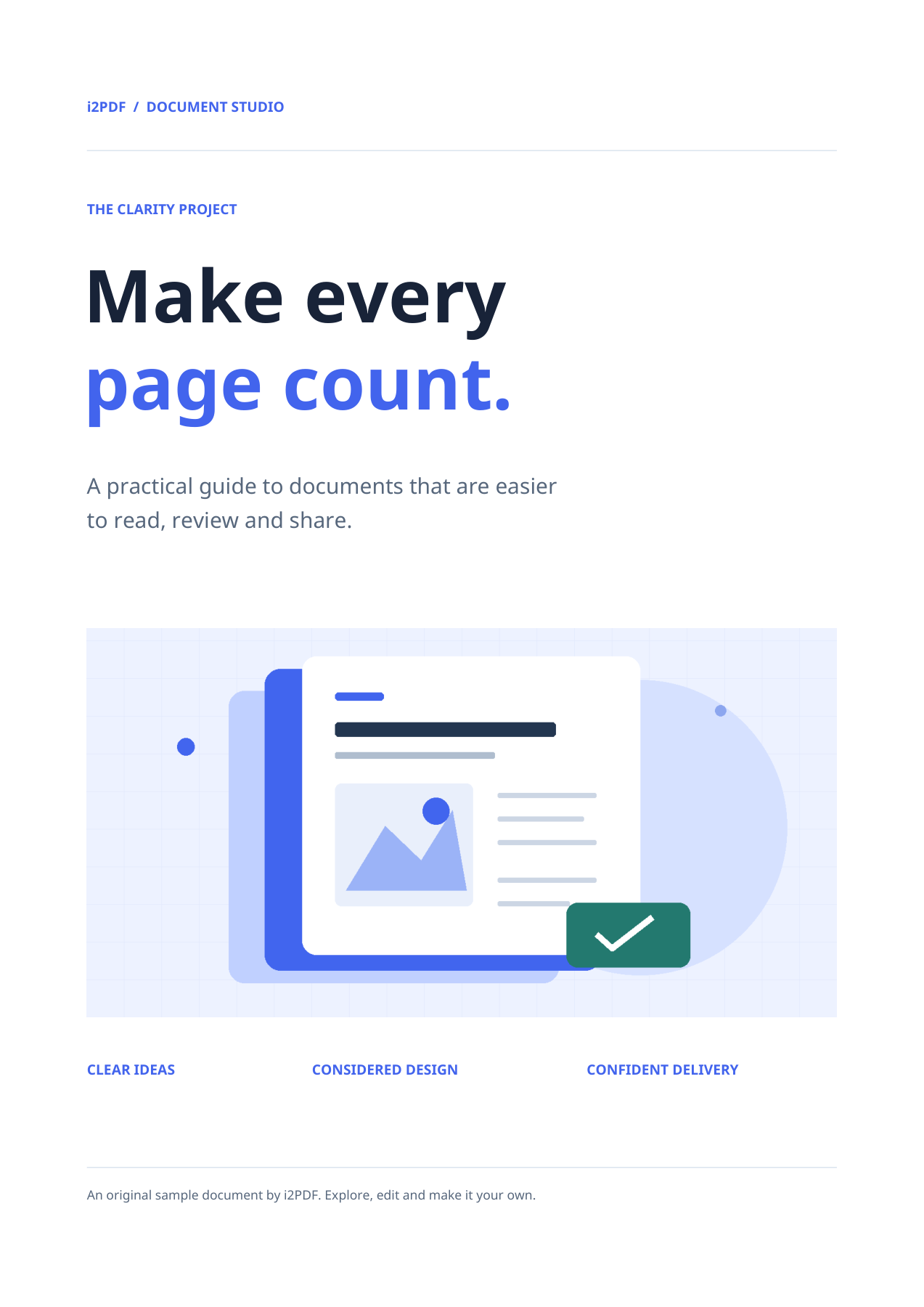
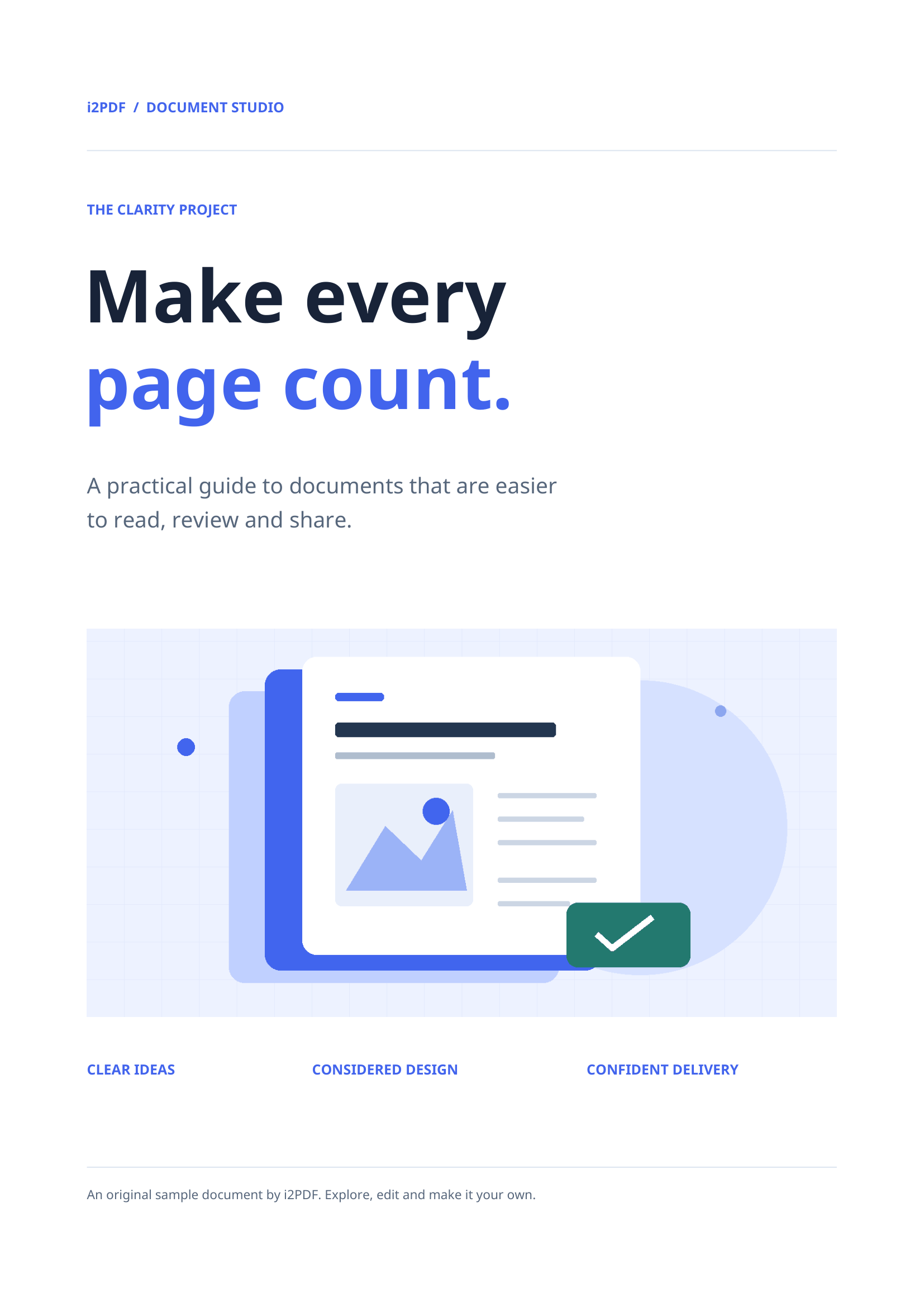
Carica il PDF invece di uno screenshot dello stesso. Controlla l'anteprima per confermare il documento e l'orientamento. Il nostro esempio utilizza il campione da 4 pagine dello strumento.
Il formato di output è GIF. Confronta le sfumature e le regioni ombreggiate nella GIF salvata. Se la destinazione accetta un altro formato, il PNG è spesso una scelta migliore per una pagina statica dettagliata.
Scegli pagine e orientamento
Lascia Pagine vuoto per includere tutte le 4 pagine, oppure inserisci un intervallo come 1-2 quando ti servono solo quelle pagine. Il numero di pagina dell'anteprima serve per la visualizzazione; usa il campo Pagine per impostare l'intervallo di esportazione.
Mantieni la rotazione a 0° per questo campione verticale. Il controllo di rotazione può ruotare le immagini esportate quando l'orientamento della fonte necessita di correzione.
Lo strumento attuale renderizza immagini raster a 200 DPI fissi. Non espone un cursore per DPI o qualità. Dimensioni della carta maggiori producono quindi più pixel.
Scarica e ispeziona i file
Scegli Avvia. Una pagina selezionata viene scaricata come immagine; diverse pagine selezionate vengono raggruppate in un ZIP. Estrai l'archivio prima di aprire o caricare i suoi membri.
Il nostro risultato salvato contiene 4 file GIF, con nomi come page-001.gif. La prima immagine è 1654 × 2339 pixel. Ispeziona caratteri fini e grafiche a uno zoom appropriato.
Domande comuni
Lo strumento anima le pagine PDF?
No. Ogni pagina selezionata diventa una GIF statica separata. Le pagine multiple vengono consegnate in un archivio ZIP, non come fotogrammi di un'unica animazione.
Posso estrarre solo le immagini all'interno del PDF?
Usa Estrai immagini da PDF per le immagini incorporate. Questo strumento esporta pagine renderizzate complete, inclusi testo e sfondi delle pagine.
Provalo con il tuo documento
Revisiona il risultato, quindi salva la versione di cui hai bisogno.