
PDF to GIF खोलें, अपनी PDF चुनें, पेज का दायरा सेट करें और डाउनलोड करें। GIF तब उपयोगी होता है जब कोई पुराना वर्कफ़्लो उस फॉर्मेट की मांग करता है। इसका सीमित पैलेट तस्वीरों, ग्रेडिएंट्स या कई सूक्ष्म रंगों वाले पेजों की तुलना में सरल आर्टवर्क के लिए बेहतर है।
PDF और आउटपुट चुनें
PDF का स्क्रीनशॉट लेने के बजाय उसे लोड करें। डॉक्यूमेंट और ओरिएंटेशन की पुष्टि करने के लिए प्रीव्यू देखें। हमारा उदाहरण टूल के 4-पेज वाले सैंपल का उपयोग करता है।
आउटपुट फॉर्मेट GIF है। सेव की गई GIF में ग्रेडिएंट्स और शेडेड क्षेत्रों की तुलना करें। यदि डेस्टिनेशन कोई अन्य फॉर्मेट स्वीकार करता है, तो विस्तृत स्थिर पेज के लिए PNG अक्सर एक बेहतर विकल्प होता है।
पेज और ओरिएंटेशन चुनें
सभी 4 पेजों को शामिल करने के लिए Pages को खाली छोड़ दें, या जब आपको केवल उन पेजों की आवश्यकता हो तो 1-2 जैसी रेंज दर्ज करें। प्रीव्यू का पेज नंबर देखने के लिए है; एक्सपोर्ट का दायरा सेट करने के लिए Pages फील्ड का उपयोग करें।
इस सीधे सैंपल के लिए रोटेशन को 0° पर रखें। जब सोर्स ओरिएंटेशन को सुधारने की आवश्यकता हो, तो रोटेशन कंट्रोल एक्सपोर्ट की गई इमेज को घुमा सकता है।
वर्तमान टूल फिक्स्ड 200 DPI पर रैस्टर इमेज रेंडर करता है। यह DPI या क्वालिटी स्लाइडर प्रदान नहीं करता है। इसलिए, बड़े पेपर डाइमेंशन अधिक पिक्सल उत्पन्न करते हैं।
फाइलें डाउनलोड और चेक करें
Start चुनें। एक चुना हुआ पेज इमेज के रूप में डाउनलोड होता है; कई चुने हुए पेज ZIP में बंडल किए जाते हैं। इसके सदस्यों को खोलने या अपलोड करने से पहले आर्काइव को एक्सट्रैक्ट करें।
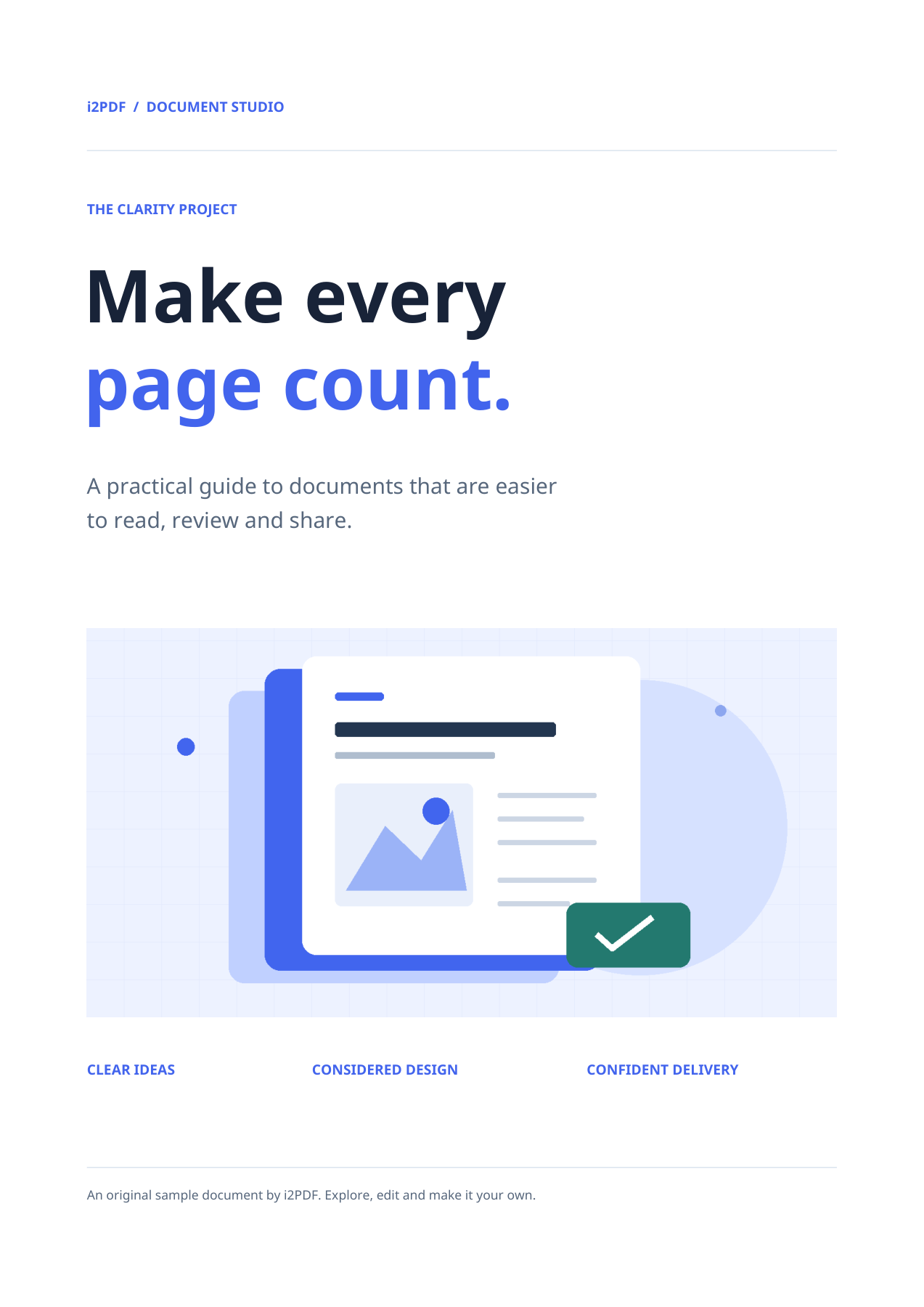
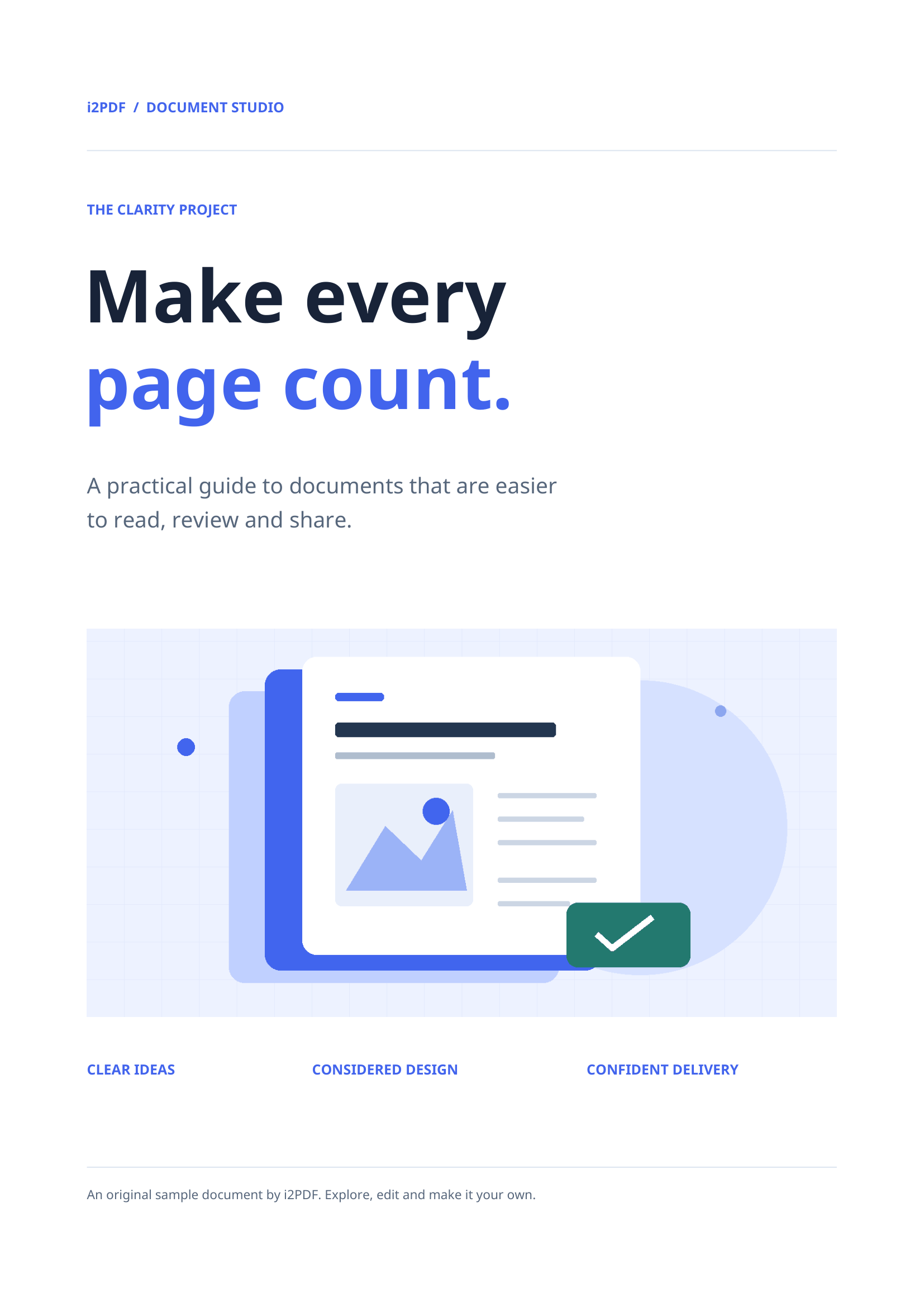
हमारे सेव किए गए परिणाम में 4 GIF फाइलें हैं, जिनके नाम page-001.gif जैसे हैं। पहली इमेज 1654 × 2339 पिक्सल की है। उचित ज़ूम पर बारीक टाइप और ग्राफिक्स का निरीक्षण करें।
सामान्य प्रश्न
क्या टूल PDF पेजों को एनिमेट करता है?
नहीं। प्रत्येक चुना हुआ पेज एक अलग स्थिर GIF बन जाता है। कई पेज एक एनीमेशन के फ्रेम के रूप में नहीं, बल्कि एक ZIP आर्काइव में डिलीवर किए जाते हैं।
क्या मैं केवल PDF के अंदर की तस्वीरें निकाल सकता हूँ?
एम्बेडेड तस्वीरों के लिए Extract Images from PDF का उपयोग करें। यह टूल टेक्स्ट और पेज बैकग्राउंड सहित पूर्ण रेंडर किए गए पेजों को एक्सपोर्ट करता है।
इसे अपने डॉक्यूमेंट के साथ आज़माएं
परिणाम की समीक्षा करें, फिर उस वर्शन को सेव करें जिसकी आपको आवश्यकता है।