
Avaa PDF to GIF, valitse PDF-tiedostosi, määritä sivualue ja lataa. GIF on hyödyllinen, kun vanhempi työnkulku vaatii kyseistä muotoa. Sen rajoitettu paletti sopii yksinkertaisempaan grafiikkaan paremmin kuin valokuviin, liukuväreihin tai sivuille, joissa on paljon hienovaraisia värejä.
Valitse PDF ja tulostusmuoto
Lataa PDF-tiedosto sen sijaan, että ottaisit siitä kuvakaappauksen. Tarkista esikatselu varmistaaksesi asiakirjan ja suunnan. Esimerkkimme käyttää työkalun 4-sivuista näytettä.
Tulostusmuoto on GIF. Vertaa liukuvärejä ja varjostettuja alueita tallennetussa GIF-tiedostossa. Jos kohde hyväksyy muun muodon, PNG on usein parempi valinta yksityiskohtaiselle staattiselle sivulle.
Valitse sivut ja suunta
Jätä Pages-kenttä tyhjäksi sisällyttääksesi kaikki 4 sivua, tai syötä alue, kuten 1-2, kun tarvitset vain kyseiset sivut. Esikatselun sivunumero on tarkoitettu katseluun; käytä Pages-kenttää vientialueen määrittämiseen.
Pidä kierto arvossa 0° tätä pystysuuntaista näytettä varten. Kiertotoiminnolla voit kääntää vietyjä kuvia, kun lähteen suuntaa on korjattava.
Tämä työkalu renderöi rasterikuvat kiinteällä 200 DPI-tarkkuudella. Se ei tarjoa DPI- tai laadunvalintaliukusäädintä. Suuremmat paperikoot tuottavat siksi enemmän pikseleitä.
Lataa ja tarkista tiedostot
Valitse Start. Yksi valittu sivu latautuu kuvana; useat valitut sivut niputetaan ZIP-arkistoon. Pura arkisto ennen sen sisältämien tiedostojen avaamista tai lataamista.
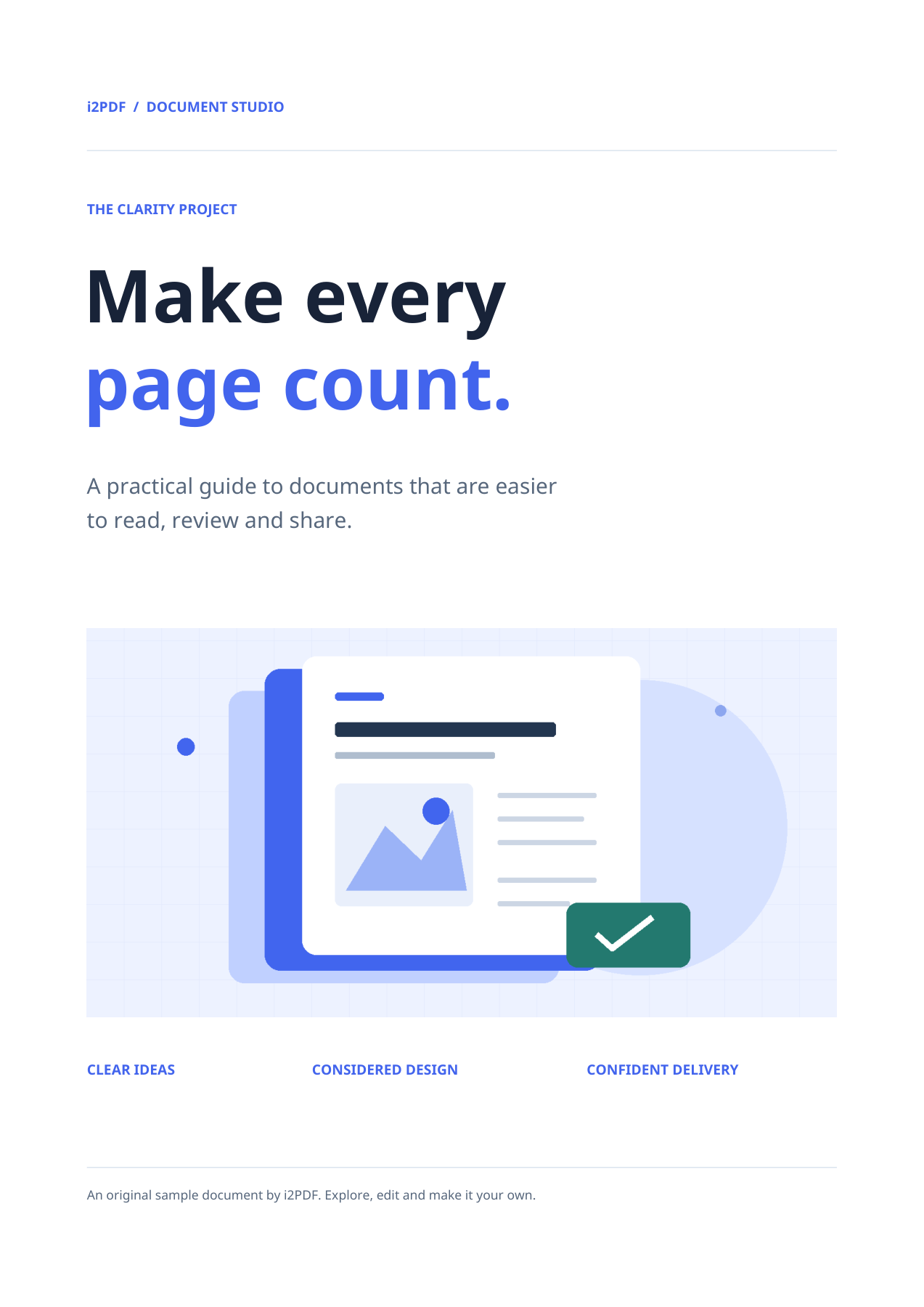
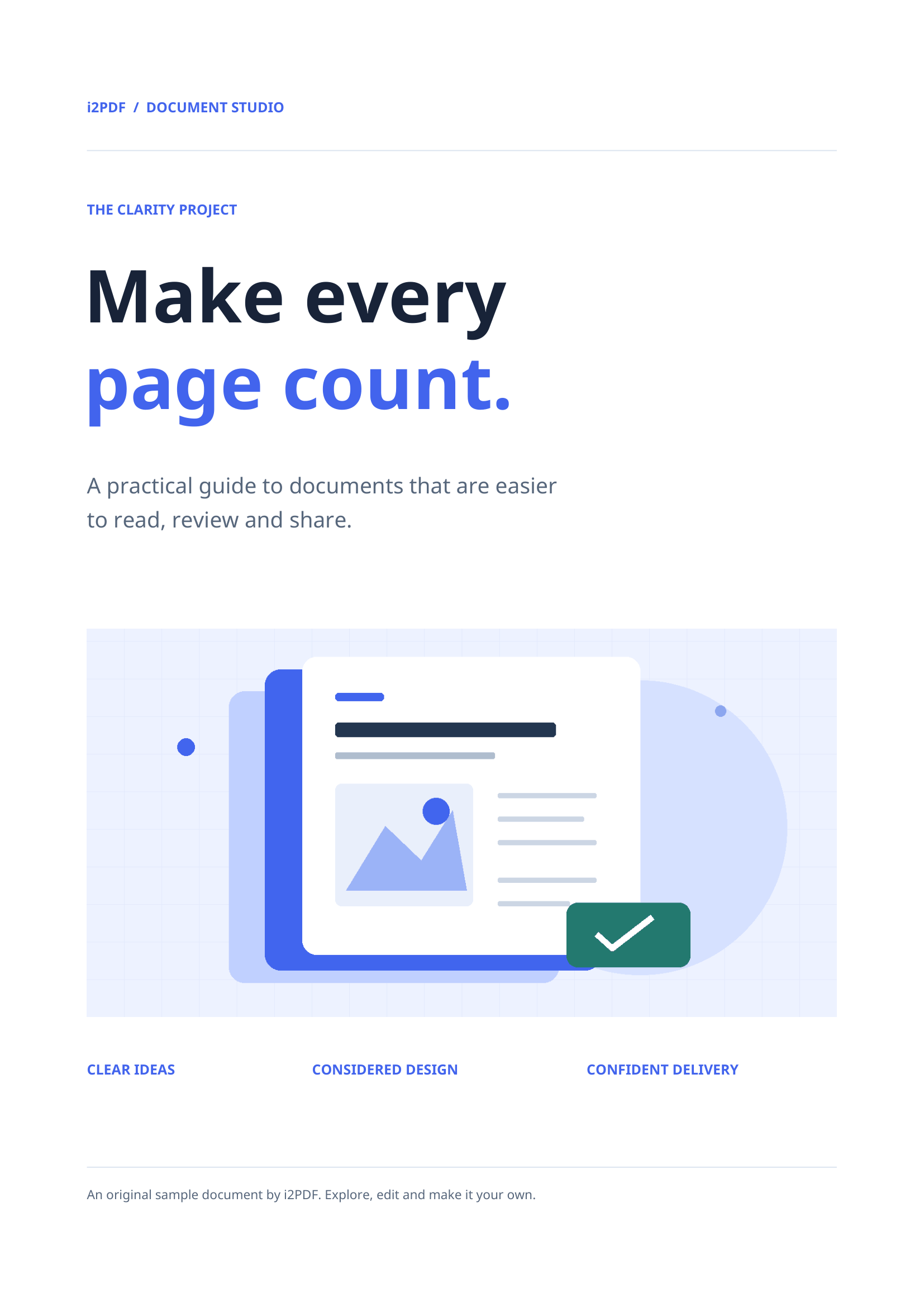
Tallennettu tuloksemme sisältää 4 GIF-tiedostoa, joiden nimet ovat esimerkiksi page-001.gif. Ensimmäinen kuva on 1654 × 2339 pikseliä. Tarkista hieno teksti ja grafiikka sopivalla suurennoksella.
Usein kysytyt kysymykset
Animoi työkalu PDF-sivut?
Ei. Jokaisesta valitusta sivusta tulee erillinen staattinen GIF. Useat sivut toimitetaan ZIP-arkistossa, ei yhden animaation kehyksinä.
Voinko purkaa vain PDF-tiedoston sisällä olevat kuvat?
Käytä Extract Images from PDF-toimintoa upotetuille kuville. Tämä työkalu vie kokonaiset renderöidyt sivut, mukaan lukien tekstin ja sivun taustat.
Kokeile sitä asiakirjallasi
Tarkista tulos ja tallenna sitten tarvitsemasi versio.