
PDF'i GIF'e dönüştürme aracını açın, PDF'inizi seçin, sayfa aralığını belirleyin ve indirin. GIF, eski bir iş akışı bu formatı gerektirdiğinde kullanışlıdır. Sınırlı renk paleti, fotoğraflara, gradyanlara veya çok sayıda ince renk tonuna sahip sayfalara kıyasla daha basit çizimler için daha uygundur.
PDF'i ve çıktıyı seçin
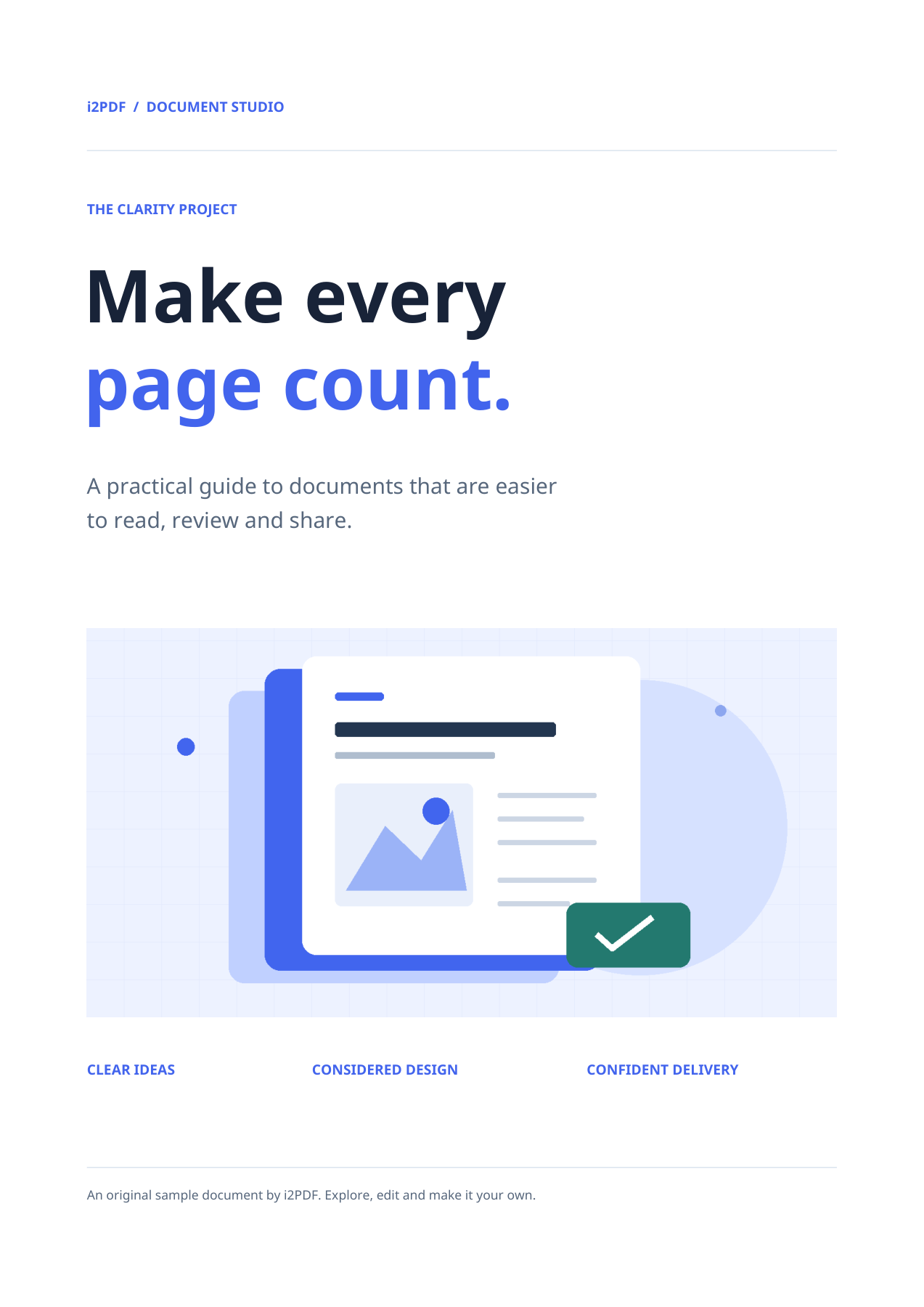
PDF'in ekran görüntüsü yerine PDF dosyasının kendisini yükleyin. Belgeyi ve yönlendirmeyi doğrulamak için önizlemeyi kontrol edin. Örneğimizde aracın 4 sayfalık örnek dosyası kullanılmıştır.
Çıktı formatı GIF'dir. Kaydedilen GIF'teki gradyanları ve gölgeli bölgeleri karşılaştırın. Eğer hedef platform başka bir formatı kabul ediyorsa, ayrıntılı statik sayfalar için genellikle PNG daha iyi bir seçimdir.
Sayfaları ve yönlendirmeyi seçin
4 sayfanın tamamını dahil etmek için Sayfalar kısmını boş bırakın veya yalnızca belirli sayfalara ihtiyacınız olduğunda 1-2 gibi bir aralık girin. Önizlemedeki sayfa numarası yalnızca görüntüleme amaçlıdır; dışa aktarma kapsamını belirlemek için Sayfalar alanını kullanın.
Bu dik örnek için döndürme ayarını 0° seviyesinde tutun. Döndürme kontrolü, kaynak yönünün düzeltilmesi gerektiğinde dışa aktarılan görüntüleri çevirebilir.
Mevcut araç, tarama görüntülerini sabit bir 200 DPI değerinde oluşturur. DPI veya kalite kaydırıcısı sunmaz. Bu nedenle daha büyük kağıt boyutları daha fazla piksel üretir.
Dosyaları indirin ve inceleyin
Başlat seçeneğini belirleyin. Seçilen tek bir sayfa görüntü olarak indirilir; seçilen birden fazla sayfa ise ZIP formatında paketlenir. Arşivin içindekileri açmadan veya yüklemeden önce ayıklayın.
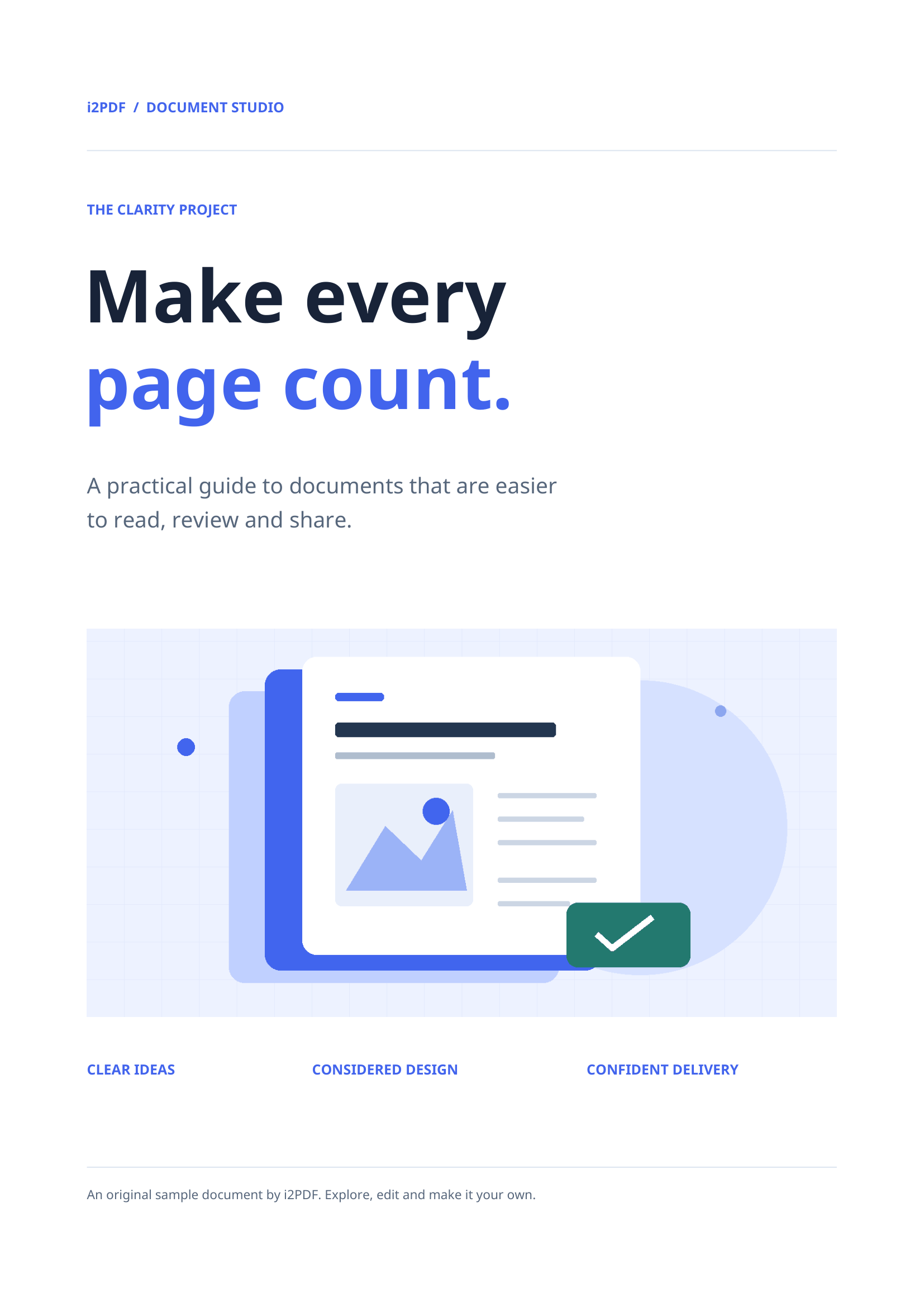
Kaydedilen sonucumuz, page-001.gif gibi adlara sahip 4 adet GIF dosyası içerir. İlk görsel 1654 × 2339 piksel boyutundadır. Dosya türünü ve grafikleri uygun bir yakınlaştırma seviyesinde inceleyin.
Sıkça sorulan sorular
Araç, PDF sayfalarını canlandırıyor mu?
Hayır. Seçilen her sayfa ayrı bir sabit GIF dosyasına dönüştürülür. Çok sayfalı dosyalar, tek bir animasyonun kareleri olarak değil, bir ZIP arşivi içinde teslim edilir.
Sadece PDF içindeki resimleri ayıklayabilir miyim?
Gömülü resimler için PDF'ten Resim Çıkar aracını kullanın. Bu araç, metinler ve sayfa arka planları dahil olmak üzere sayfaların tamamını işlenmiş halde dışa aktarır.
Belgenizle deneyin
Sonucu inceleyin, ardından ihtiyacınız olan sürümü kaydedin.