

Studierende
PDFs für Upload-Limits verkleinern
Versuchen Sie es mit einer kleineren Datei für Kursabgaben. Überprüfen Sie die endgültige Größe und stellen Sie sicher, dass Diagramme und kleine Schriftzeichen lesbar bleiben.


Kleinere Dateien. Einfacheres Teilen.
Originalseiten-Vorschau. Die Verarbeitung wendet die Einstellungen auf Ihre ausgewählten Seiten an.
Ihr Ergebnis ist bereit. Laden Sie eine Kopie herunter oder kehren Sie zurück, um die Einstellungen anzupassen.
Die Größen vergleichen die ausgewählten Seiten vor und nach der Komprimierung.
Öffnen Sie ein PDF oder probieren Sie das Beispiel aus. Die Vorschau lädt Ihr Dokument nicht hoch.
Wählen Sie Seiten aus und überprüfen Sie die Ausgabeoptionen. Seitenzahlen beziehen sich auf die Positionen im PDF.
Starten Sie die Verarbeitung, um Ihre Datei hochzuladen, und laden Sie das Ergebnis anschließend explizit herunter.
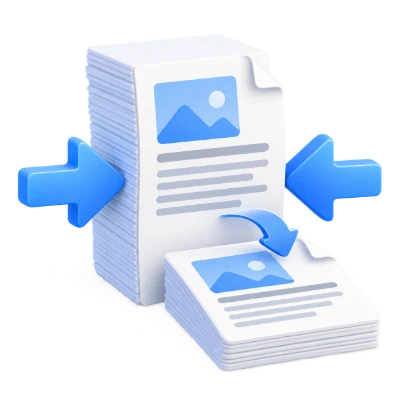
Reduzieren Sie die PDF-Dateigröße durch Optimierung von Bildern und PDF-Inhalten für die Freigabe oder Speicherung. Wählen Sie eine Qualitätsvorgabe, Bildauflösung und einen Farbmodus. Bildlastige Dokumente bieten oft mehr Einsparpotenzial als bereits optimierte oder überwiegend textbasierte Dateien. Vergleichen Sie das heruntergeladene Ergebnis mit Ihrem Original. Wenn die Komprimierung eine größere Datei erzeugt, wird stattdessen die kleinere Eingabekopie zurückgegeben.
Versuchen Sie es mit einer kleineren Datei für Kursabgaben. Überprüfen Sie die endgültige Größe und stellen Sie sicher, dass Diagramme und kleine Schriftzeichen lesbar bleiben.
Wählen Sie ein Komprimierungsprofil für Berichte und gescannte Unterlagen. Behalten Sie das Original, wenn die Druckqualität wichtig ist.
Wägen Sie Bilddetails gegen die Downloadgröße für freigegebene Dokumente ab. Bereits optimierte oder hauptsächlich textbasierte PDFs werden möglicherweise nur geringfügig kleiner.
Wählen Sie eine Qualitätsvorgabe, Bildauflösung und einen Farbmodus.
Beginnen Sie mit Ausgewogen. Kleinste Datei bevorzugt die Größenreduzierung; Höhere Qualität bevorzugt das Erscheinungsbild. Die Bildauflösung ist eine unabhängige Einstellung, überprüfen Sie sie also zusammen mit dem Profil. Graustufen sind nützlich, wenn Farbe nicht erforderlich ist. Vergleichen Sie Kleingedrucktes und Diagramme mit dem Original. Wenn die generierte Datei größer ist, gibt das Tool stattdessen die kleinere Eingabekopie zurück.
Verarbeiten Sie das gesamte Dokument oder geben Sie spezifische Seitenzahlen und Bereiche ein.
Verwenden Sie PDF-Positionen, beginnend bei 1, anstatt der auf der Seite gedruckten Nummern. Eine Liste wie 1, 3-5 umfasst vier Seiten. Ein leerer Bereich verwendet jede Seite. Überprüfen Sie die Vorschau, wenn das Dokument ein Deckblatt oder unterschiedlich nummerierte Kapitel enthält. Nur die ausgewählten Seiten werden in diese Konvertierung einbezogen.
Die Komprimierung ist inhaltsabhängig und verspricht keinen festen Prozentsatz.
Der Konverter schreibt das PDF um und optimiert Bilder; er verwandelt nicht absichtlich jede Seite in einen Screenshot. Wenn sein Kandidat nicht kleiner ist, gibt der Dienst stattdessen die vorbereitete Quelle oder die Kopie der ausgewählten Seite zurück und meldet, dass keine Reduzierung stattgefunden hat. Ein ausgewählter Seitenbereich bleibt nur dieser Bereich, selbst wenn die Komprimierung seine Größe nicht verbessern kann.
Vorschau des Ergebnisses vor dem Herunterladen und Teilen.
Wählen Sie Start, wenn die Einstellungen bereit sind. Auf dem Ergebnisbildschirm öffnet Vorschau das generierte PDF und Herunterladen speichert eine separate Kopie. Zurück kehrt zum aktuellen Arbeitsbereich zurück; Neustart löscht ihn für eine neue Datei. Überprüfen Sie kleinen Text, Seitenränder und Seitenreihenfolge in der fertigen Kopie. Ein neues PDF bewahrt nicht die Gültigkeit einer bestehenden digitalen Signatur.
Öffnen Sie ein PDF mit bis zu 300 MB und 750 Quellseiten. Geschützte Dateien benötigen eine entsperrte Kopie, es sei denn, dieses Werkzeug bietet explizit eine Passworteingabe an. Große oder komplexe Seiten können mehr Speicher erfordern oder Verarbeitungsgrenzen erreichen, selbst wenn die Datei innerhalb dieser Limits liegt.
Die Verarbeitung erfolgt auf unseren Servern. Quelldateien, temporäre Dateien und Ergebnisse werden innerhalb von 30 Minuten nach Abschluss der Verarbeitung von unseren Servern gelöscht. Wir geben Dokumentinhalte nicht an Dritte weiter und verwenden sie nicht zum Training von KI-Modellen.
PDF-Seiten zuschneiden oder weißen Rand entfernen
SerververarbeitungEine feste Reduzierung wird nicht garantiert. Die Ergebnisse hängen von den Originalbildern und der vorhandenen Optimierung ab. Eine geringere Auflösung kann Details verringern. Wenn die verarbeitete Datei größer ist, wird die kleinere Eingabekopie zurückgegeben; „PDF nach Größe teilen“ kann helfen, wenn Sie separate Teile benötigen.
Beginnen Sie mit „Ausgewogen“. „Kleinste Datei“ bevorzugt die Größenreduzierung; „Höhere Qualität“ bevorzugt das Erscheinungsbild. Die Bildauflösung ist eine unabhängige Einstellung, überprüfen Sie diese also zusammen mit dem Profil. „Graustufen“ ist nützlich, wenn Farbe nicht erforderlich ist. Vergleichen Sie Kleingedrucktes und Diagramme mit dem Original. Wenn die generierte Datei größer ist, gibt das Tool stattdessen die kleinere Eingabekopie zurück.
Der Konverter schreibt das PDF neu und optimiert Bilder; er wandelt nicht absichtlich jede Seite in einen Screenshot um. Wenn der Kandidat nicht kleiner ist, gibt der Dienst stattdessen die vorbereitete Quelle oder die Kopie der ausgewählten Seite zurück und meldet, dass keine Reduzierung stattgefunden hat. Ein ausgewählter Seitenbereich bleibt nur dieser Bereich, selbst wenn die Komprimierung die Größe nicht verbessern kann.
Öffnen Sie ein PDF mit bis zu 300 MB und 750 Quellseiten. Geschützte Dateien benötigen eine entsperrte Kopie, es sei denn, dieses Werkzeug bietet explizit eine Passworteingabe an. Große oder komplexe Seiten können mehr Speicher erfordern oder Verarbeitungsgrenzen erreichen, selbst wenn die Datei innerhalb dieser Limits liegt.
Dieses Tool verwendet unsere Server zur Verarbeitung. Ihre Originaldatei wird nicht überschrieben; das Ergebnis ist ein separater Download. Vorschau und Überprüfung des Ergebnisses sind dort möglich, wo verfügbar; laden Sie die benötigte Kopie herunter, bevor Sie von vorne beginnen.