




Estudiantes
Enderezar notas escaneadas
Ajusta una pequeña inclinación para que las líneas sean más fáciles de seguir. Inspecciona los bordes de la página mientras eliges el ángulo.


Enderece páginas de PDF escaneadas inclinadas automáticamente o con un ángulo elegido.
En modo Manual, gire la página hasta que el texto se alinee con la cuadrícula.
Guarda tu resultado o vuelve para ajustar la configuración.
Sube un PDF desde tu dispositivo.
Elija la corrección automática o ajuste el ángulo visualmente. Desmarque Aplicar a todas las páginas para ángulos de página individuales.
Guarda el resultado y compruébalo antes de compartirlo.
Endereza escaneos de PDF inclinados con el control de ángulo manual, o prueba el enderezamiento automático. Aplica un ángulo a todas las páginas o ajústalas por separado. La salida mantiene las dimensiones de la página y guarda el contenido ajustado como imágenes a 150/200/300 DPI.
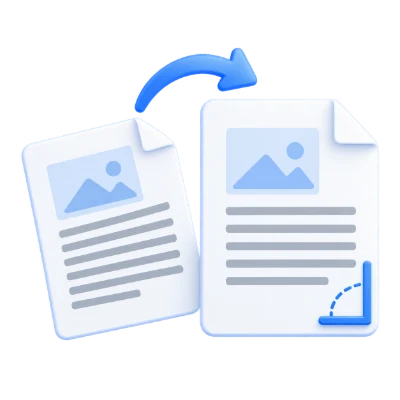
Ajusta una pequeña inclinación para que las líneas sean más fáciles de seguir. Inspecciona los bordes de la página mientras eliges el ángulo.
Endereza documentos inclinados antes de un paso de reconocimiento separado. El enderezamiento en sí crea imágenes de página y no añade texto buscable.
Usa configuraciones individuales para escaneos mixtos, o comparte un ángulo en todo el documento. Previsualiza el resultado antes de enviar el PDF corregido.
Ajuste el ángulo visualmente para una página o para todo el documento.
Elija Manual y gire el control de ángulo hasta que las líneas de texto se vean niveladas. Aplicar a todas las páginas repite el ángulo en todo el documento; desactívelo para corregir páginas de forma independiente. Navegue por el PDF y compruebe las esquinas exteriores. El tamaño de la página permanece fijo, por lo que rotar el contenido puede recortar material cerca de un borde.
Deje que el convertidor estime la inclinación cuando un escaneo tenga líneas de texto claras.
Manual es el valor predeterminado. Elija Automático cuando desee que la herramienta estime la inclinación de la página. Las imágenes, el texto disperso, las tablas y las orientaciones mixtas pueden reducir la precisión. Revise el resultado y utilice Manual cuando el ángulo automático no sea adecuado.
El nuevo PDF contiene imágenes de página renderizadas.
Esta herramienta guarda las páginas ajustadas como imágenes en un nuevo PDF a 150/200/300 DPI. El texto existente se convierte en parte de esas imágenes. No crea una nueva capa de texto buscable ni restaura detalles que falten en la fuente. Utilice PDF OCR después si necesita texto reconocido.
Previsualice el resultado antes de descargarlo y compartirlo.
Seleccione Iniciar cuando la configuración esté lista. En la pantalla de resultados, Vista previa abre el PDF generado y Descargar guarda una copia independiente. Atrás vuelve al espacio de trabajo actual; Empezar de nuevo lo borra para un archivo nuevo. Revise el texto pequeño, los bordes de las páginas y el orden de las páginas en la copia terminada. Un PDF nuevo no conserva la validez de una firma digital existente.
Abra un PDF de hasta 50 MB y 200 páginas fuente. Los archivos protegidos necesitan una copia desbloqueada a menos que esta herramienta ofrezca explícitamente la entrada de contraseña. Las páginas grandes o complejas pueden requerir más memoria o alcanzar límites de procesamiento incluso cuando el archivo está dentro de estos límites.
El procesamiento utiliza nuestros servidores. Los archivos de origen, los archivos temporales y los resultados se eliminan de nuestros servidores en un plazo de 30 minutos tras finalizar el procesamiento. No compartimos el contenido de los documentos con terceros ni los utilizamos para entrenar modelos de IA.
Sabe qué esperar antes de empezar.
Procesamiento temporal en servidorEnderezar corrige pequeños ángulos en escaneos inclinados y exporta páginas basadas en imágenes a 150/200/300 DPI. Usa Rotar PDF para cambios de orientación de 90, 180 o 270 grados sin rasterizar. El enderezamiento manual mantiene las dimensiones de la página, por lo que el contenido cerca de los bordes puede recortarse.
Elija Manual y gire el control de ángulo hasta que las líneas de texto se vean niveladas. Aplicar a todas las páginas repite el ángulo en todo el documento; desactívelo para corregir páginas de forma independiente. Navegue por el PDF y compruebe las esquinas exteriores. El tamaño de la página permanece fijo, por lo que rotar el contenido puede recortar material cerca de un borde.
Manual es el valor predeterminado. Elija Automático cuando desee que la herramienta estime la inclinación de la página. Las imágenes, el texto disperso, las tablas y las orientaciones mixtas pueden reducir la precisión. Revise el resultado y utilice Manual cuando el ángulo automático no sea adecuado.
Esta herramienta guarda las páginas ajustadas como imágenes en un nuevo PDF a 150/200/300 DPI. El texto existente se convierte en parte de esas imágenes. No crea una nueva capa de texto con capacidad de búsqueda ni restaura detalles faltantes de la fuente. Utilice PDF OCR después si necesita texto reconocido.
Abra un PDF de hasta 50 MB y 200 páginas fuente. Los archivos protegidos necesitan una copia desbloqueada a menos que esta herramienta ofrezca explícitamente la entrada de contraseña. Las páginas grandes o complejas pueden requerir más memoria o alcanzar límites de procesamiento incluso cuando el archivo está dentro de estos límites.
Esta herramienta utiliza nuestros servidores para el procesamiento. Tu archivo original no se sobrescribe; el resultado es una descarga independiente. Previsualiza y revisa el resultado cuando esté disponible, y descarga la copia que necesites antes de empezar de nuevo.



