

Estudiantes
Combina PDF de trabajos académicos
Une tareas, notas y material de apoyo en el orden de archivo que elijas. Selecciona rangos cuando solo una parte de un documento pertenezca a la entrega.


Combina documentos en un solo PDF, exactamente como quieras.
Añada los archivos PDF, organice su orden y luego refine las páginas individuales debajo de la vista previa. El procesamiento permanece en su dispositivo. Los valores de los formularios rellenados se conservan como contenido de la página.
Arrastra los documentos para ordenarlos. Mantén cada página o elige un rango de cada archivo.
Añade PDFs o deshace para recuperar tus páginas.
Consejo: usa las teclas de flecha + Alt para mover una tarjeta enfocada. Ctrl/⌘ + Z deshace tu último cambio.
Tus documentos, organizados en un solo PDF. Previsualiza el resultado o descárgalo a continuación.
Elige varios PDF, o empieza con uno y añade más en el espacio de trabajo.
Organiza los documentos, elige las páginas y selecciona un orden de fusión.
Elige Iniciar, luego previsualiza o descarga tu nuevo PDF.
Combina archivos PDF con un espacio de trabajo visual. Añade varios PDF, organiza su orden, elige rangos de páginas específicos y gira documentos completos antes de combinarlos. Usa páginas alternas para intercalar documentos, como frentes y dorsos escaneados por separado. Revisa la secuencia de salida, nombra tu archivo y descarga un PDF. El procesamiento permanece en tu navegador y el texto sigue siendo seleccionable.
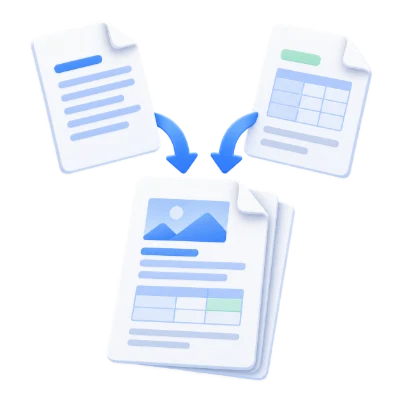
Une tareas, notas y material de apoyo en el orden de archivo que elijas. Selecciona rangos cuando solo una parte de un documento pertenezca a la entrega.
Crea un paquete PDF para una propuesta o informe interno. Revisa el orden de salida y las rotaciones de página antes de descargar.
Usa páginas alternas para intercalar lados escaneados por separado. Inspecciona la secuencia para que cada frente esté emparejado con su dorso correspondiente.
Combine PDF completos o páginas seleccionadas de cada fuente.
Añada PDF al tablero de documentos y compruebe sus miniaturas de portada y etiquetas de origen. Cambie el orden de los documentos arrastrando, ordenando por nombre de archivo o invirtiendo la lista. Cada fuente tiene su propio rango de páginas y rotación. Los rangos descendentes pueden invertir las páginas elegidas de ese documento sin invertir todas las demás fuentes.
Utilice la concatenación ordinaria o entrelace páginas de varios PDF.
La secuencia coloca las páginas seleccionadas del primer archivo antes del siguiente archivo. La alternancia toma páginas por turno de las fuentes, lo que puede ayudar a combinar frentes y dorsos escaneados por separado. La tira de salida muestra la secuencia resultante. Compruébela antes de comenzar, especialmente cuando los documentos tienen un número diferente de páginas.
La operación funciona con páginas PDF en lugar de capturas de pantalla.
El texto y las ilustraciones vectoriales permanecen en formato PDF cuando son compatibles. El archivo original en su dispositivo no se sobrescribe. Los formularios interactivos, anotaciones, enlaces y la navegación a nivel de documento pueden comportarse de manera diferente en un documento recién ensamblado, así que revise el PDF generado antes de compartirlo. La reorganización de páginas no es una redacción de información dentro de las páginas retenidas.
Previsualice el resultado antes de descargarlo y compartirlo.
Seleccione Iniciar cuando la configuración esté lista. En la pantalla de resultados, Vista previa abre el PDF generado y Descargar guarda una copia independiente. Atrás vuelve al espacio de trabajo actual; Empezar de nuevo lo borra para un archivo nuevo. Revise el texto pequeño, los bordes de las páginas y el orden de las páginas en la copia terminada. Un PDF nuevo no conserva la validez de una firma digital existente.
Agregue hasta 25 PDF, como máximo 300 MB cada uno y 300 MB combinados. Eliminar páginas puede reducir la salida, pero no evita los límites de carga iniciales. Hasta 750 páginas de origen. Los PDF generados no tienen un límite fijo de páginas ni de tamaño. Se siguen aplicando los límites de entrada y procesamiento.
El procesamiento se realiza en su dispositivo sin subir el documento. Descargue el resultado antes de cerrar la página; guarde el original por separado.
Sabe qué esperar antes de empezar.
En tu dispositivoAñada los PDF al tablero de documentos y verifique sus miniaturas de portada y etiquetas de origen. Cambie el orden de los documentos arrastrándolos, ordenando por nombre de archivo o invirtiendo la lista. Cada fuente tiene su propio rango de páginas y rotación. Los rangos descendentes pueden invertir las páginas elegidas de ese documento sin invertir todas las demás fuentes.
Secuencia coloca las páginas seleccionadas del primer archivo antes del siguiente archivo. Alternar toma páginas por turno de las fuentes, lo que puede ayudar a combinar frentes y dorsos escaneados por separado. La tira de salida muestra la secuencia resultante. Compruébalo antes de empezar, especialmente cuando los documentos tienen diferentes números de páginas.
Agregue hasta 25 PDF, como máximo 300 MB cada uno y 300 MB combinados. Eliminar páginas puede reducir la salida, pero no evita los límites de carga iniciales. Hasta 750 páginas de origen. Los PDF generados no tienen un límite fijo de páginas ni de tamaño. Se siguen aplicando los límites de entrada y procesamiento.
El procesamiento de documentos y la generación de PDF se ejecutan en tu navegador en tu dispositivo. Esta herramienta no sube el documento para procesarlo. Guarda tu resultado antes de cerrar o recargar la página; el archivo original en tu dispositivo permanece sin cambios.