
Avaa PDF TIFF-muotoon, valitse PDF-tiedostosi, määritä sivualue ja lataa. Käytä TIFF-muotoa, kun kuvankäsittelysovellus tai vastaanottava järjestelmä sitä nimenomaisesti pyytää. Tämä työkalu luo yhden TIFF-tiedoston per valittu sivu, mikä on hyödyllistä, kun sivuille tarvitaan yksilölliset tiedostonimet.
Valitse PDF ja tuloste
Lataa PDF-tiedosto sen kuvakaappauksen sijaan. Tarkista esikatselu varmistaaksesi asiakirjan ja sen suunnan. Esimerkissämme käytetään työkalun 4-sivuista näytettä.
Tulostusmuoto on TIFF. Varmista, odottaako vastaanottava järjestelmä erillisiä TIFF-kuvia vai yhtä monisivuista TIFF-tiedostoa. Tämä vientitoiminto tuottaa erillisiä kuvia ja niputtaa useat tulokset ZIP-tiedostoon.
Valitse sivut ja suunta
Jätä Sivut-kenttä tyhjäksi sisällyttääksesi kaikki 4 sivua, tai syötä alue, kuten 1-2, kun tarvitset vain kyseiset sivut. Esikatselun sivunumero on tarkastelua varten; käytä Sivut-kenttää vientialueen asettamiseen.
Pidä kierto arvossa 0° tätä pystysuuntaista näytettä varten. Kiertosäädin voi kääntää vietyjä kuvia, kun lähteen suuntaa on korjattava.
Tämä työkalu renderöi rasterikuvat kiinteällä 200 DPI-tarkkuudella. Se ei tarjoa DPI- tai laadunsäätöliukusäädintä. Suuremmat paperikoot tuottavat siksi enemmän pikseleitä.
Lataa ja tarkista tiedostot
Valitse Aloita. Yksi valittu sivu latautuu kuvana; useat valitut sivut niputetaan ZIP-tiedostoon. Pura arkisto ennen sen sisältämien tiedostojen avaamista tai lataamista.
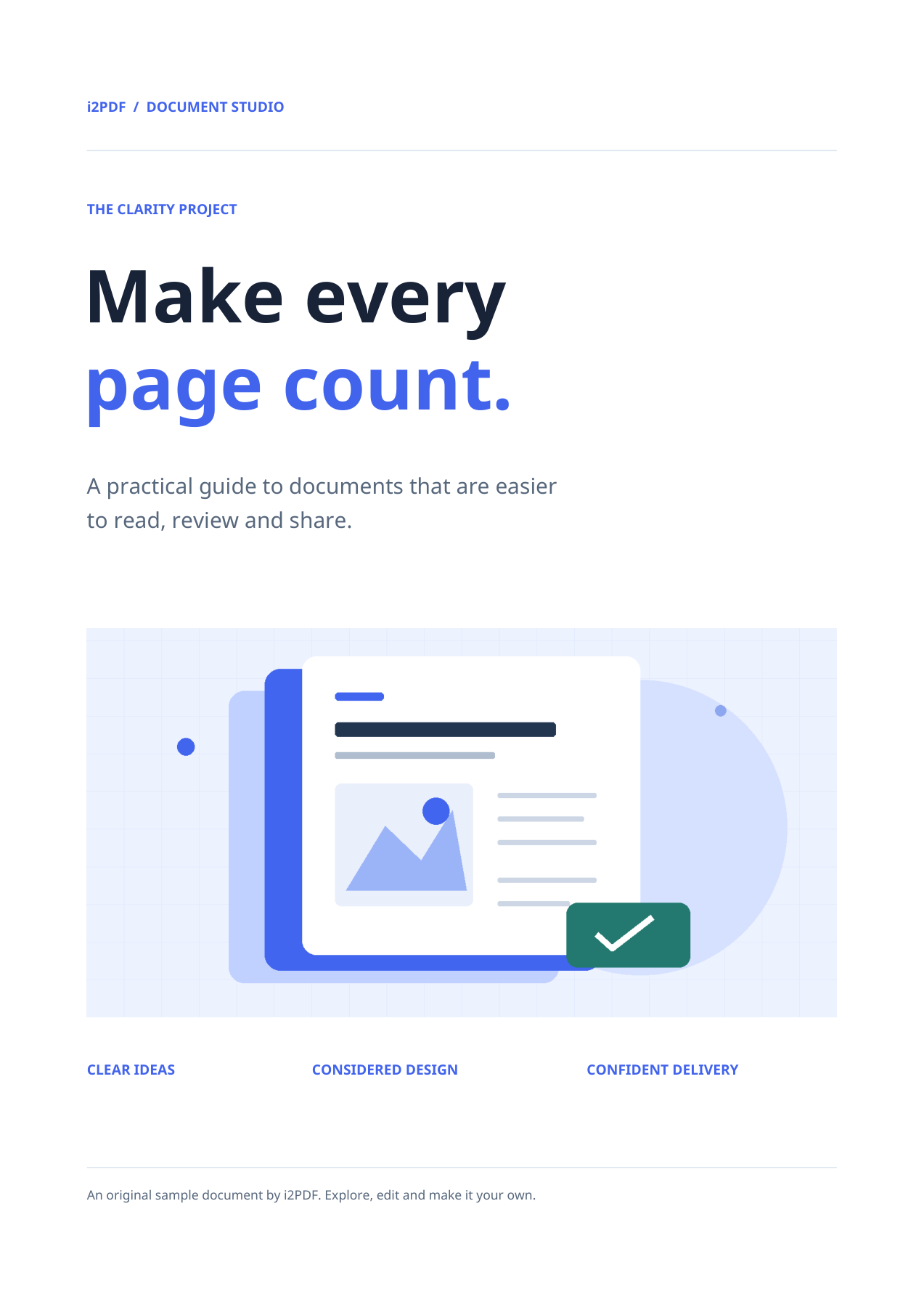
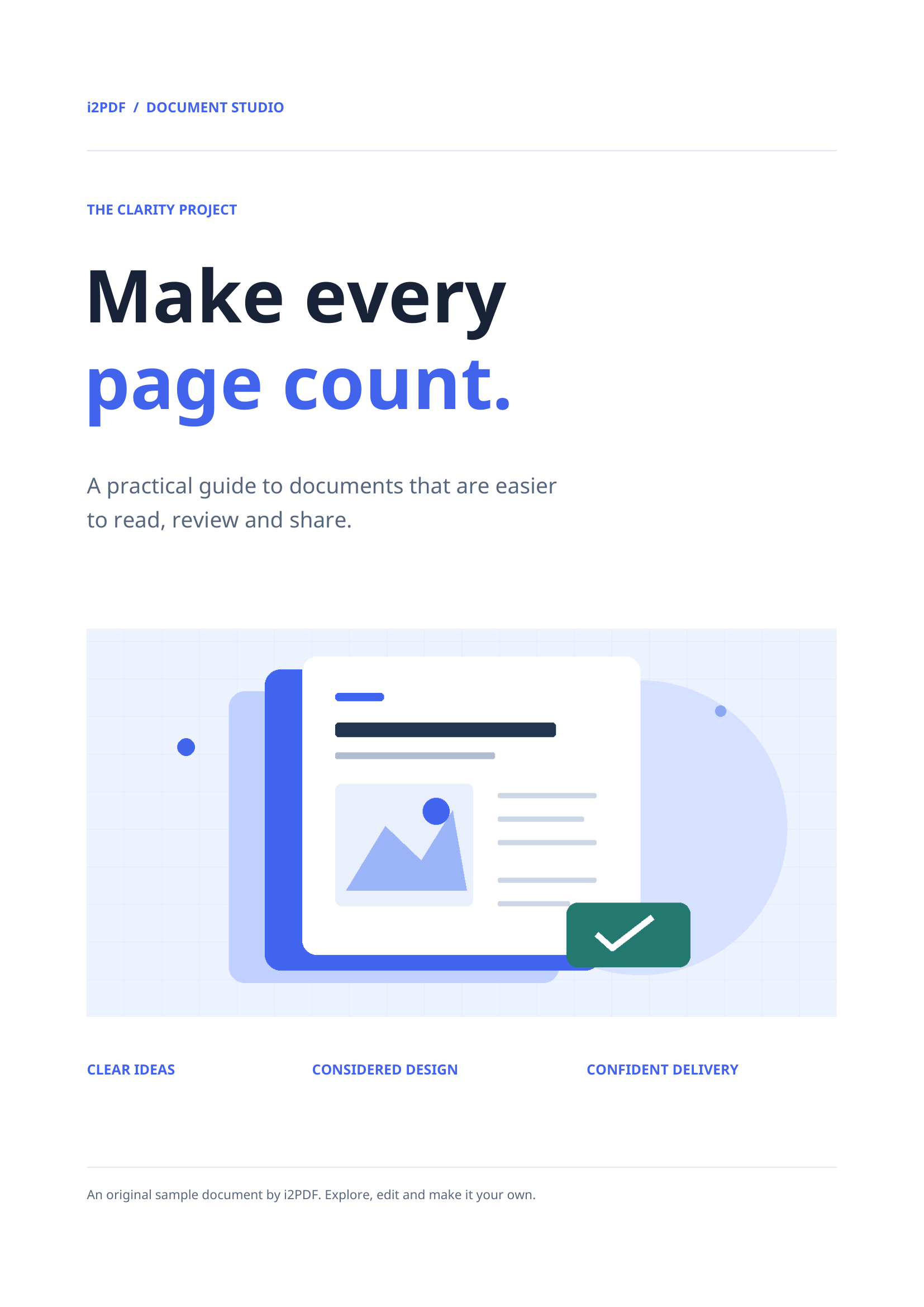
Tallennettu tuloksemme sisältää 4 TIFF-tiedostoa, joiden nimet ovat esimerkiksi page-001.tiff. Ensimmäinen kuva on 1654 × 2339 pikseliä. Tarkista hieno teksti ja grafiikka sopivalla suurennoksella.
Yleisiä kysymyksiä
Muuttuuko nelisivuinen PDF yhdeksi nelisivuiseksi TIFF-tiedostoksi?
Ei. Nelisivuinen esimerkkimme tuottaa neljä erillistä TIFF-tiedostoa yhden ZIP-arkiston sisällä. TIFF voi tukea useita sivuja, mutta se ei ole tämän vientitoiminnon tuloste.
Voinko purkaa vain PDF-tiedoston sisällä olevat kuvat?
Käytä Pura kuvat PDF-tiedostosta-toimintoa upotetuille kuville. Tämä työkalu vie kokonaiset renderöidyt sivut, mukaan lukien tekstin ja sivun taustat.
Kokeile sitä asiakirjallasi
Tarkista tulos ja tallenna sitten tarvitsemasi versio.