
PDF থেকে TIFF-এ যান, আপনার PDF ফাইলটি নির্বাচন করুন, পৃষ্ঠার পরিসীমা নির্ধারণ করুন এবং ডাউনলোড করুন। যখন কোনো ইমেজিং অ্যাপ্লিকেশন বা রিসিভিং সিস্টেম স্পষ্টভাবে TIFF ফরম্যাট চায়, তখন এটি ব্যবহার করুন। এই টুলটি প্রতিটি নির্বাচিত পৃষ্ঠার জন্য একটি করে TIFF ফাইল তৈরি করে, যা তখন কার্যকর হয় যখন পৃষ্ঠাগুলোর জন্য আলাদা ফাইলের নামের প্রয়োজন হয়।
পিডিএফ (PDF) এবং আউটপুট নির্বাচন করুন
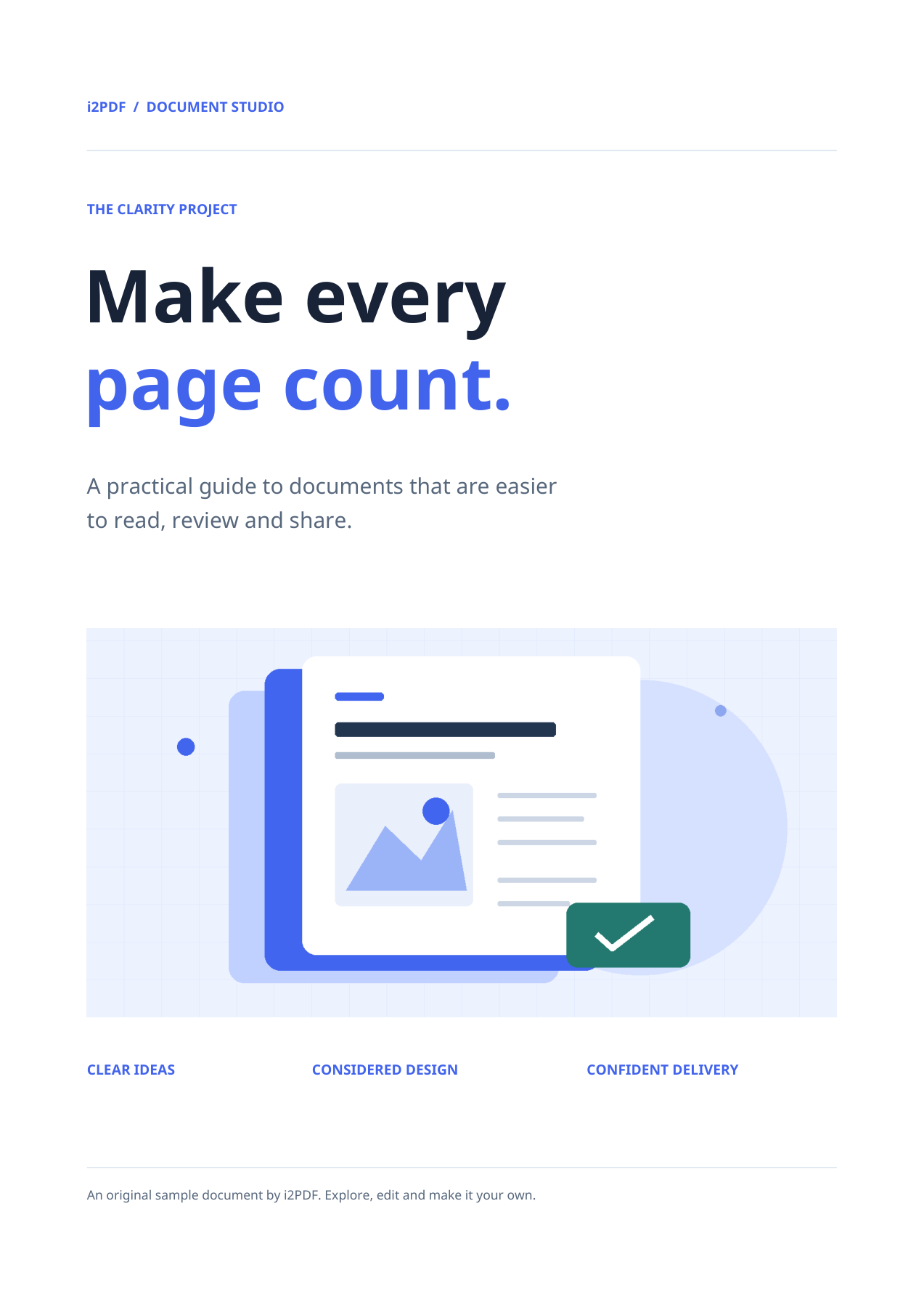
PDF-এর স্ক্রিনশটের পরিবর্তে মূল PDF ফাইলটি আপলোড করুন। ডকুমেন্ট এবং এর ওরিয়েন্টেশন নিশ্চিত করতে প্রিভিউ চেক করুন। আমাদের উদাহরণে টুলটির 4-পৃষ্ঠার স্যাম্পল ব্যবহার করা হয়েছে।
আউটপুট ফরম্যাট হলো TIFF। রিসিভিং সিস্টেম আলাদা TIFF ইমেজ নাকি একটি মাল্টিপেজ TIFF ফাইল আশা করছে তা নিশ্চিত করুন। এই এক্সপোর্টারটি আলাদা আলাদা ইমেজ তৈরি করে এবং একাধিক ফলাফলকে ZIP ফাইলে একত্রিত করে।
পৃষ্ঠা এবং ওরিয়েন্টেশন নির্বাচন করুন
সবগুলো 4 পৃষ্ঠা অন্তর্ভুক্ত করতে Pages ক্ষেত্রটি খালি রাখুন, অথবা শুধুমাত্র নির্দিষ্ট পৃষ্ঠার প্রয়োজন হলে 1-2-এর মতো পরিসীমা লিখুন। প্রিভিউয়ের পৃষ্ঠার নম্বরটি শুধুমাত্র দেখার জন্য; এক্সপোর্টের পরিসীমা নির্ধারণ করতে Pages ক্ষেত্রটি ব্যবহার করুন।
এই সোজা স্যাম্পলটির জন্য রোটেশন 0°-এ রাখুন। সোর্সের ওরিয়েন্টেশন ঠিক করার প্রয়োজন হলে রোটেশন কন্ট্রোল ব্যবহার করে এক্সপোর্ট করা ইমেজগুলোকে ঘোরানো যাবে।
বর্তমান টুলটি একটি নির্দিষ্ট 200 DPI-এ রাস্টার ইমেজ রেন্ডার করে। এতে কোনো DPI বা কোয়ালিটি স্লাইডার নেই। তাই কাগজের আকার বড় হলে পিক্সেলের সংখ্যাও বেশি হয়।
ফাইলগুলো ডাউনলোড এবং পরীক্ষা করুন
Start নির্বাচন করুন। একটি নির্বাচিত পৃষ্ঠা ইমেজ হিসেবে ডাউনলোড হবে; একাধিক নির্বাচিত পৃষ্ঠা ZIP আকারে একত্রিত হবে। ফাইলগুলো খোলার বা আপলোড করার আগে আর্কাইভটি এক্সট্র্যাক্ট করে নিন।
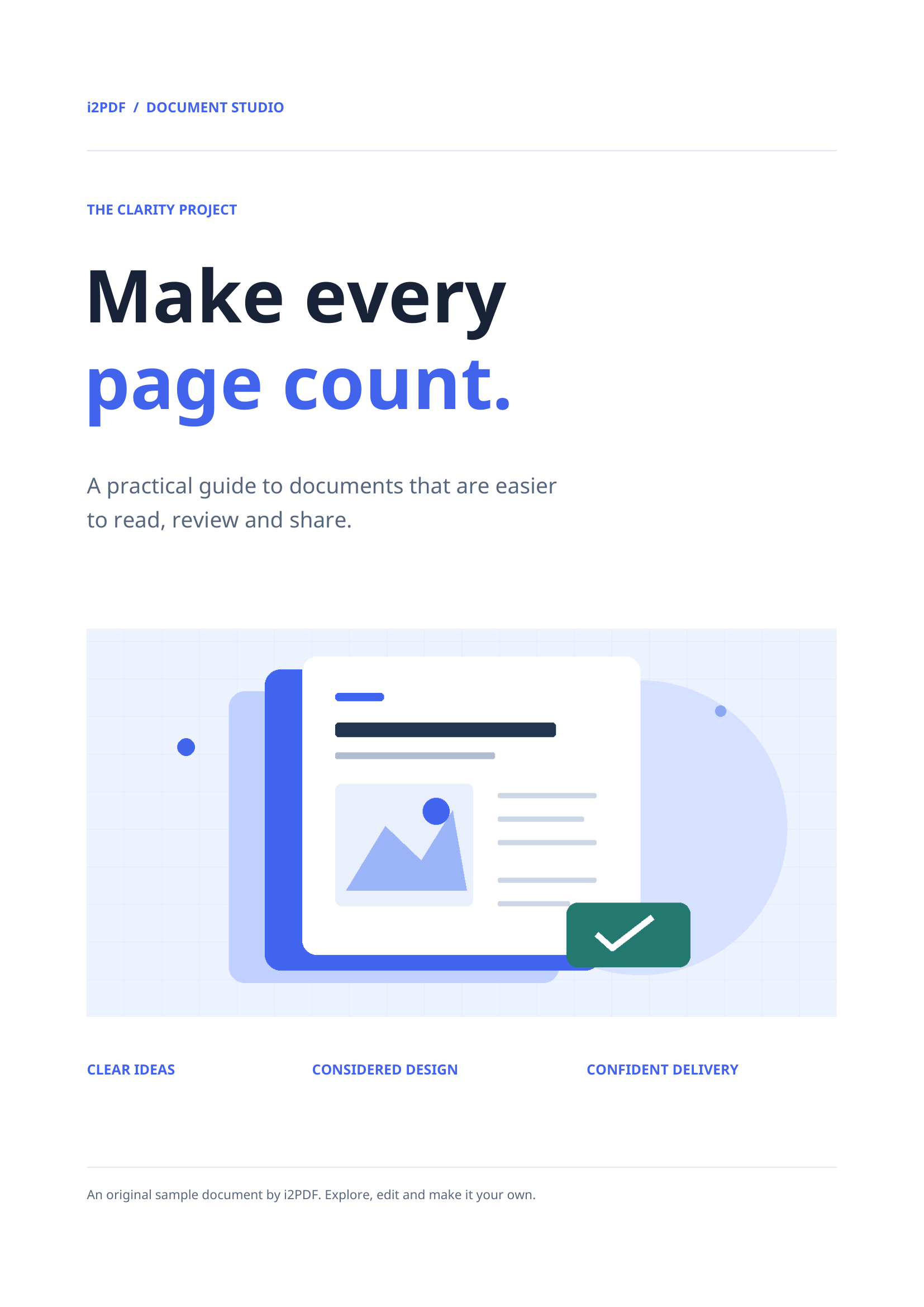
আমাদের সংরক্ষিত ফলাফলে 4টি TIFF ফাইল রয়েছে, যার নাম page-001.tiff-এর মতো। প্রথম ইমেজটি 1654 × 2339 পিক্সেলের। উপযুক্ত জুম ব্যবহার করে সূক্ষ্ম লেখা এবং গ্রাফিক্স পরীক্ষা করুন।
সাধারণ প্রশ্নাবলী
একটি চার পৃষ্ঠার পিডিএফ কি একটি চার পৃষ্ঠার টিআইএফএফ (TIFF)-এ পরিণত হয়?
না। আমাদের চার পৃষ্ঠার উদাহরণটি একটি ZIP আর্কাইভের ভেতরে চারটি আলাদা TIFF ফাইল তৈরি করে। TIFF মাল্টিপেজ সাপোর্ট করতে পারে, কিন্তু এই এক্সপোর্টারটি সেভাবে আউটপুট দেয় না।
আমি কি পিডিএফ-এর ভেতরের ছবিগুলো শুধু আলাদা করতে পারি?
এম্বেড করা ছবিগুলোর জন্য Extract Images from PDF ব্যবহার করুন। এই টুলটি টেক্সট এবং পেজ ব্যাকগ্রাউন্ডসহ সম্পূর্ণ রেন্ডার করা পৃষ্ঠা এক্সপোর্ট করে।
আপনার নথির সাথে এটি চেষ্টা করে দেখুন
ফলাফলটি পর্যালোচনা করুন, তারপর আপনার প্রয়োজনীয় সংস্করণটি সংরক্ষণ করুন।