
Open PDF naar TIFF, kies uw PDF, stel het paginabereik in en download. Gebruik TIFF wanneer een imaging-applicatie of ontvangend systeem hier expliciet om vraagt. Deze tool maakt één TIFF-bestand per geselecteerde pagina, wat handig is wanneer pagina's individuele bestandsnamen nodig hebben.
Kies de PDF en uitvoer
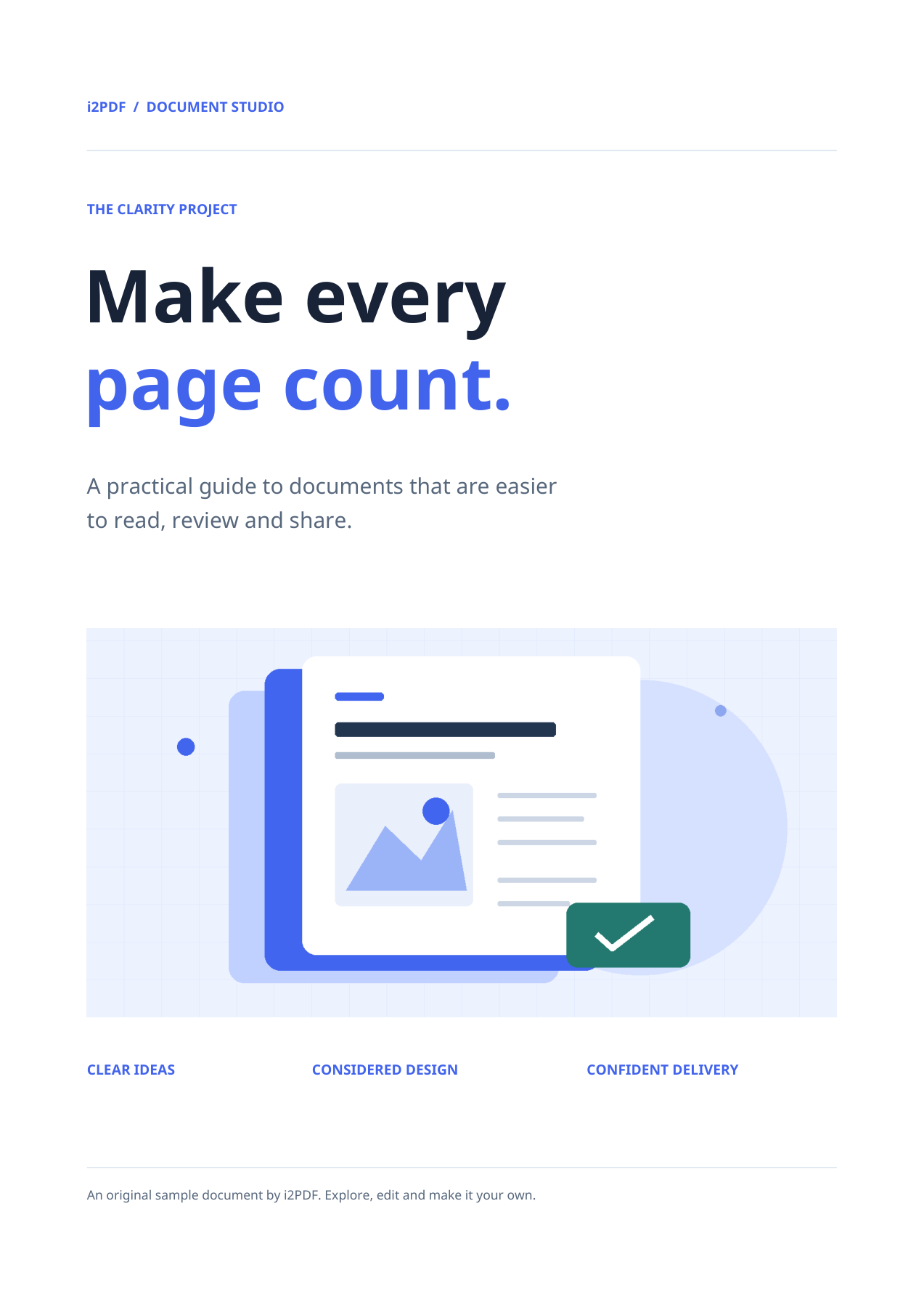
Laad de PDF in plaats van een screenshot ervan. Controleer het voorbeeld om het document en de oriëntatie te bevestigen. Ons voorbeeld gebruikt het 4-pagina voorbeeld van de tool.
Het uitvoerformaat is TIFF. Bevestig of het ontvangende systeem afzonderlijke TIFF-afbeeldingen of één TIFF met meerdere pagina's verwacht. Deze exporteur produceert afzonderlijke afbeeldingen en bundelt meerdere resultaten in ZIP.
Kies pagina's en oriëntatie
Laat Pagina's leeg om alle 4 pagina's op te nemen, of voer een bereik in zoals 1-2 wanneer u alleen die pagina's nodig heeft. Het paginanummer in het voorbeeld is om te bekijken; gebruik het veld Pagina's om het exportbereik in te stellen.
Houd de rotatie op 0° voor dit rechtopstaande voorbeeld. De rotatiebediening kan de geëxporteerde afbeeldingen draaien wanneer de bronoriëntatie correctie behoeft.
De huidige tool rendert rasterafbeeldingen op een vaste 200 DPI. Het biedt geen DPI- of kwaliteitsschuifregelaar. Grotere papierafmetingen produceren daarom meer pixels.
Download en inspecteer de bestanden
Kies Start. Eén geselecteerde pagina wordt gedownload als afbeelding; meerdere geselecteerde pagina's worden gebundeld in ZIP. Pak het archief uit voordat u de inhoud opent of uploadt.
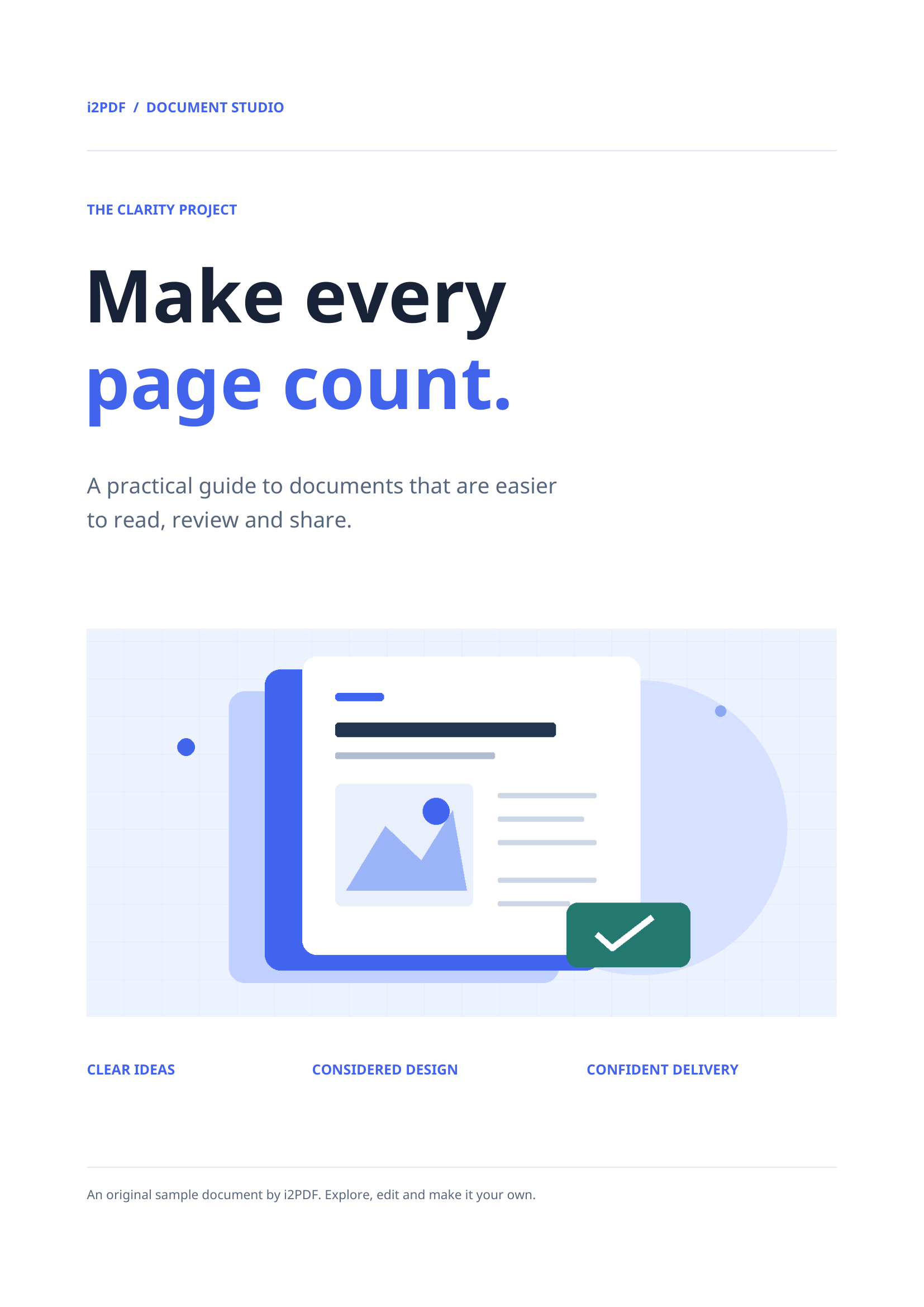
Ons opgeslagen resultaat bevat 4 TIFF-bestanden, met namen zoals page-001.tiff. De eerste afbeelding is 1654 × 2339 pixels. Inspecteer fijne tekst en afbeeldingen op een geschikte zoomfactor.
Veelgestelde vragen
Wordt een PDF van vier pagina's één TIFF van vier pagina's?
Nee. Ons voorbeeld van vier pagina's produceert vier afzonderlijke TIFF-bestanden in één ZIP-archief. TIFF kan meerdere pagina's ondersteunen, maar dat is niet de uitvoer van deze exporteur.
Kan ik alleen de afbeeldingen in de PDF extraheren?
Gebruik Afbeeldingen uit PDF extraheren voor ingesloten afbeeldingen. Deze tool exporteert volledig gerenderde pagina's, inclusief tekst en pagina-achtergronden.
Probeer het met uw document
Controleer het resultaat en sla vervolgens de versie op die u nodig heeft.