
Abra PDF para TIFF, escolha seu PDF, defina o intervalo de páginas e faça o download. Use TIFF quando um aplicativo de imagem ou sistema de recebimento solicitar explicitamente. Esta ferramenta cria um arquivo TIFF por página selecionada, o que é útil quando as páginas precisam de nomes de arquivo individuais.
Escolha o PDF e a saída
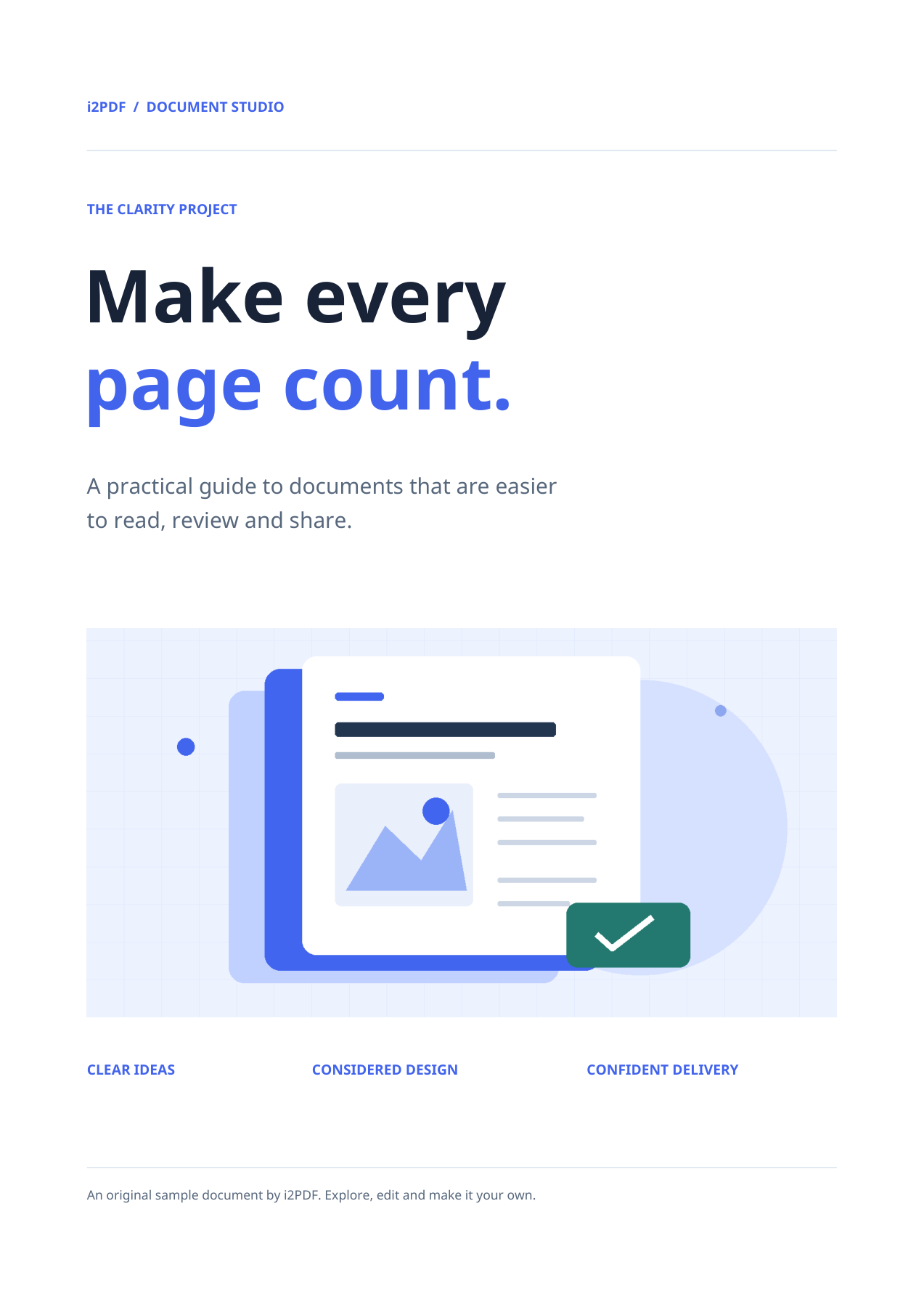
Carregue o PDF em vez de uma captura de tela dele. Verifique a visualização para confirmar o documento e a orientação. Nosso exemplo usa o arquivo de amostra de 4 páginas da ferramenta.
O formato de saída é TIFF. Confirme se o sistema de recebimento espera imagens TIFF separadas ou um TIFF de várias páginas. Este exportador produz imagens separadas e agrupa vários resultados em ZIP.
Escolha páginas e orientação
Deixe Páginas vazio para incluir todas as 4 páginas, ou insira um intervalo como 1-2 quando precisar apenas dessas páginas. O número da página na visualização é apenas para referência; use o campo Páginas para definir o escopo da exportação.
Mantenha a rotação em 0° para esta amostra vertical. O controle de rotação pode girar as imagens exportadas quando a orientação da fonte precisar de correção.
A ferramenta atual renderiza imagens raster a 200 DPI fixos. Ela não expõe um controle deslizante de DPI ou qualidade. Dimensões de papel maiores, portanto, produzem mais pixels.
Baixe e inspecione os arquivos
Escolha Iniciar. Uma página selecionada é baixada como uma imagem; várias páginas selecionadas são agrupadas em ZIP. Extraia o arquivo antes de abrir ou carregar seus membros.
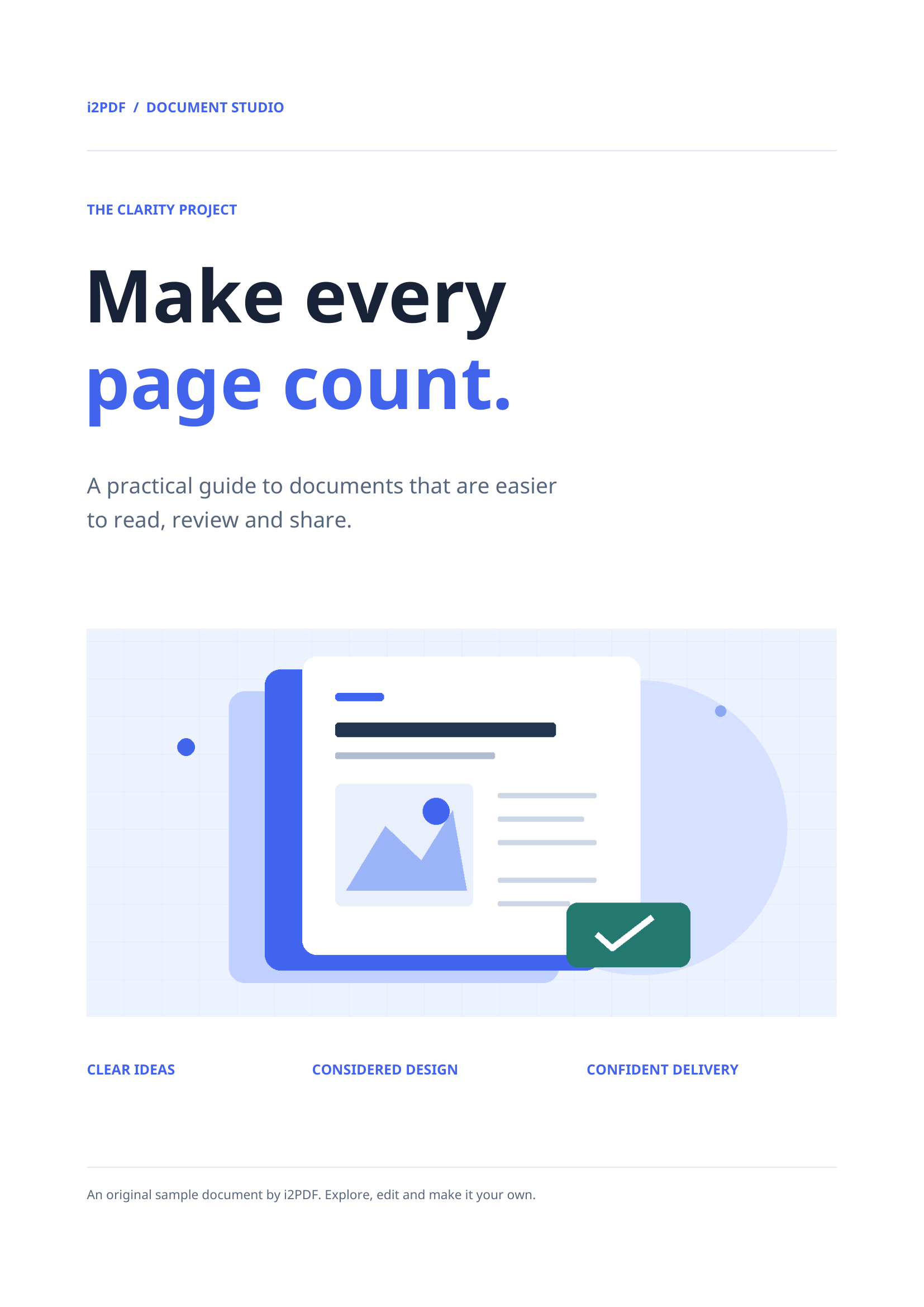
Nosso resultado salvo contém 4 arquivos TIFF, com nomes como page-001.tiff. A primeira imagem tem 1654 × 2339 pixels. Inspecione o texto fino e os gráficos com um zoom apropriado.
Perguntas comuns
Um PDF de quatro páginas se torna um TIFF de quatro páginas?
Não. Nosso exemplo de quatro páginas produz quatro arquivos TIFF separados dentro de um arquivo ZIP. O TIFF pode suportar várias páginas, mas essa não é a saída deste exportador.
Posso extrair apenas as imagens dentro do PDF?
Use Extrair Imagens de PDF para imagens incorporadas. Esta ferramenta exporta páginas renderizadas completas, incluindo texto e planos de fundo da página.
Experimente com seu documento
Revise o resultado e salve a versão de que você precisa.