
Откройте PDF в TIFF, выберите ваш PDF, укажите диапазон страниц и скачайте результат. Используйте TIFF, если приложение для обработки изображений или принимающая система явно требуют этот формат. Этот инструмент создает один файл TIFF для каждой выбранной страницы, что удобно, когда страницам нужны индивидуальные имена файлов.
Выберите PDF и выходные параметры
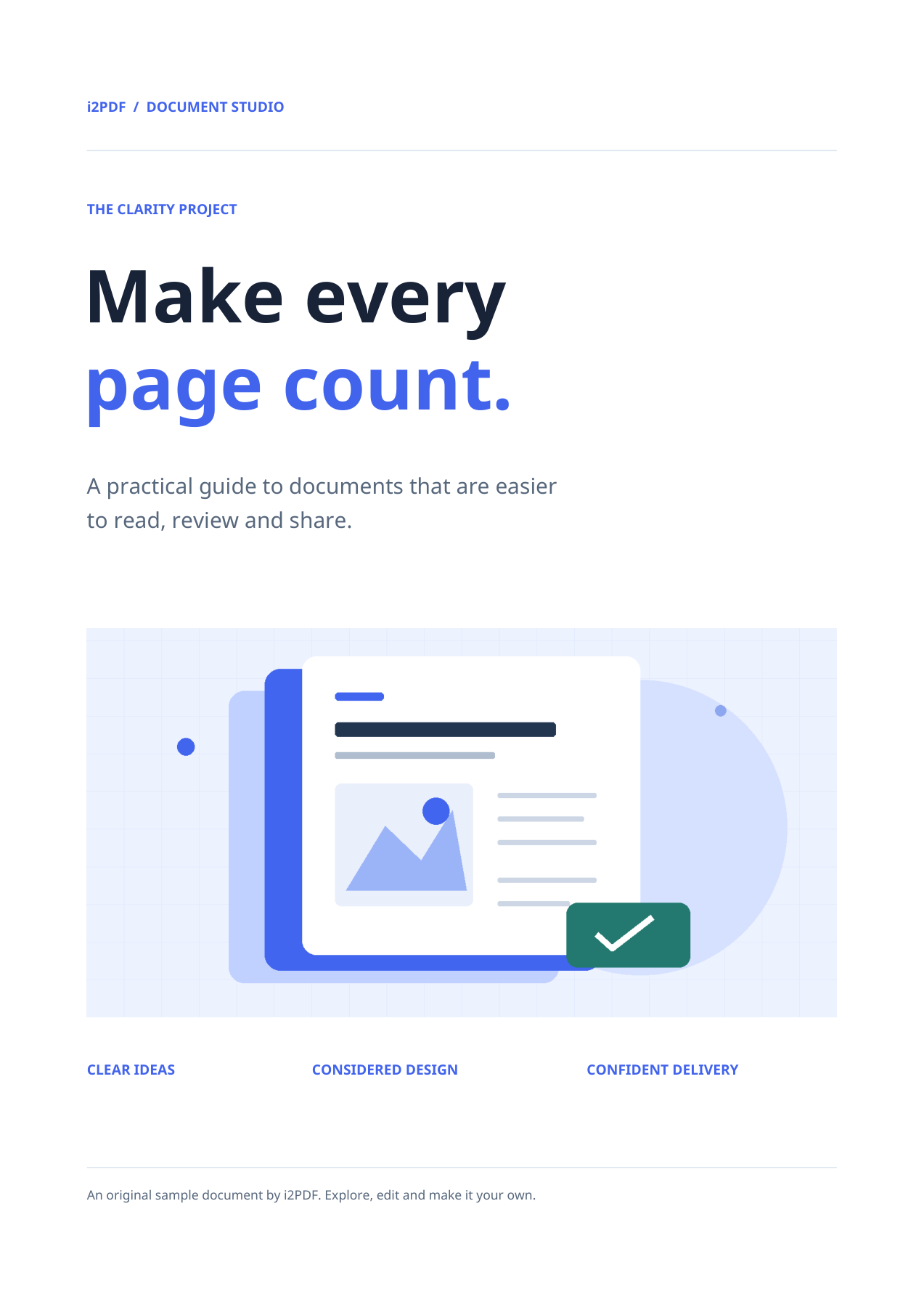
Загружайте сам PDF, а не его скриншот. Проверьте предварительный просмотр, чтобы убедиться в правильности документа и его ориентации. В нашем примере используется 4-страничный образец инструмента.
Выходной формат — TIFF. Уточните, ожидает ли принимающая система отдельные изображения TIFF или один многостраничный TIFF. Этот экспортер создает отдельные изображения и объединяет несколько результатов в ZIP.
Выберите страницы и ориентацию
Оставьте поле Pages пустым, чтобы включить все 4 страницы, или введите диапазон, например 1-2, если вам нужны только эти страницы. Номер страницы в предварительном просмотре предназначен только для просмотра; используйте поле Pages для настройки диапазона экспорта.
Оставьте поворот 0° для этого вертикального образца. Элемент управления поворотом позволяет развернуть экспортированные изображения, если ориентацию исходного файла нужно исправить.
Текущий инструмент создает растровые изображения с фиксированным разрешением 200 DPI. В нем нет ползунка качества или DPI. Поэтому при больших размерах бумаги получается больше пикселей.
Скачайте и проверьте файлы
Выберите Начать. Одна выбранная страница скачивается как изображение; несколько выбранных страниц объединяются в ZIP. Распакуйте архив перед открытием или загрузкой его содержимого.
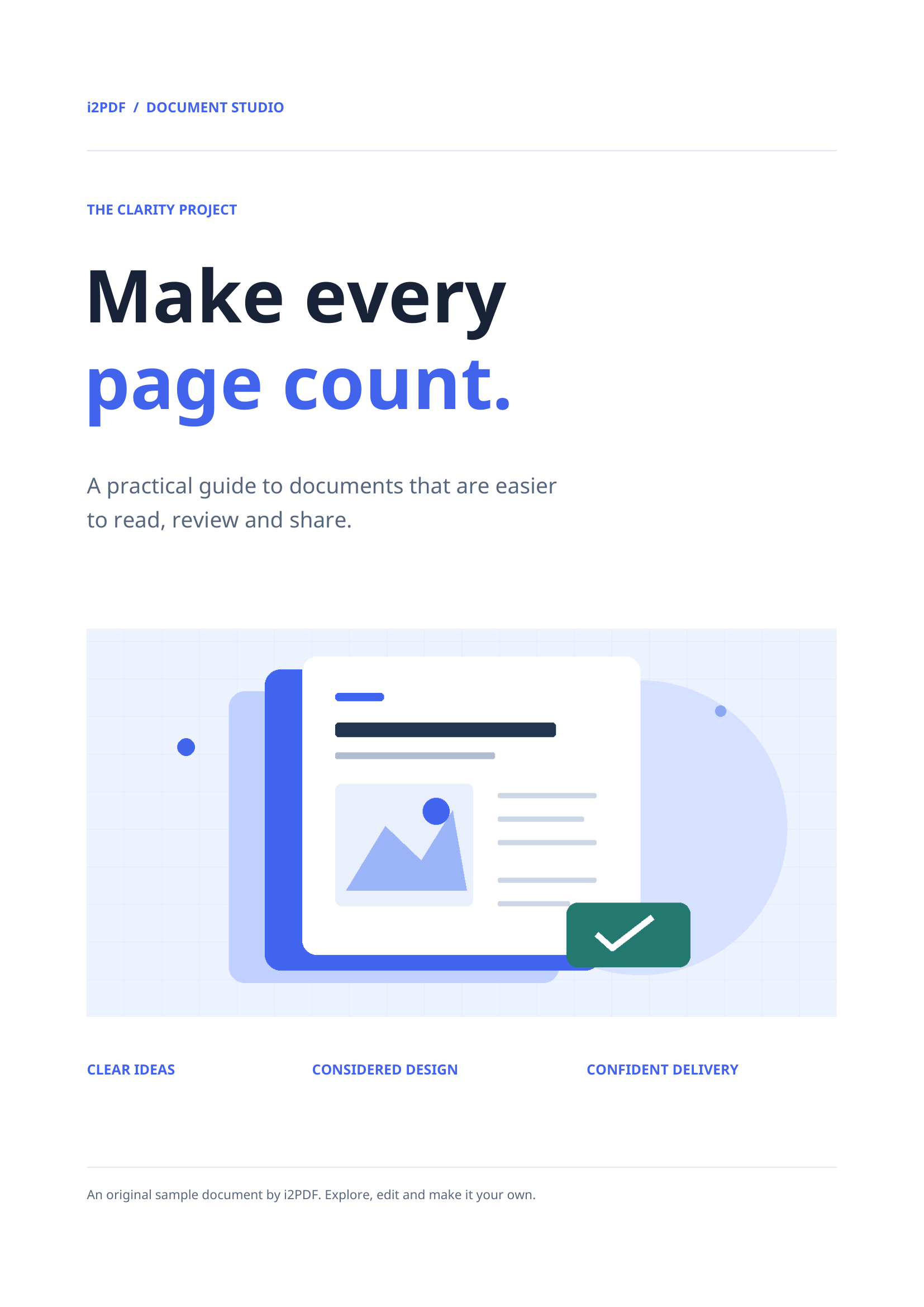
Наш сохраненный результат содержит 4 файла TIFF с именами вроде page-001.tiff. Первое изображение имеет размер 1654 × 2339 пикселей. Изучите мелкий текст и графику при соответствующем масштабе.
Часто задаваемые вопросы
Превращается ли четырехстраничный PDF в один четырехстраничный TIFF?
Нет. Наш четырехстраничный пример создает четыре отдельных файла TIFF внутри одного ZIP-архива. Формат TIFF может поддерживать несколько страниц, но этот экспортер работает иначе.
Можно ли извлечь только картинки из PDF?
Используйте Извлечь изображения из PDF для встроенных картинок. Этот инструмент экспортирует полностью отрисованные страницы, включая текст и фон страницы.
Попробуйте на своем документе
Проверьте результат, затем сохраните нужную версию.