
Otevřete PDF do TIFF, vyberte své PDF, nastavte rozsah stránek a stáhněte. Formát TIFF použijte, pokud jej výslovně vyžaduje zobrazovací aplikace nebo přijímací systém. Tento nástroj vytvoří jeden soubor TIFF na každou vybranou stránku, což je užitečné, když stránky potřebují individuální názvy souborů.
Vyberte PDF a výstup
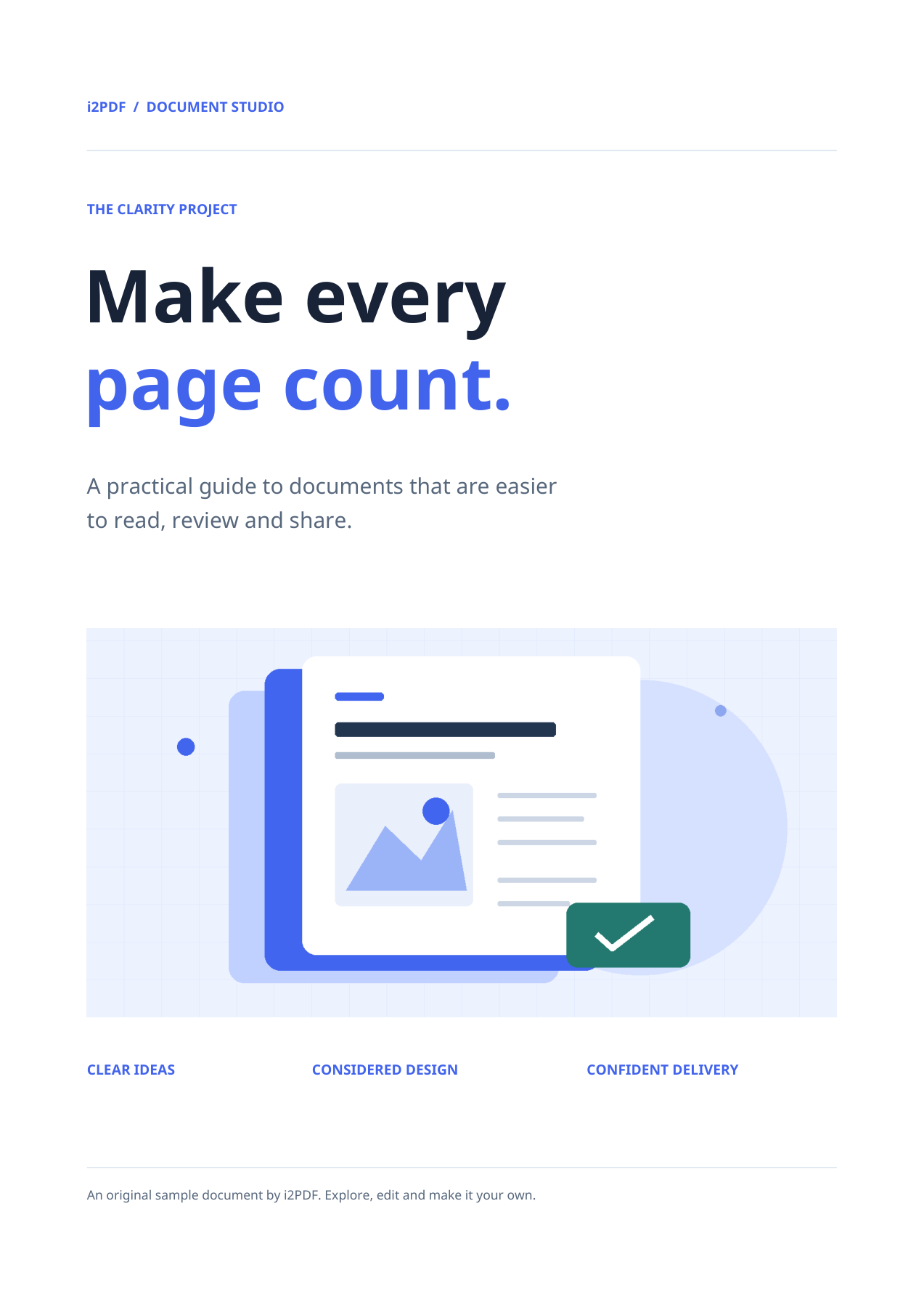
Načtěte PDF, nikoli jeho snímek obrazovky. Zkontrolujte náhled, abyste potvrdili dokument a orientaci. Náš příklad používá 4stránkovou ukázku nástroje.
Výstupní formát je TIFF. Ověřte, zda přijímací systém očekává samostatné obrázky TIFF nebo jeden vícestránkový TIFF. Tento exportér vytváří samostatné obrázky a sdružuje více výsledků do ZIP.
Vyberte stránky a orientaci
Ponechte Stránky prázdné, chcete-li zahrnout všech 4 stránek, nebo zadejte rozsah, například 1-2, pokud potřebujete pouze tyto stránky. Číslo stránky v náhledu slouží k prohlížení; k nastavení rozsahu exportu použijte pole Stránky.
Pro tuto vzpřímenou ukázku ponechte rotaci na 0°. Ovládací prvek rotace může exportované obrázky otočit, pokud je třeba opravit orientaci zdroje.
Aktuální nástroj vykresluje rastrové obrázky při pevném rozlišení 200 DPI. Nenabízí posuvník DPI ani kvality. Větší rozměry papíru proto vytvářejí více pixelů.
Stáhněte a zkontrolujte soubory
Zvolte Start. Jedna vybraná stránka se stáhne jako obrázek; několik vybraných stránek je sdruženo v ZIP. Před otevřením nebo nahráním obsahu archiv rozbalte.
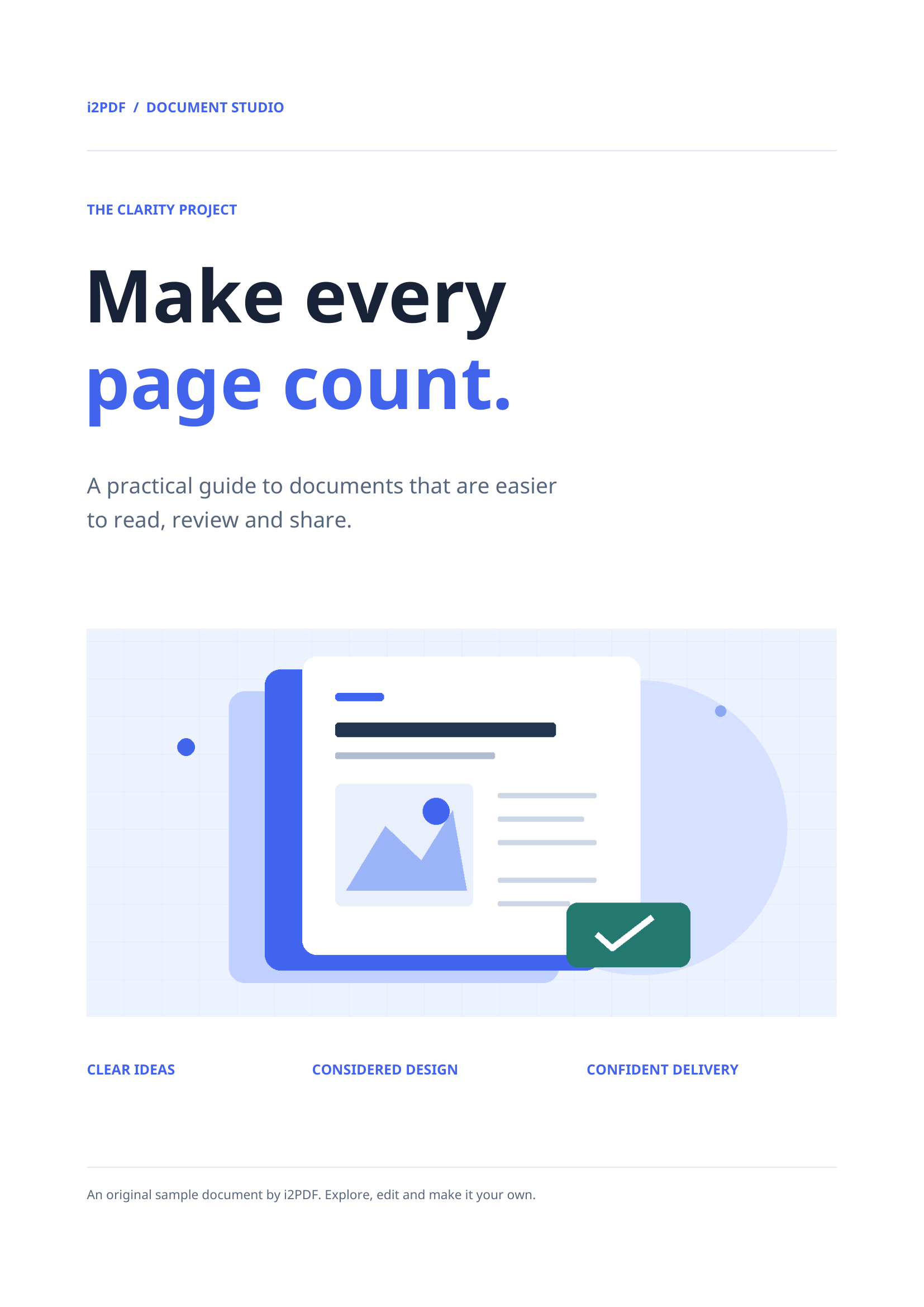
Náš uložený výsledek obsahuje 4 souborů TIFF s názvy jako page-001.tiff. První obrázek má 1654 × 2339 pixelů. Zkontrolujte jemné písmo a grafiku při vhodném přiblížení.
Časté dotazy
Stane se ze čtyřstránkového PDF jeden čtyřstránkový TIFF?
Ne. Náš čtyřstránkový příklad vytvoří čtyři samostatné soubory TIFF uvnitř jednoho archivu ZIP. Formát TIFF může podporovat více stránek, ale to není výstup tohoto exportéru.
Mohu extrahovat pouze obrázky uvnitř PDF?
Pro vložené obrázky použijte Extrahovat obrázky z PDF. Tento nástroj exportuje kompletní vykreslené stránky, včetně textu a pozadí stránek.
Vyzkoušejte to se svým dokumentem
Zkontrolujte výsledek a poté uložte verzi, kterou potřebujete.