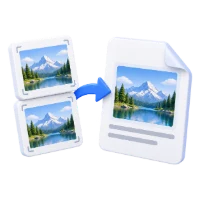

Buka PDF kepada TIFF, pilih PDF anda, tetapkan skop halaman dan muat turun. Gunakan TIFF apabila aplikasi pengimejan atau sistem penerima memintanya secara eksplisit. Alat ini mencipta satu fail TIFF bagi setiap halaman yang dipilih, yang berguna apabila halaman memerlukan nama fail individu.
Pilih PDF dan output
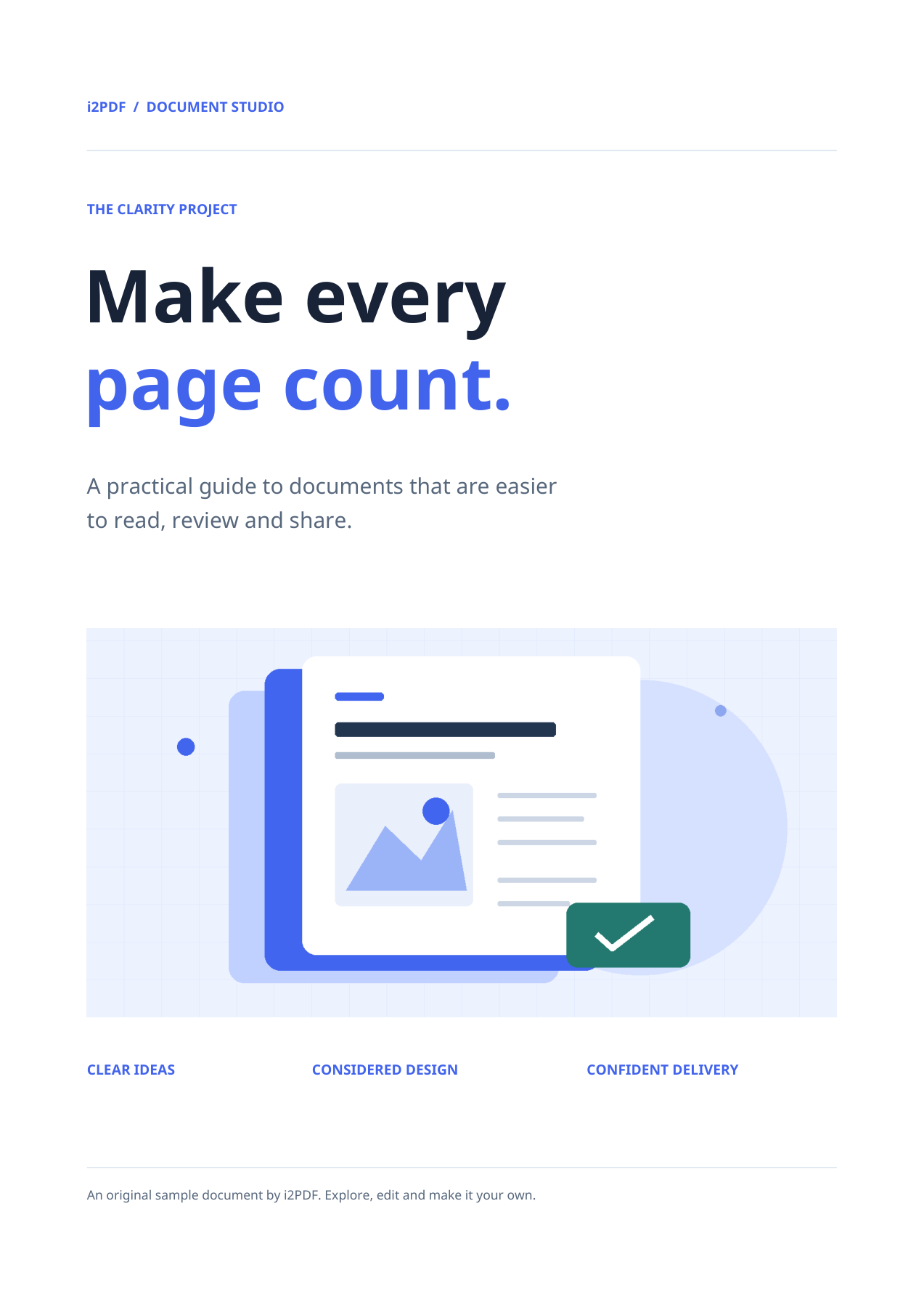
Muat PDF dan bukannya tangkapan skrinnya. Semak pratonton untuk mengesahkan dokumen dan orientasi. Contoh kami menggunakan sampel 4 halaman alat ini.
Format output ialah TIFF. Sahkan sama ada sistem penerima menjangkakan imej TIFF berasingan atau TIFF berbilang halaman. Pengeksport ini menghasilkan imej berasingan dan menggabungkan berbilang hasil dalam ZIP.
Pilih halaman dan orientasi
Biarkan Halaman kosong untuk menyertakan semua 4 halaman, atau masukkan julat seperti 1-2 apabila anda hanya memerlukan halaman tersebut. Nombor halaman pratonton adalah untuk tontonan; gunakan medan Halaman untuk menetapkan skop eksport.
Kekalkan putaran pada 0° untuk sampel tegak ini. Kawalan putaran boleh memusingkan imej yang dieksport apabila orientasi sumber memerlukan pembetulan.
Alat semasa merender imej raster pada 200 DPI tetap. Ia tidak mendedahkan peluncur DPI atau kualiti. Oleh itu, dimensi kertas yang lebih besar menghasilkan lebih banyak piksel.
Muat turun dan periksa fail
Pilih Mula. Satu halaman yang dipilih dimuat turun sebagai imej; beberapa halaman yang dipilih digabungkan dalam ZIP. Ekstrak arkib sebelum membuka atau memuat naik ahlinya.
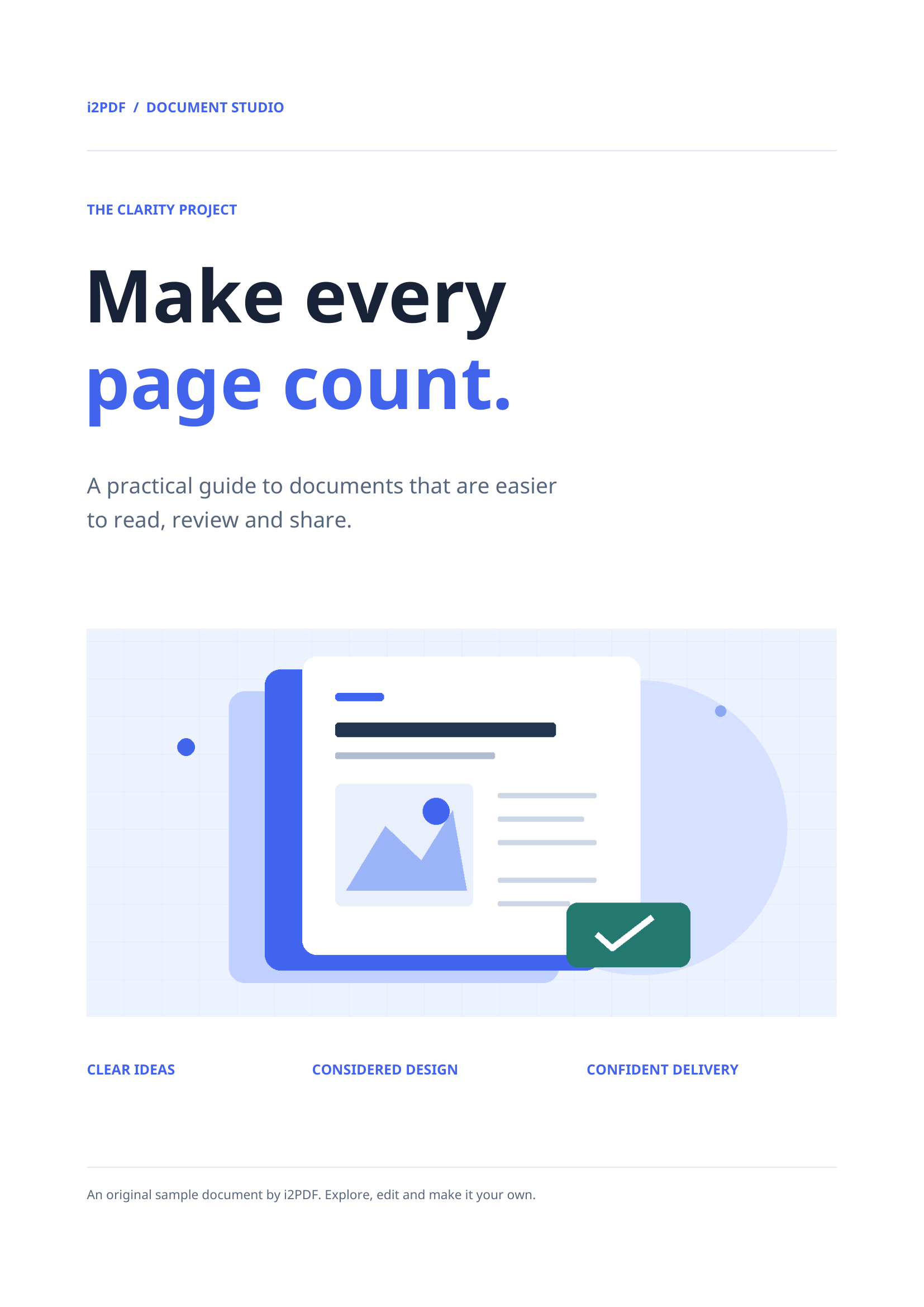
Hasil simpanan kami mengandungi 4 fail TIFF, dengan nama seperti page-001.tiff. Imej pertama ialah 1654 × 2339 piksel. Periksa jenis halus dan grafik pada zum yang sesuai.
Soalan lazim
Adakah PDF empat halaman menjadi satu TIFF empat halaman?
Tidak. Contoh empat halaman kami menghasilkan empat fail TIFF berasingan di dalam satu arkib ZIP. TIFF boleh menyokong berbilang halaman, tetapi itu bukan output pengeksport ini.
Bolehkah saya mengekstrak hanya gambar di dalam PDF?
Gunakan Ekstrak Imej daripada PDF untuk gambar terbenam. Alat ini mengeksport halaman yang dirender sepenuhnya, termasuk teks dan latar belakang halaman.
Cuba dengan dokumen anda
Semak hasil, kemudian simpan versi yang anda perlukan.