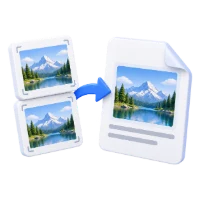

Buka PDF ke TIFF, pilih PDF Anda, atur cakupan halaman, dan unduh. Gunakan TIFF saat aplikasi pencitraan atau sistem penerima memintanya secara eksplisit. Alat ini membuat satu file TIFF per halaman yang dipilih, yang berguna saat halaman memerlukan nama file individual.
Pilih PDF dan output
Muat PDF alih-alih tangkapan layarnya. Periksa pratinjau untuk mengonfirmasi dokumen dan orientasi. Contoh kami menggunakan sampel 4 halaman dari alat ini.
Format outputnya adalah TIFF. Konfirmasikan apakah sistem penerima mengharapkan gambar TIFF terpisah atau satu TIFF multi-halaman. Pengekspor ini menghasilkan gambar terpisah dan menggabungkan beberapa hasil dalam ZIP.
Pilih halaman dan orientasi
Biarkan Halaman kosong untuk menyertakan semua 4 halaman, atau masukkan rentang seperti 1-2 jika Anda hanya memerlukan halaman tersebut. Nomor halaman pratinjau hanya untuk melihat; gunakan kolom Halaman untuk mengatur cakupan ekspor.
Pertahankan rotasi pada 0° untuk sampel tegak ini. Kontrol rotasi dapat memutar gambar yang diekspor saat orientasi sumber perlu dikoreksi.
Alat saat ini merender gambar raster pada 200 DPI tetap. Alat ini tidak menyediakan penggeser DPI atau kualitas. Oleh karena itu, dimensi kertas yang lebih besar menghasilkan lebih banyak piksel.
Unduh dan periksa file
Pilih Mulai. Satu halaman yang dipilih diunduh sebagai gambar; beberapa halaman yang dipilih digabungkan dalam ZIP. Ekstrak arsip sebelum membuka atau mengunggah anggotanya.
Hasil simpanan kami berisi 4 file TIFF, dengan nama seperti page-001.tiff. Gambar pertama berukuran 1654 × 2339 piksel. Periksa jenis huruf halus dan grafik pada zoom yang sesuai.
Pertanyaan umum
Apakah PDF empat halaman menjadi satu TIFF empat halaman?
Tidak. Contoh empat halaman kami menghasilkan empat file TIFF terpisah di dalam satu arsip ZIP. TIFF dapat mendukung banyak halaman, tetapi itu bukan output dari pengekspor ini.
Bisakah saya mengekstrak hanya gambar di dalam PDF?
Gunakan Ekstrak Gambar dari PDF untuk gambar yang disematkan. Alat ini mengekspor halaman yang dirender secara lengkap, termasuk teks dan latar belakang halaman.
Coba dengan dokumen Anda
Tinjau hasilnya, lalu simpan versi yang Anda butuhkan.