Studenti
Trasforma gli appunti in un documento
Importa appunti da Blocco note o TXT nell'editor, aggiungi intestazioni ed elenchi, quindi visualizza l'anteprima del layout PDF.
Trasforma il testo in un PDF scaricabile.
Scrivi liberamente, poi apri l'anteprima PDF per controllare le interruzioni di pagina prima di scaricare.
Salva il risultato o torna indietro per regolare le impostazioni.
Inizia un documento vuoto, apri un file di testo o HTML, oppure riapri una bozza salvata.
Formatta il testo, scegli carta e margini, e controlla le pagine finali nell'anteprima PDF.
Salva il risultato e controllalo prima di condividerlo.
Trasforma note, lettere e testo multilingue in un PDF selezionabile. Scrivi, incolla, apri un file o usa un modello di lettera, note di riunione o rapporto. Formatta il tuo documento, regola carta, orientamento e margini, quindi usa l'anteprima PDF per controllare le interruzioni di pagina reali e i numeri di pagina opzionali. Salva una bozza modificabile per continuare in seguito, oppure crea e scarica il PDF.
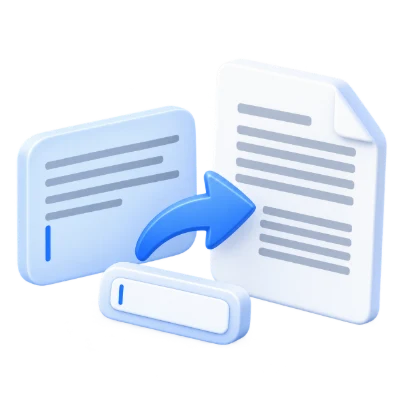
Importa appunti da Blocco note o TXT nell'editor, aggiungi intestazioni ed elenchi, quindi visualizza l'anteprima del layout PDF.
Formatta paragrafi, margini e interruzioni di pagina per un documento pulito che puoi condividere o stampare.
Usa la direzione del paragrafo per contenuti in arabo e multilingue, quindi salva una bozza modificabile prima di chiudere la pagina.
Usa il pulsante di caricamento testo esplicito, incolla il contenuto o crea un documento vuoto.
Scrivi, incolla, carica un file o inizia da un modello di Lettera, Note di riunione o Breve rapporto. Formatta il testo selezionato usando la barra degli strumenti; le impostazioni predefinite del documento rimangono in Impostazioni. Inserisci una tabella con 1–12 righe e colonne, link, elenchi e interruzioni di pagina. Trova e sostituisci rimane aperto mentre scorri le corrispondenze. L'incolla come testo semplice rimuove la formattazione, mentre i controlli delle maiuscole modificano il testo selezionato preservandone gli stili.
Scegli i font e la spaziatura del documento, con controlli di direzione a livello di paragrafo.
I paragrafi possono rilevare automaticamente la direzione di scrittura e l'allineamento segue l'inizio del testo. Sono disponibili anche l'allineamento e la direzione manuali. Le impostazioni predefinite del documento si applicano ovunque, mentre la formattazione in linea può sovrascriverle. La dimensione del font è mostrata in pixel in questo editor; la dimensione iniziale del documento è 12 px. Usa una spaziatura tra le righe maggiore quando i segni arabi o i glifi alti necessitano di spazio.
Conserva una copia modificabile se prevedi di continuare un altro giorno.
Salva bozza scarica un file .i2text modificabile con i tuoi contenuti, formattazione, impostazioni di pagina e nome file di output. Riprendilo con File → Apri bozza. La scrittura è una vista di modifica continua; l'anteprima PDF mostra le pagine generate e i numeri di pagina finali. Le impostazioni di anteprima si aggiornano automaticamente e Crea PDF riutilizza il risultato corrente quando non è cambiato nulla. I documenti non vengono salvati automaticamente online.
Usa formato carta, orientamento e margini per dare spazio al tuo contenuto.
Scegli l'orientamento orizzontale per contenuti ampi o un formato carta più grande quando colonne e righe lunghe necessitano di più spazio. La dimensione del carattere e la spaziatura modificano l'impaginazione, mentre lo zoom dell'anteprima cambia solo la visualizzazione a schermo. Esamina le pagine finali invece di fare affidamento solo sulla prima pagina. Scarica il PDF finito prima di chiudere l'area di lavoro.
Visualizza in anteprima il risultato prima di scaricarlo e condividerlo.
Seleziona Avvia quando le impostazioni sono pronte. Nella schermata dei risultati, Anteprima apre il PDF generato e Download salva una copia separata. Indietro ritorna all'area di lavoro corrente; Ricomincia la pulisce per un nuovo file. Controlla il testo piccolo, i bordi della pagina e l'ordine delle pagine nella copia finita. Un nuovo PDF non preserva la validità di una firma digitale esistente.
Carica un file di testo supportato o incolla il contenuto, fino a 10 MB dopo la decodifica. I PDF generati sono limitati a 200 pagine. Si applicano anche limiti di struttura, layout e memoria.
L'elaborazione utilizza i nostri server. I file sorgente, i file temporanei e i risultati vengono eliminati dai nostri server entro 30 minuti dal termine dell'elaborazione. Non condividiamo i contenuti dei documenti con terze parti né li utilizziamo per addestrare modelli di intelligenza artificiale.
Sappi cosa aspettarti prima di iniziare.
Elaborazione temporanea sul serverL'editor supporta l'importazione di testo locale e la digitazione diretta. Seleziona il testo per applicare intestazioni, grassetto, corsivo, sottolineato, colori o evidenziazione. Aggiungi elenchi, citazioni, collegamenti, tabelle, divisori e interruzioni di pagina con la barra degli strumenti. Trova e sostituisci e annulla/ripristina aiutano a rivedere documenti più lunghi senza ricostruire il layout da zero.
I paragrafi possono rilevare automaticamente la direzione di scrittura e l'allineamento segue l'inizio del testo. Sono disponibili anche allineamento e direzione manuali. Le impostazioni predefinite del documento si applicano ovunque, mentre la formattazione in linea può sovrascriverle. La dimensione del carattere è mostrata in pixel in questo editor; la dimensione iniziale del documento è 12 px. Usa una spaziatura tra le righe maggiore quando i segni arabi o i glifi alti necessitano di spazio.
Salva bozza scarica un file .i2text modificabile con i tuoi contenuti, la formattazione, le impostazioni di pagina e il nome del file di output. Riprendilo con File → Apri bozza. La scrittura è una vista di modifica continua; l'anteprima PDF mostra le pagine generate e i numeri di pagina finali. Le impostazioni di anteprima si aggiornano automaticamente e Crea PDF riutilizza il risultato corrente quando non è cambiato nulla. I documenti non vengono salvati automaticamente online.
Formati supportati: TXT, HTML, HTM, CSV, XML, JSON, I2TEXT; fino a 10 MB per file. I PDF generati non hanno un limite fisso di pagine o dimensioni. Restano validi i limiti di input e di elaborazione.
Questo strumento utilizza i nostri server per l'elaborazione. Il tuo file originale non viene sovrascritto; il risultato è un download separato. Visualizza e controlla il risultato dove disponibile e scarica la copia di cui hai bisogno prima di ricominciare.