Publicare web
Pregătirea unui document pentru vizualizare web
Creează o versiune HTML a unui raport sau document de referință și inspectează-l înainte de publicare.


Convertește PDF-ul tău în HTML.
Folosiți controalele paginii pentru a vă inspecta documentul.
Descarcă rezultatul sau revino la setări pentru a face o altă versiune.
Încărcați un PDF de pe dispozitivul dvs.
Examinați setările disponibile, apoi începeți procesarea.
Salvați rezultatul și verificați-l înainte de a-l partaja.
Convertește PDF-ul în HTML. Păstrează textul selectabil și poziționarea paginii în HTML. Încorporează imaginile pentru un singur fișier HTML sau descarcă un ZIP cu resurse separate.
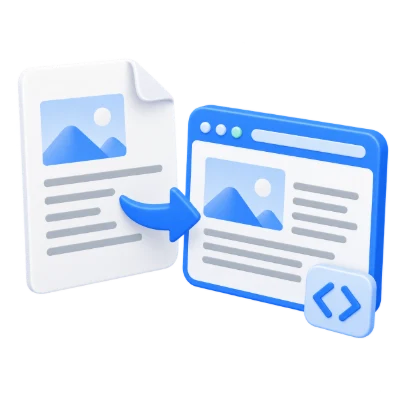
Creează o versiune HTML a unui raport sau document de referință și inspectează-l înainte de publicare.
Alege imagini încorporate pentru un fișier HTML autonom sau resurse separate atunci când gestionezi un folder web.
Păstrează textul sursă selectabil disponibil în formatul HTML și verifică ordinea de citire în browser.
Convertiți paginile PDF selectate într-o reprezentare HTML lizibilă în browser.
Convertorul utilizează conținut poziționat pentru a aproxima aspectul PDF-ului. Nu este o rescriere semantică în secțiuni de site web responsive și nu deduce navigarea, formularele sau structura accesibilă a documentului. Verificați HTML-ul în browserul care îl va afișa, în special pe ecrane înguste și pentru fonturi mai puțin obișnuite.
Alegeți imaginile de pagină PNG/JPG și modul în care sunt împachetate.
Cu încorporarea imaginilor activată, rezultatul este un fișier HTML. Dezactivați-o pentru un fișier ZIP care conține HTML și fișierele de ieșire suport. Păstrați structura folderului extras intactă atunci când găzduiți sau deschideți pachetul. Formatul imaginii afectează conținutul raster, nu faptul că documentul devine un design web complet editabil.
Procesați întregul document sau introduceți numere de pagină și intervale specifice.
Utilizați pozițiile PDF, începând cu 1, mai degrabă decât numerele imprimate pe pagină. O listă precum 1, 3-5 include patru pagini. Un interval gol utilizează fiecare pagină. Verificați previzualizarea când documentul include o copertă sau capitole numerotate diferit. Doar paginile alese sunt incluse în această conversie.
Extracția textului citește un strat de text; aceasta nu recunoaște literele din imagini.
Extracția utilizează un strat de text existent și nu recunoaște literele din imaginile paginilor. Dacă o pagină nu are text lizibil, folosește PDF OCR separat. O pagină goală poate, de asemenea, să nu producă niciun text. Pentru PDF-uri mixte, inspectează individual paginile goale sau ilizibile. OCR procesează câte o pagină selectată pe rând.
Deschideți un PDF de până la 50 MB și 750 pagini sursă. Fișierele protejate au nevoie de o copie deblocată, cu excepția cazului în care acest instrument oferă explicit introducerea parolei. Paginile mari sau complexe pot necesita mai multă memorie sau pot atinge limitele de procesare chiar și atunci când fișierul se încadrează în aceste limite.
Procesarea utilizează serverele noastre. Fișierele sursă, fișierele temporare și rezultatele sunt șterse de pe serverele noastre în termen de 30 de minute după finalizarea procesării. Nu partajăm conținutul documentelor cu terțe părți și nu îl folosim pentru a antrena modele AI.
Știți la ce să vă așteptați înainte de a începe.
Procesare temporară pe serverConvertorul utilizează conținut poziționat pentru a aproxima aspectul PDF-ului. Nu este o rescriere semantică în secțiuni de site web receptive și nu deduce navigarea, formularele sau structura accesibilă a documentului. Verificați HTML-ul în browserul care îl va afișa, în special pe ecrane înguste și pentru fonturi mai puțin obișnuite.
Cu încorporarea imaginilor activată, rezultatul este un fișier HTML. Dezactivați-o pentru un ZIP care conține HTML și fișiere de ieșire suport. Păstrați structura folderului extras împreună atunci când găzduiți sau deschideți pachetul. Formatul imaginii afectează conținutul raster, nu dacă documentul devine un design web complet editabil.
Extracția utilizează un strat de text existent și nu recunoaște literele din imaginile paginilor. Dacă o pagină nu are text lizibil, utilizați PDF OCR separat. O pagină goală poate, de asemenea, să nu producă niciun text. Pentru PDF-urile mixte, inspectați paginile goale sau ilizibile individual. OCR procesează câte o pagină selectată pe rând.
Deschideți un PDF de până la 50 MB și 750 pagini sursă. Fișierele protejate au nevoie de o copie deblocată, cu excepția cazului în care acest instrument oferă explicit introducerea parolei. Paginile mari sau complexe pot necesita mai multă memorie sau pot atinge limitele de procesare chiar și atunci când fișierul se încadrează în aceste limite.
Acest instrument utilizează serverele noastre pentru procesare. Fișierul original nu este suprascris; rezultatul este o descărcare separată. Previzualizați și verificați rezultatul acolo unde este disponibil și descărcați copia de care aveți nevoie înainte de a începe din nou.