

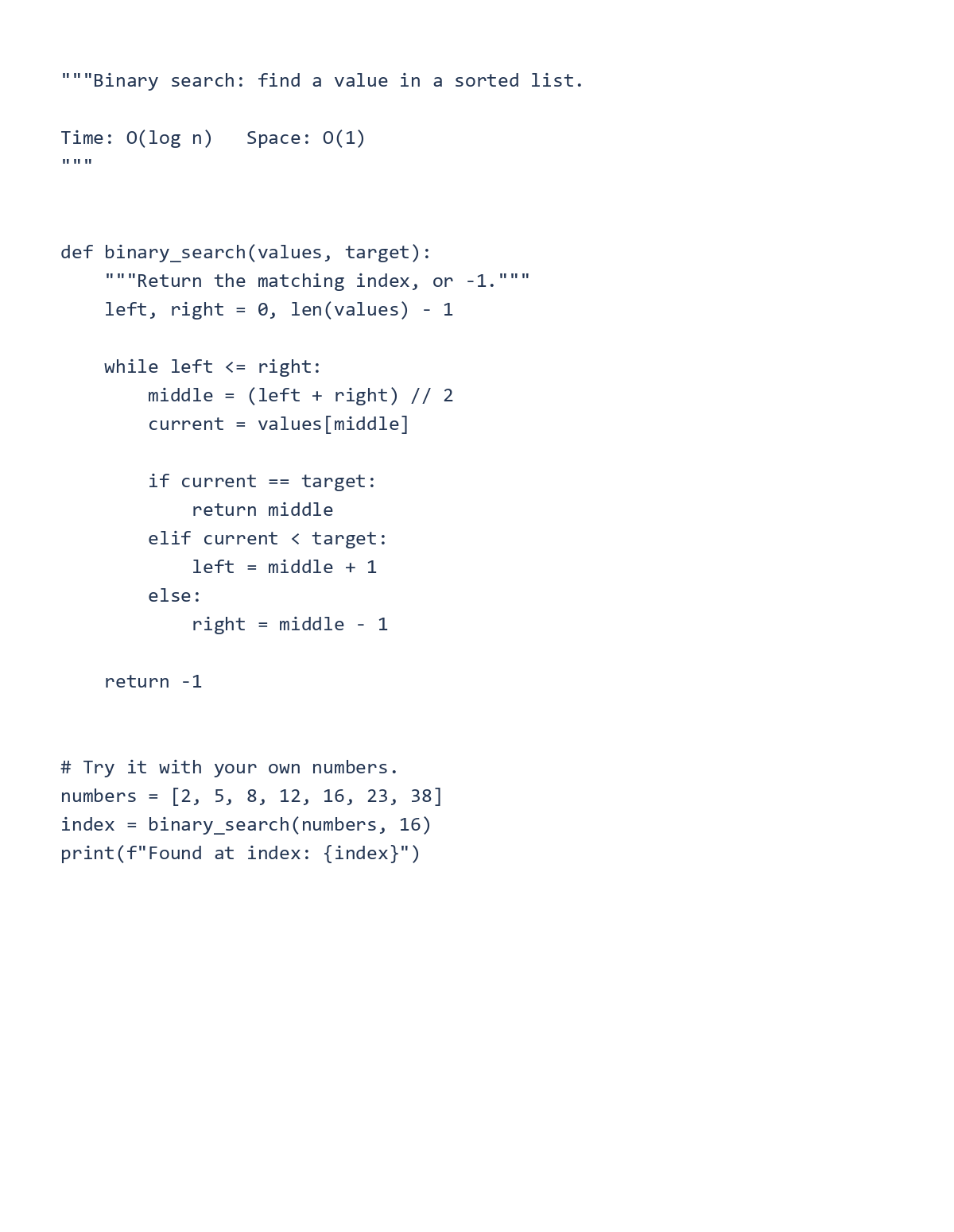
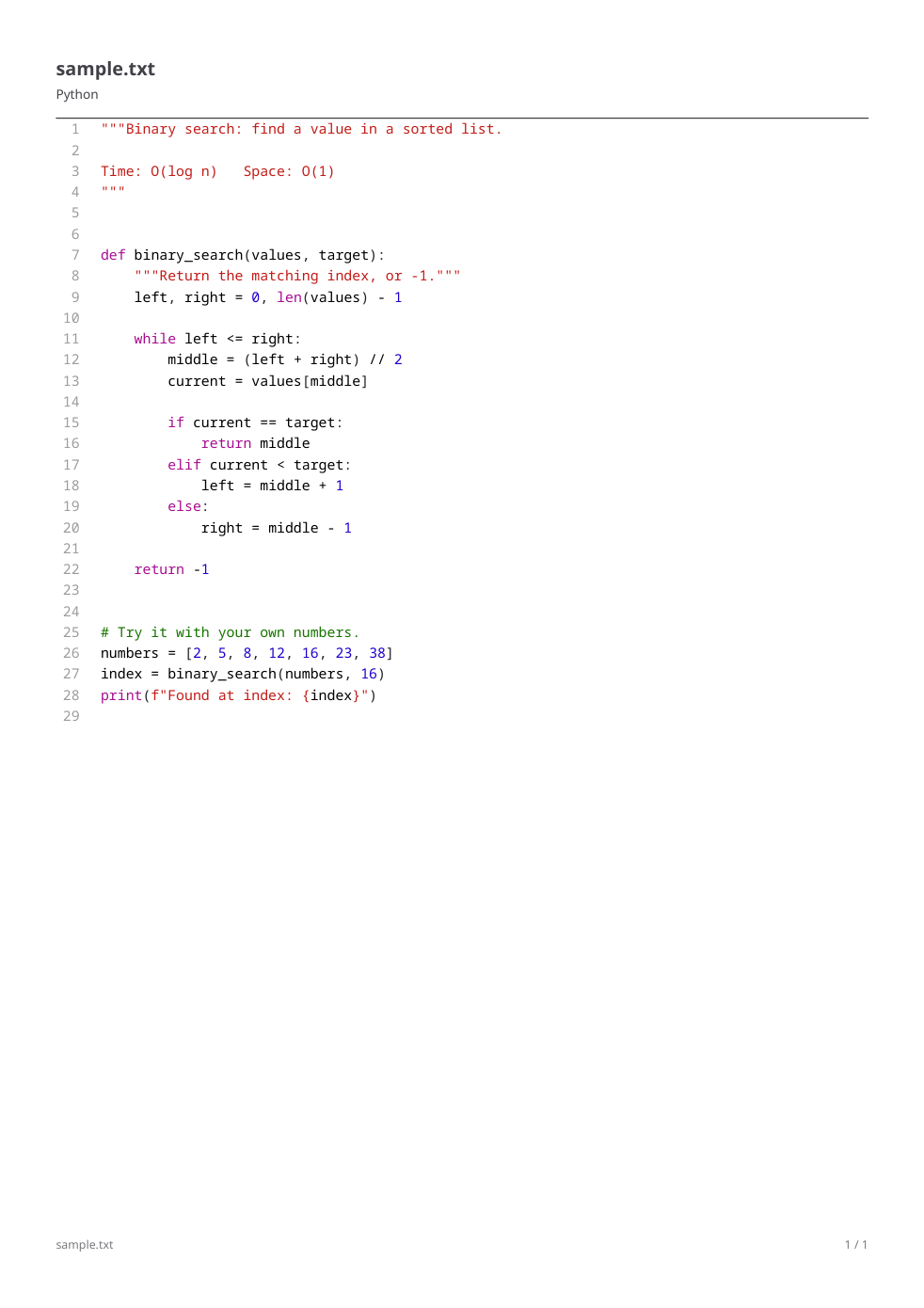

Uporabite Izvorna koda v PDF za oblikovanje kode v dokument. Urejevalnik nudi barve sintakse in nadzor postavitve; programa ne izvaja.
Odprite kodo in izberite njen jezik
Naložite ali prilepite izvorno kodo, nato preverite zaznani jezik. Za vgrajen primer binarnega iskanja izberite Python, da bodo ključne besede, nizi in komentarji prejeli želene barve sintakse.
Preverite zamik in širino tabulatorja. Ti vplivajo na berljivost izpisa, čeprav to orodje ne izvaja kode.
Izberite slog in postavitev strani
Izberite barvni slog, pisavo s fiksno širino in berljivo velikost. Začetne nastavitve primera uporabljajo A4 pokončno, polpalčni rob, 9-točkovno besedilo, številke vrstic in prelom.
Nadzor obsega vrstic uporabite le, če želite odlomek, nadzor označevanja pa za poudarjanje določenih vrstic. Odlomku zagotovite dovolj konteksta, da ga bralci razumejo. Dolge vrstice se morda bolje prilegajo ležeče.
Izvozite in preverite zadnje vrstice
Izberite dejanje izvoza v PDF, prenesite rezultat in preverite prvo in zadnjo vrstico, zamik, označene obsege in prelome strani. Potrdite, da nobena dolga izjava ni odrezana.
Izvorno datoteko obdržite za zagon ali urejanje programa. PDF izpis je uporaben za pregled, vendar ni nadomestilo za izvršljivo izvorno kodo.
Pogosta vprašanja
Ali bo orodje izvedlo naloženo kodo?
Oblikuje izvorno kodo kot besedilo za PDF izpis; programa ne izvaja.
Ali lahko izvozim le del datoteke?
Uporabite nadzor vrstic za vključitev, da izberete odlomek in pred izvozom preverite njegovo oštevilčenje in kontekst.
Poskusite s svojim dokumentom
Preglejte rezultat, nato shranite različico, ki jo potrebujete.


