

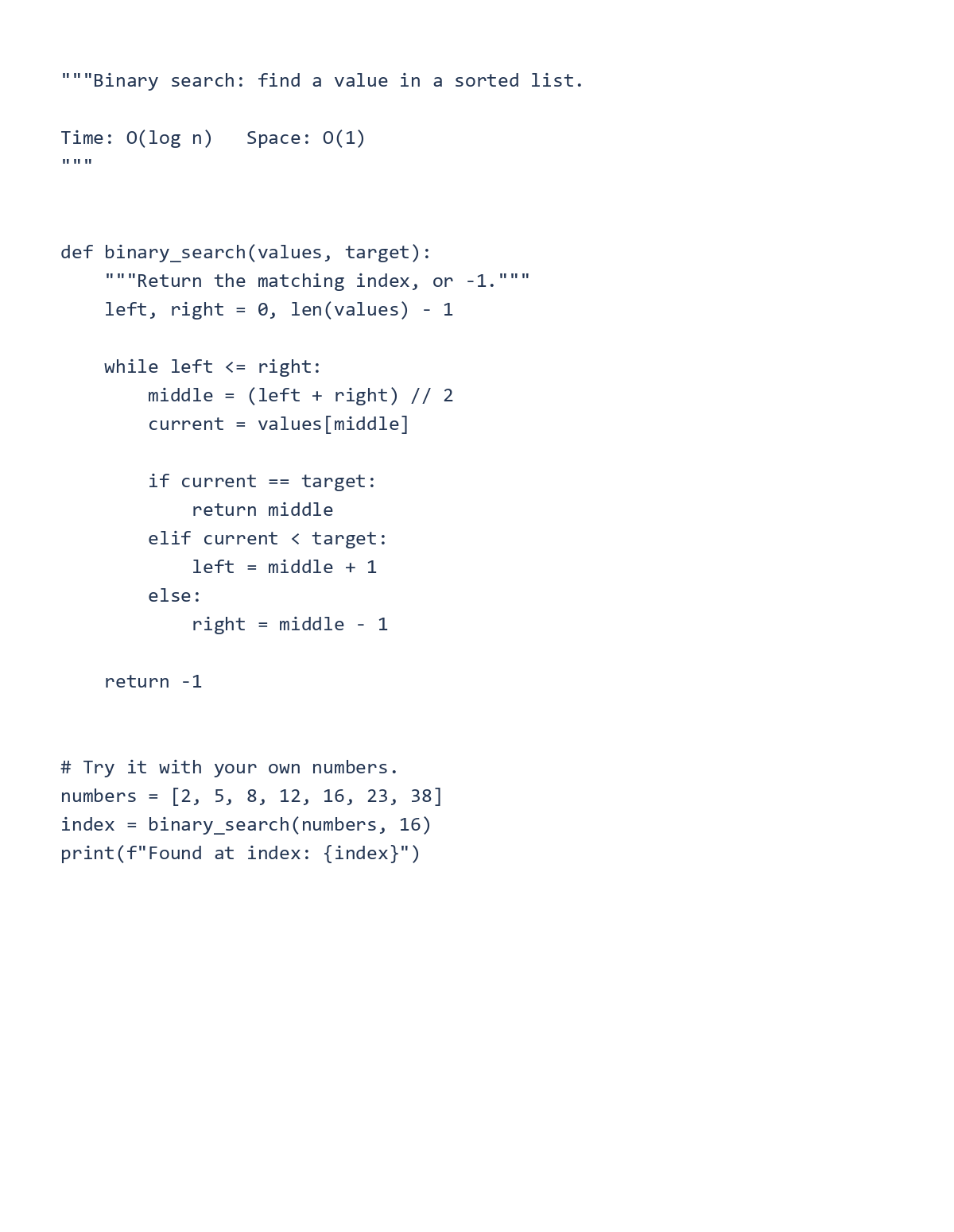
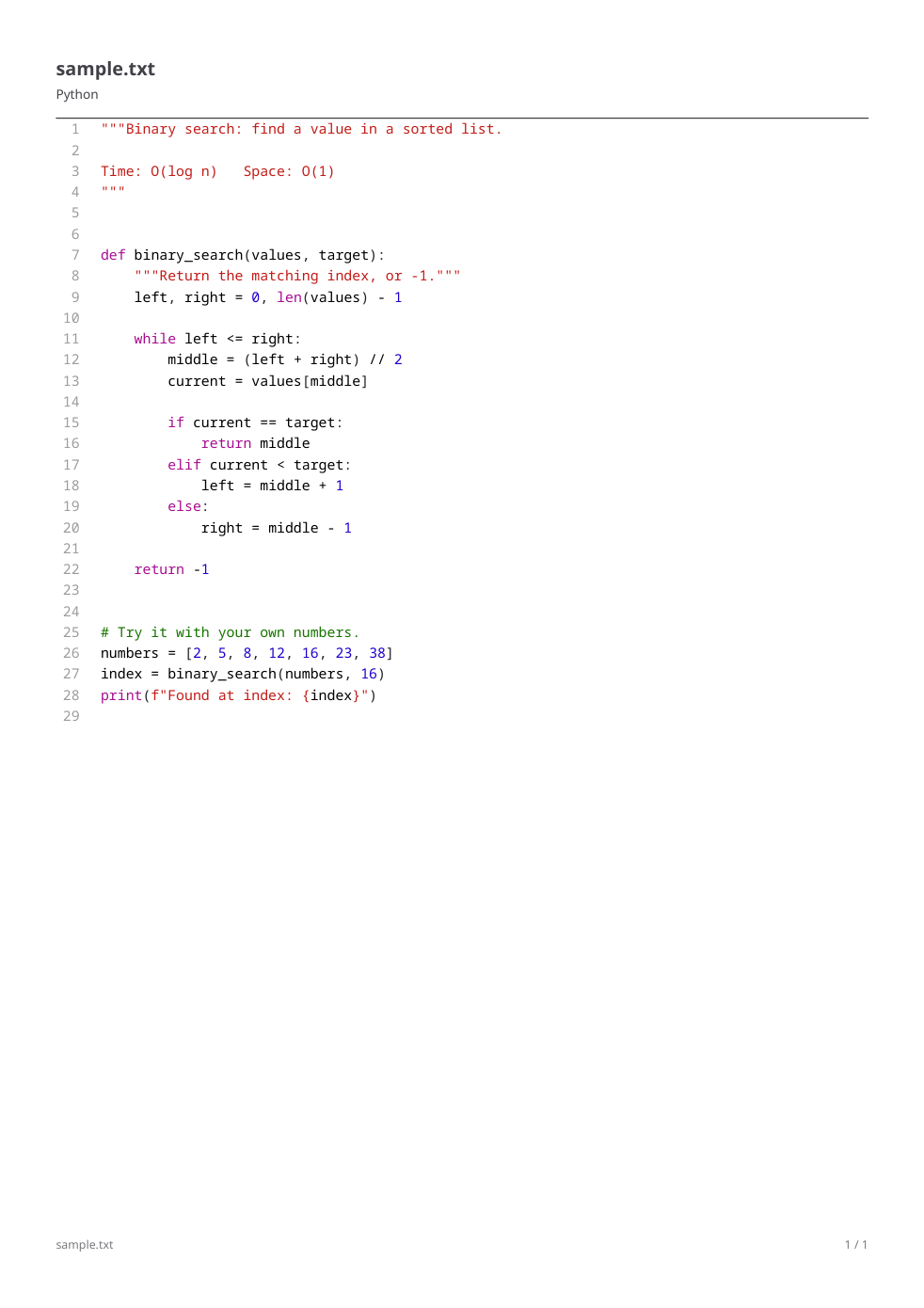

কোডকে ডকুমেন্ট হিসেবে ফরম্যাট করতে Source Code to PDF ব্যবহার করুন। এডিটরটি সিনট্যাক্স কালার এবং লেআউট কন্ট্রোল সরবরাহ করে; এটি প্রোগ্রামটি রান করে না।
কোডটি খুলুন এবং এর ল্যাঙ্গুয়েজ নির্বাচন করুন
সোর্স আপলোড বা পেস্ট করুন, তারপর শনাক্তকৃত ল্যাঙ্গুয়েজটি চেক করুন। বিল্ট-ইন বাইনারি-সার্চ উদাহরণের জন্য স্পষ্টভাবে পাইথন নির্বাচন করুন যাতে কিওয়ার্ড, স্ট্রিং এবং কমেন্টগুলো কাঙ্ক্ষিত সিনট্যাক্স কালার পায়।
ইনডেন্টেশন এবং ট্যাব উইডথ চেক করুন। যদিও এই টুলটি কোড এক্সিকিউট করে না, তবুও এগুলো লিস্টিংয়ের পাঠযোগ্যতাকে প্রভাবিত করে।
একটি স্টাইল এবং পেজ লেআউট বেছে নিন
একটি কালার স্টাইল, মনোস্পেস ফন্ট এবং পাঠযোগ্য সাইজ বেছে নিন। প্রাথমিক উদাহরণের সেটিংসে A4 পোর্ট্রেট, আধা-ইঞ্চি মার্জিন, 9-পয়েন্ট টেক্সট, লাইন নম্বর এবং র্যাপিং ব্যবহার করা হয়েছে।
শুধুমাত্র যখন আপনি কোনো অংশবিশেষ (excerpt) চান তখনই লাইন-রেঞ্জ কন্ট্রোল ব্যবহার করুন এবং নির্দিষ্ট লাইন হাইলাইট করতে হাইলাইট কন্ট্রোল ব্যবহার করুন। পাঠকদের বোঝার সুবিধার্থে অংশবিশেষে পর্যাপ্ত কনটেক্সট রাখুন। লম্বা লাইনগুলো ল্যান্ডস্কেপ মোডে ভালো মানাতে পারে।
এক্সপোর্ট করুন এবং শেষ লাইনগুলো চেক করুন
PDF এক্সপোর্ট অ্যাকশন বেছে নিন, ফলাফলটি ডাউনলোড করুন এবং প্রথম ও শেষ লাইন, ইনডেন্টেশন, হাইলাইট করা রেঞ্জ এবং পেজ ব্রেক চেক করুন। নিশ্চিত করুন যে কোনো লম্বা স্টেটমেন্ট যেন কেটে না যায়।
প্রোগ্রামটি রান বা এডিট করার জন্য মূল সোর্স ফাইলটি সংরক্ষণ করুন। PDF লিস্টিং পর্যালোচনার জন্য উপযোগী, কিন্তু এটি এক্সিকিউটেবল সোর্সের বিকল্প নয়।
সাধারণ প্রশ্নাবলী
টুলটি কি আপলোড করা কোড এক্সিকিউট করবে?
এটি PDF লিস্টিংয়ের জন্য সোর্সকে টেক্সট হিসেবে ফরম্যাট করে; এটি প্রোগ্রামটি রান করে না।
আমি কি ফাইলের শুধুমাত্র কিছু অংশ এক্সপোর্ট করতে পারি?
অংশবিশেষ নির্বাচন করতে এবং এক্সপোর্টের আগে এর নাম্বারিং ও কনটেক্সট পর্যালোচনা করতে lines-to-include কন্ট্রোল ব্যবহার করুন।
আপনার ডকুমেন্টের সাথে এটি চেষ্টা করে দেখুন
ফলাফলটি পর্যালোচনা করুন, তারপর আপনার প্রয়োজনীয় ভার্সনটি সেভ করুন।


