

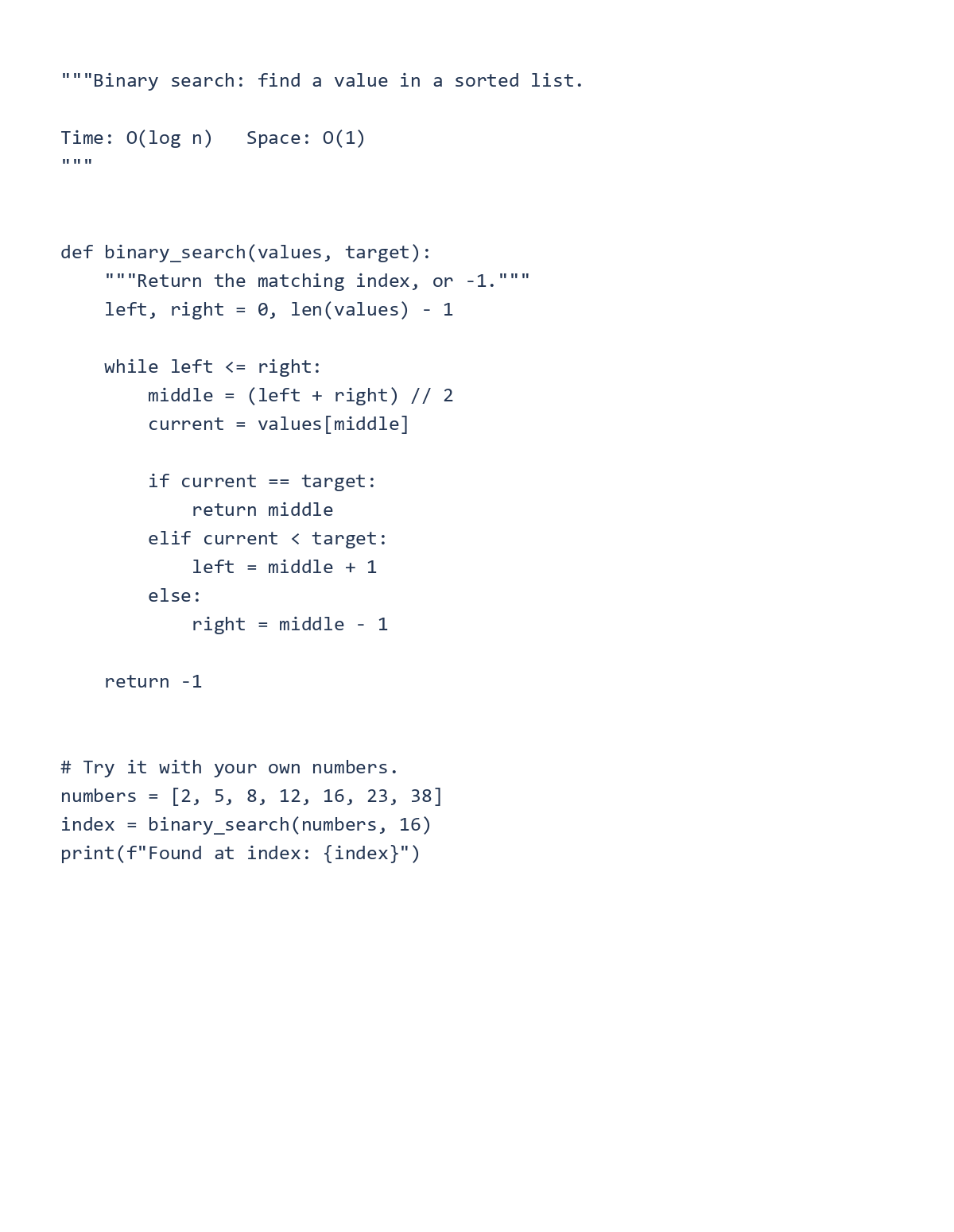
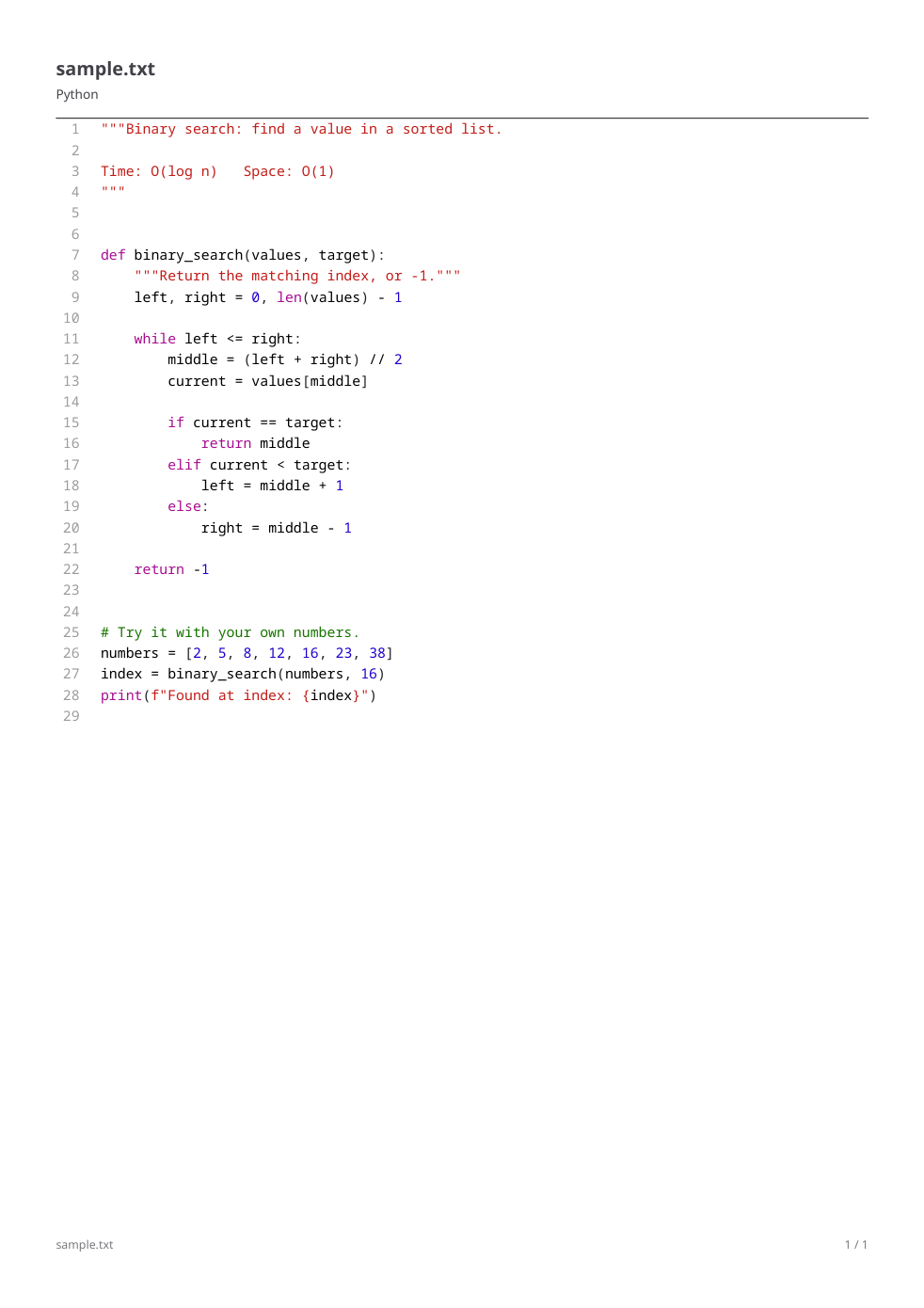

Použijte Zdrojový kód do PDF pro formátování kódu jako dokumentu. Editor poskytuje barvy syntaxe a ovládací prvky rozvržení; program nespouští.
Otevřete kód a vyberte jeho jazyk
Nahrajte nebo vložte zdrojový kód a zkontrolujte detekovaný jazyk. Pro vestavěný příklad binárního vyhledávání vyberte explicitně Python, aby klíčová slova, řetězce a komentáře získaly zamýšlené barvy syntaxe.
Zkontrolujte odsazení a šířku tabulátorů. Ty ovlivňují čitelnost výpisu, i když tento nástroj kód nespouští.
Vyberte styl a rozvržení stránky
Vyberte barevný styl, neproporcionální písmo a čitelnou velikost. Počáteční nastavení příkladu používá A4 na výšku, okraj půl palce, 9bodový text, čísla řádků a zalamování.
Ovládací prvek rozsahu řádků použijte pouze tehdy, když chcete výňatek, a ovládací prvek zvýraznění pro zdůraznění konkrétních řádků. Poskytněte výňatku dostatek kontextu, aby mu čtenáři porozuměli. Dlouhé řádky se mohou lépe vejít na šířku.
Exportujte a zkontrolujte poslední řádky
Zvolte akci exportu do PDF, stáhněte výsledek a zkontrolujte první a poslední řádky, odsazení, zvýrazněné rozsahy a konce stránek. Potvrďte, že žádný dlouhý příkaz není oříznut.
Původní zdrojový soubor si ponechte pro spouštění nebo úpravy programu. Výpis v PDF je užitečný pro revizi, ale není náhradou za spustitelný zdrojový kód.
Časté dotazy
Spustí nástroj nahraný kód?
Formátuje zdrojový kód jako text pro výpis v PDF; program nespouští.
Mohu exportovat pouze část souboru?
Použijte ovládací prvek řádků k zahrnutí pro výběr výňatku a před exportem zkontrolujte jeho číslování a kontext.
Vyzkoušejte to se svým dokumentem
Zkontrolujte výsledek a poté uložte verzi, kterou potřebujete.


