

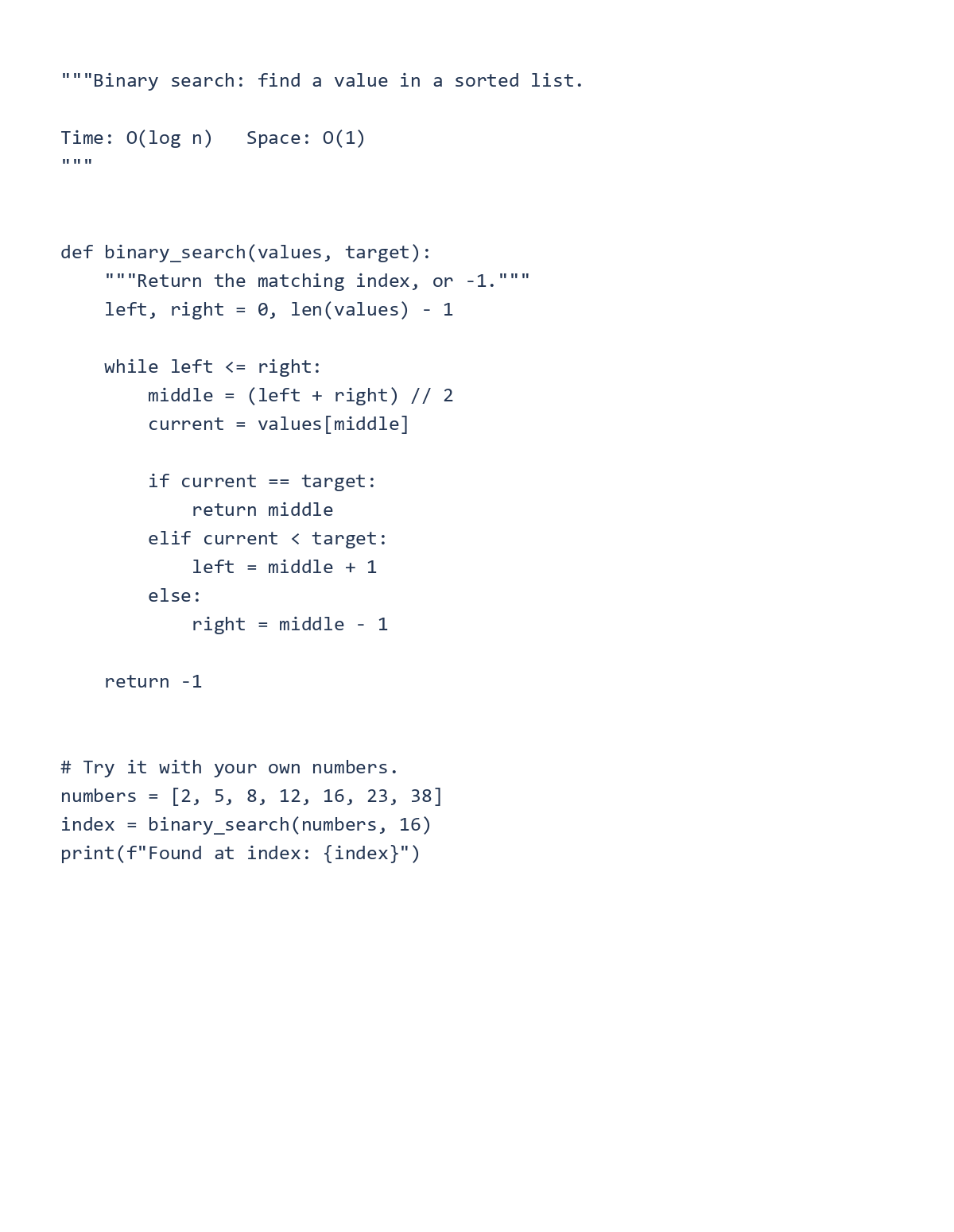
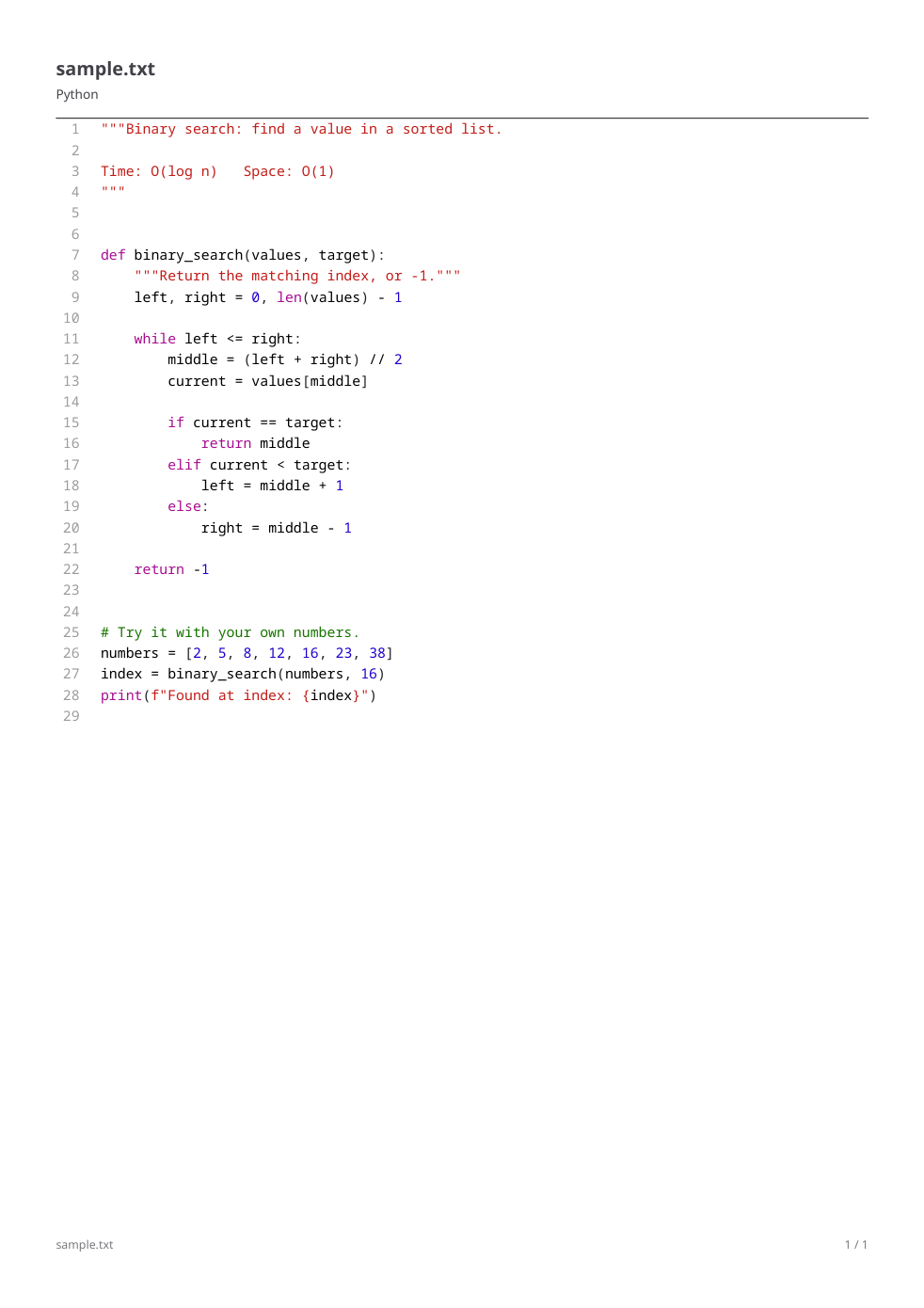

ใช้ Source Code to PDF เพื่อจัดรูปแบบโค้ดเป็นเอกสาร ตัวแก้ไขมีสีของไวยากรณ์และตัวควบคุมเค้าโครงให้ แต่ไม่ได้รันโปรแกรม
เปิดโค้ดและเลือกภาษา
อัปโหลดหรือวางซอร์สโค้ด จากนั้นตรวจสอบภาษาที่ตรวจพบ เลือก Python อย่างชัดเจนสำหรับตัวอย่าง binary-search ที่มีมาให้ เพื่อให้คำสำคัญ สตริง และความคิดเห็นแสดงสีของไวยากรณ์ตามที่ต้องการ
ตรวจสอบการเยื้องและความกว้างของแท็บ สิ่งเหล่านี้ส่งผลต่อความสามารถในการอ่านรายการโค้ด แม้ว่าเครื่องมือนี้จะไม่ได้รันโค้ดก็ตาม
เลือกสไตล์และเค้าโครงหน้ากระดาษ
เลือกสไตล์สี ฟอนต์แบบ monospace และขนาดที่อ่านง่าย การตั้งค่าตัวอย่างเริ่มต้นใช้ A4 แนวตั้ง ระยะขอบครึ่งนิ้ว ข้อความขนาด 9 พอยต์ พร้อมหมายเลขบรรทัดและการตัดบรรทัด
ใช้ตัวควบคุมช่วงบรรทัดเฉพาะเมื่อคุณต้องการส่วนที่คัดมา และใช้ตัวควบคุมการเน้นเพื่อเน้นบรรทัดที่ต้องการ ให้บริบทที่เพียงพอแก่ผู้อ่านเพื่อให้เข้าใจส่วนที่คัดมา บรรทัดยาวอาจแสดงผลได้ดีกว่าในแนวนอน
ส่งออกและตรวจสอบบรรทัดสุดท้าย
เลือกการดำเนินการส่งออก PDF ดาวน์โหลดผลลัพธ์ และตรวจสอบบรรทัดแรกและบรรทัดสุดท้าย การเยื้อง ช่วงที่เน้น และการขึ้นหน้าใหม่ ยืนยันว่าไม่มีคำสั่งยาวๆ ที่ถูกตัดออก
เก็บไฟล์ซอร์สต้นฉบับไว้สำหรับการรันหรือแก้ไขโปรแกรม รายการโค้ด PDF มีประโยชน์สำหรับการตรวจสอบ แต่ไม่ใช่สิ่งทดแทนซอร์สโค้ดที่รันได้
คำถามที่พบบ่อย
เครื่องมือจะรันโค้ดที่อัปโหลดหรือไม่?
เครื่องมือนี้จัดรูปแบบซอร์สโค้ดเป็นข้อความสำหรับรายการ PDF โดยไม่ได้รันโปรแกรม
ฉันสามารถส่งออกเฉพาะบางส่วนของไฟล์ได้หรือไม่?
ใช้ตัวควบคุมบรรทัดที่จะรวมเพื่อเลือกส่วนที่คัดมา และตรวจสอบหมายเลขและบริบทก่อนส่งออก
ลองใช้กับเอกสารของคุณ
ตรวจสอบผลลัพธ์ จากนั้นบันทึกเวอร์ชันที่คุณต้องการ


