

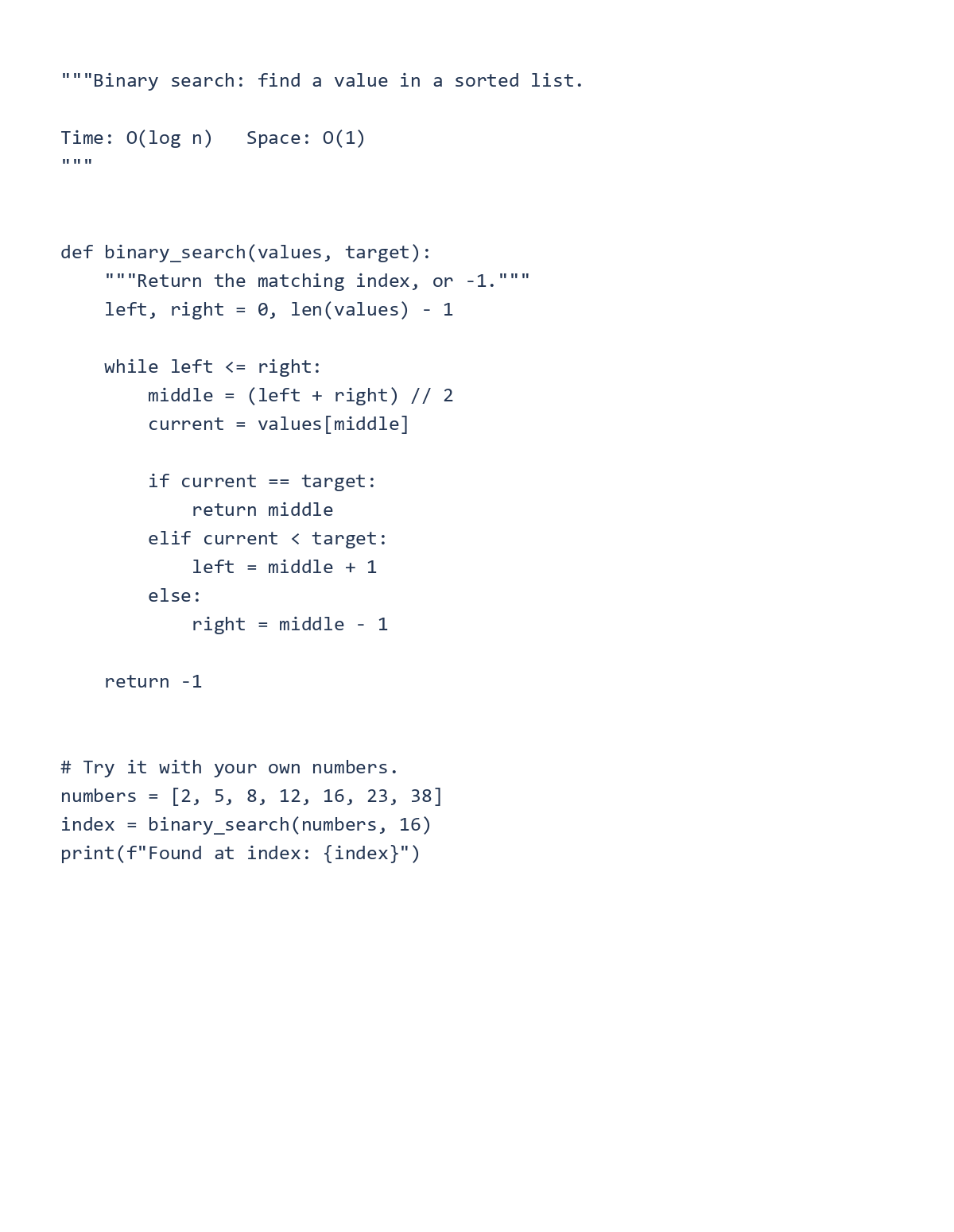
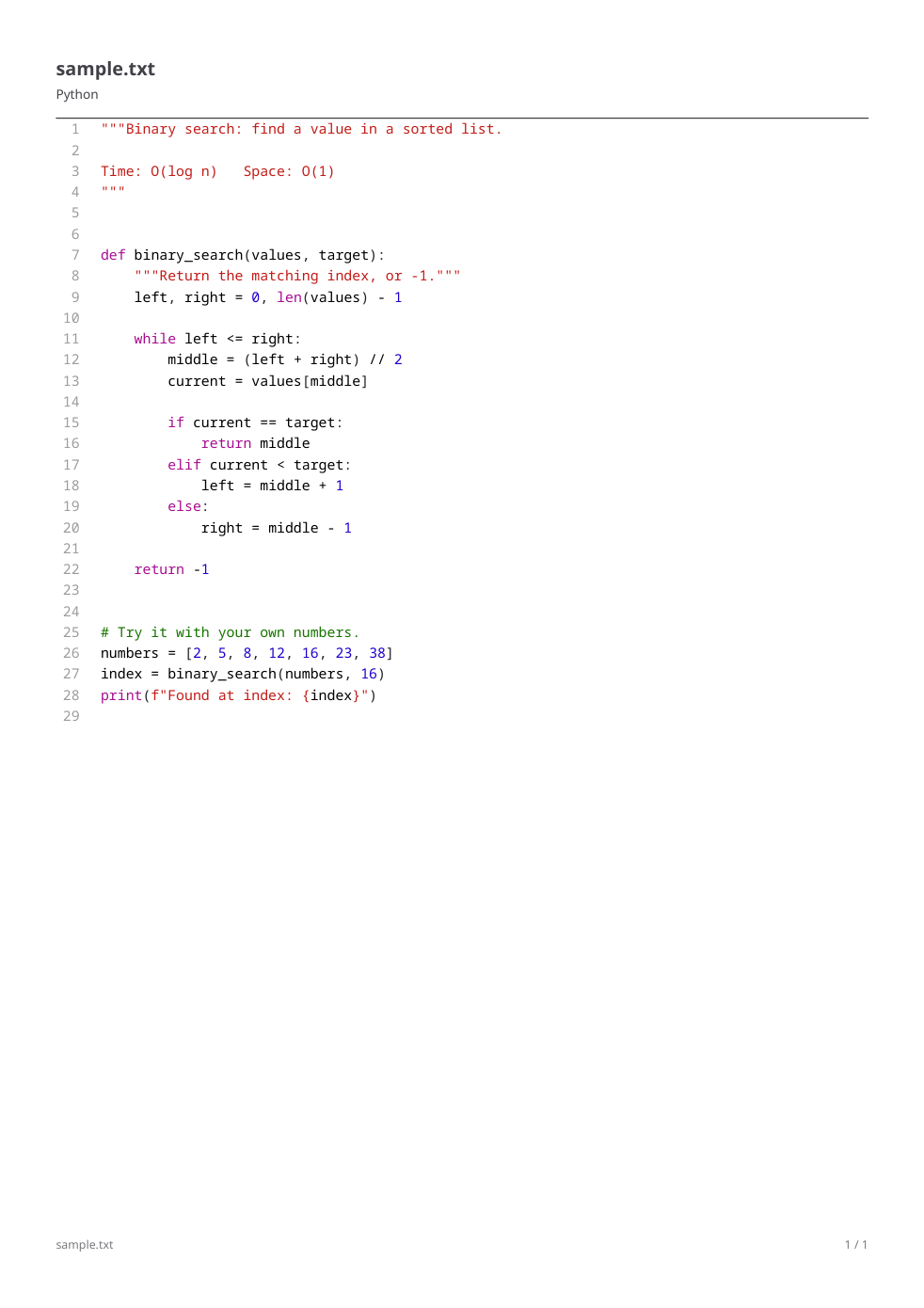

Gebruik Source Code to PDF om code als document op te maken. De editor biedt syntaxkleuren en lay-outinstellingen; het voert het programma niet uit.
Open de code en selecteer de taal
Upload of plak de broncode en controleer de gedetecteerde taal. Selecteer expliciet Python voor het ingebouwde binary-search voorbeeld, zodat trefwoorden, strings en commentaren de juiste syntaxkleuren krijgen.
Controleer de inspringing en tabbreedte. Deze beïnvloeden de leesbaarheid van de lijst, ook al voert deze tool de code niet uit.
Kies een stijl en paginalay-out
Kies een kleurstijl, monospace-lettertype en leesbare grootte. De initiële voorbeeldinstellingen gebruiken A4 staand, een marge van een halve inch, tekst van 9 punten, regelnummers en tekstterugloop.
Gebruik de regelbereik-instelling alleen als je een fragment wilt, en de markeringsinstelling om specifieke regels te benadrukken. Geef een fragment voldoende context zodat lezers het kunnen begrijpen. Lange regels passen mogelijk beter in de liggende stand.
Exporteer en controleer de laatste regels
Kies de PDF-exportactie, download het resultaat en controleer de eerste en laatste regels, inspringing, gemarkeerde bereiken en pagina-einden. Bevestig dat er geen lange instructies worden afgekapt.
Bewaar het originele bronbestand voor het uitvoeren of bewerken van het programma. Een PDF-lijst is nuttig voor beoordeling, maar is geen vervanging voor uitvoerbare broncode.
Veelgestelde vragen
Voert de tool geüploade code uit?
Het formatteert broncode als tekst voor een PDF-lijst; het voert het programma niet uit.
Kan ik slechts een deel van een bestand exporteren?
Gebruik de instelling voor op te nemen regels om een fragment te selecteren en controleer de nummering en context vóór export.
Probeer het met jouw document
Controleer het resultaat en sla vervolgens de versie op die je nodig hebt.


