

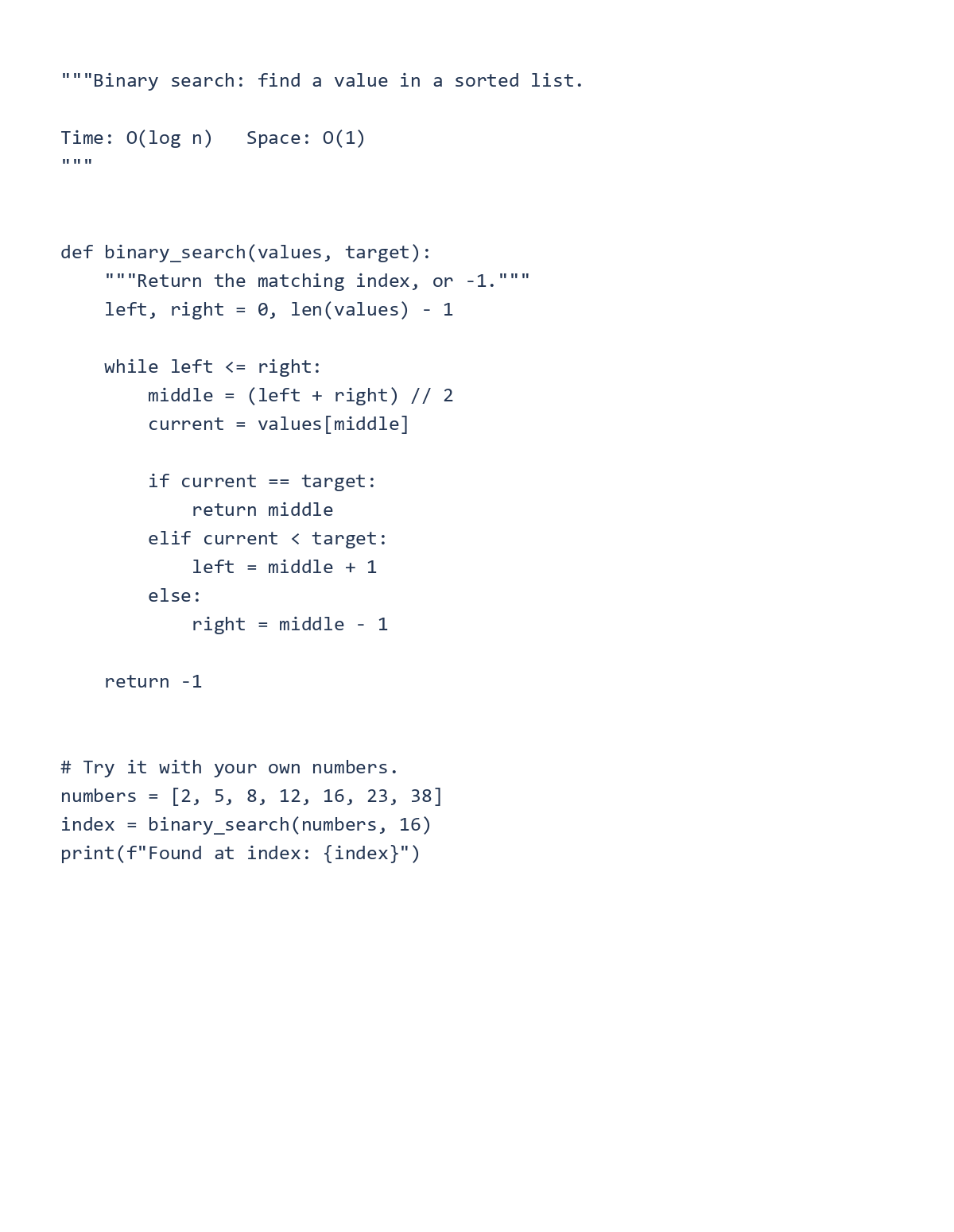
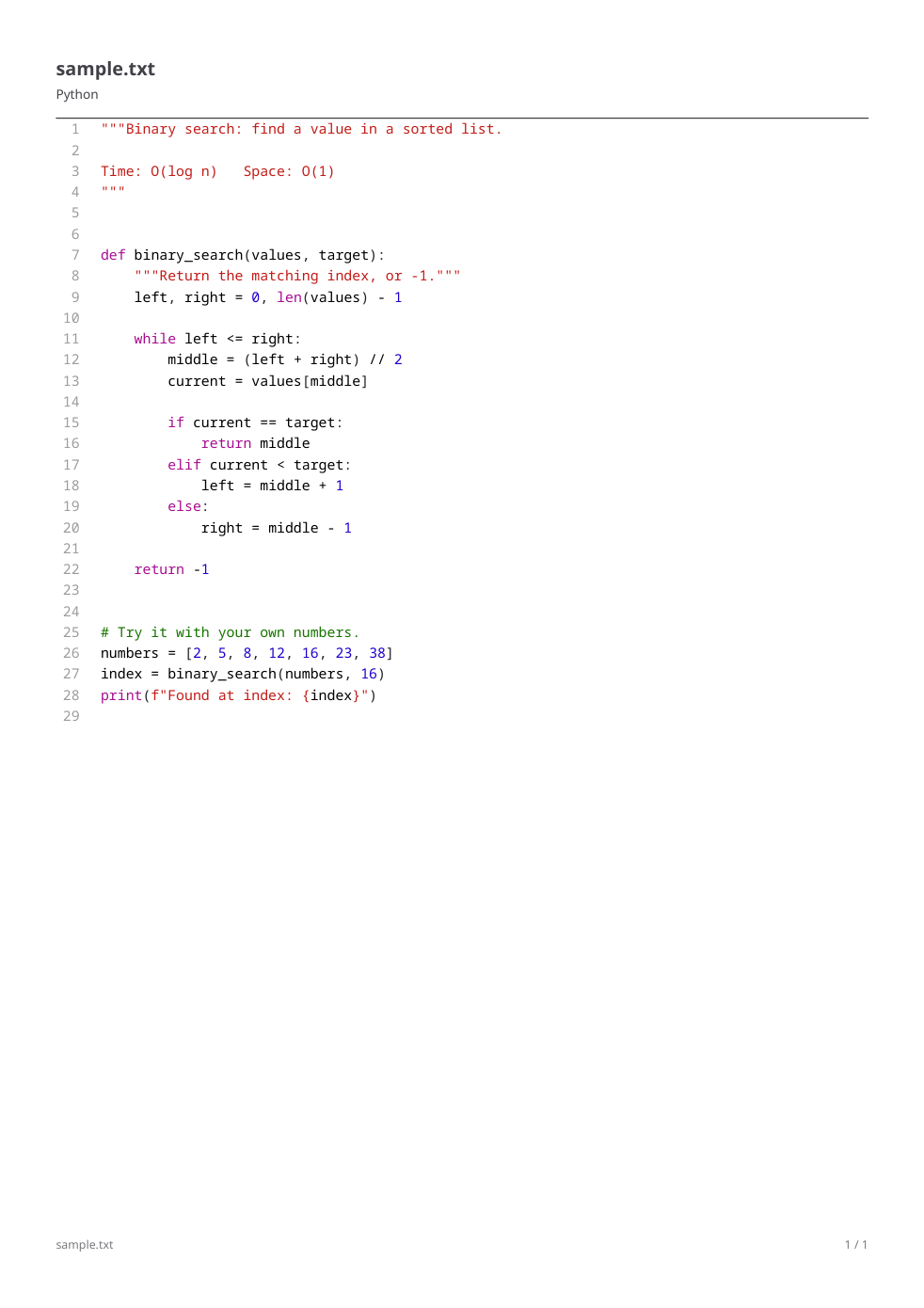

Gamitin ang Source Code to PDF para i-format ang code bilang isang dokumento. Ang editor ay nagbibigay ng mga kulay ng syntax at mga kontrol sa layout; hindi nito pinapatakbo ang programa.
Buksan ang code at piliin ang wika nito
I-upload o i-paste ang source, pagkatapos ay suriin ang natukoy na wika. Piliin ang Python nang tahasan para sa built-in na halimbawa ng binary-search upang ang mga keyword, string, at komento ay makatanggap ng nilalayong mga kulay ng syntax.
Suriin ang indentation at lapad ng tab. Nakakaapekto ang mga ito sa pagiging madaling basahin ng listahan, kahit na hindi pinapatakbo ng tool na ito ang code.
Pumili ng istilo at layout ng pahina
Pumili ng istilo ng kulay, monospace font, at nababasang laki. Ang mga paunang setting ng halimbawa ay gumagamit ng A4 portrait, kalahating pulgadang margin, 9-point na teksto, mga numero ng linya, at pag-wrap.
Gamitin lamang ang kontrol ng line-range kapag gusto mo ng sipi, at ang kontrol ng highlight para bigyang-diin ang mga partikular na linya. Bigyan ang sipi ng sapat na konteksto para maunawaan ito ng mga mambabasa. Maaaring mas magkasya ang mahahabang linya sa landscape.
I-export at suriin ang mga huling linya
Piliin ang aksyon sa pag-export ng PDF, i-download ang resulta, at suriin ang una at huling mga linya, indentation, mga naka-highlight na saklaw, at mga page break. Siguraduhin na walang mahabang pahayag ang naputol.
Panatilihin ang orihinal na source file para sa pagpapatakbo o pag-edit ng programa. Ang listahan sa PDF ay kapaki-pakinabang para sa pagsusuri ngunit hindi ito kapalit ng executable source.
Mga karaniwang tanong
Ipatatakbo ba ng tool ang na-upload na code?
I-format nito ang source bilang teksto para sa isang listahan sa PDF; hindi nito pinapatakbo ang programa.
Maaari ko bang i-export ang bahagi lang ng isang file?
Gamitin ang kontrol ng lines-to-include para pumili ng sipi at suriin ang pagnumero at konteksto nito bago i-export.
Subukan ito sa iyong dokumento
Suriin ang resulta, pagkatapos ay i-save ang bersyong kailangan mo.


