

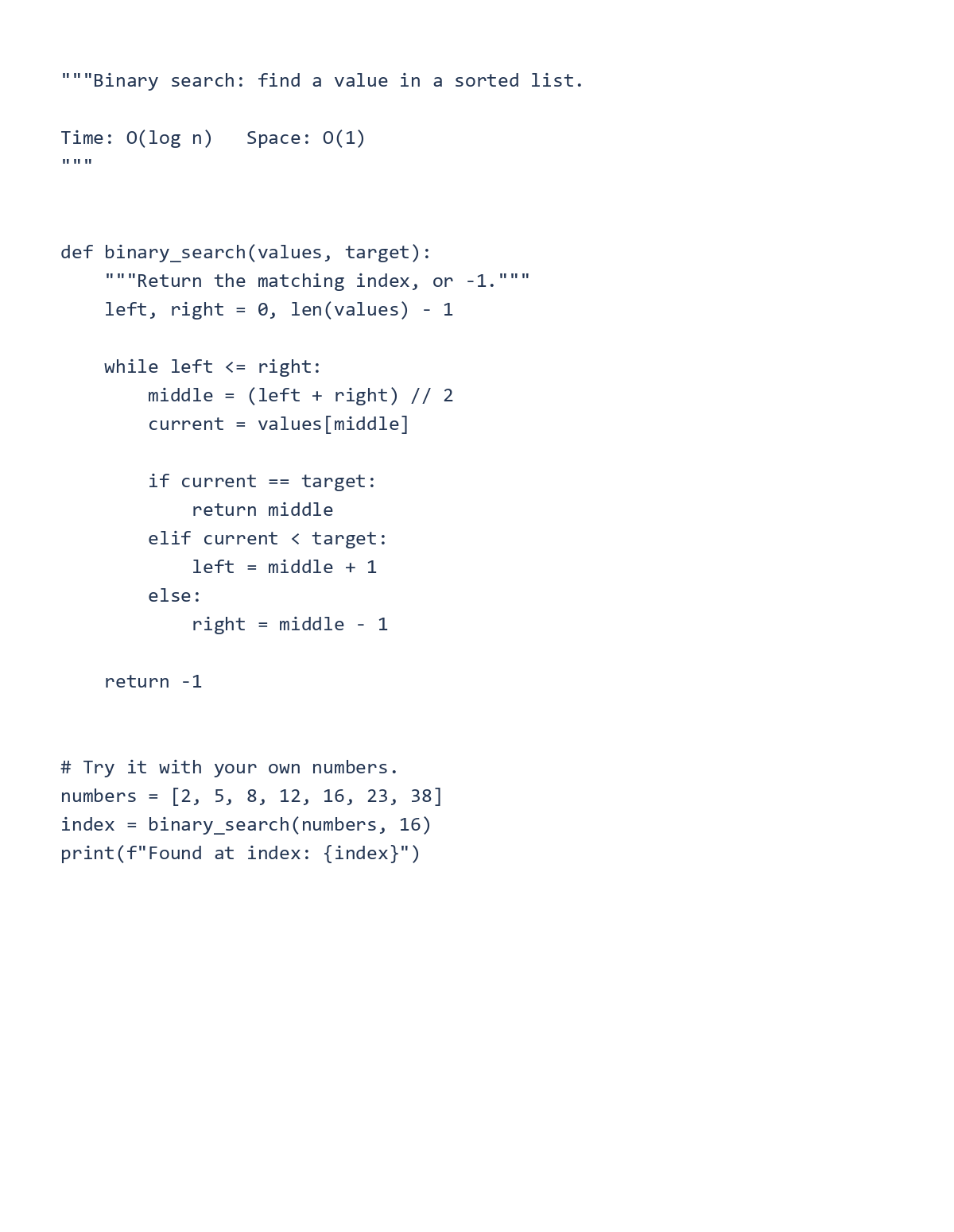
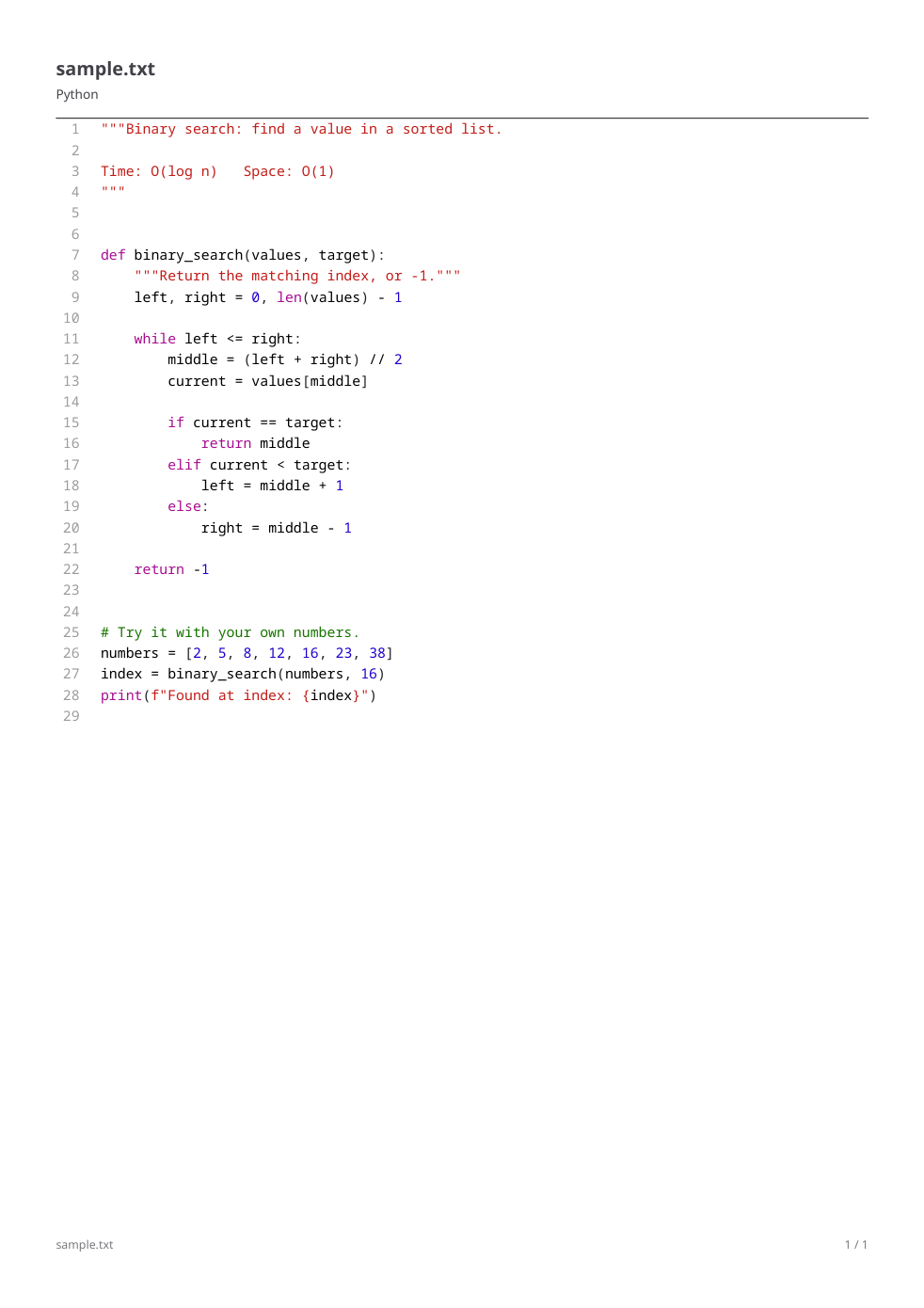

Bruk Source Code to PDF for å formatere kode som et dokument. Redigeringsverktøyet tilbyr syntaksfarger og oppsettkontroller; det kjører ikke programmet.
Åpne koden og velg språk
Last opp eller lim inn kildekoden, og sjekk deretter det oppdagede språket. Velg Python eksplisitt for det innebygde binærsøk-eksempelet slik at nøkkelord, strenger og kommentarer får de tiltenkte syntaksfargene.
Sjekk innrykk og tabulatorbredde. Disse påvirker lesbarheten til listen, selv om dette verktøyet ikke utfører koden.
Velg stil og sideoppsett
Velg en fargestil, skrifttype med fast bredde og lesbar størrelse. De første eksempelinnstillingene bruker A4 stående format, en halvtommers marg, 9-punkts tekst, linjenumre og tekstbryting.
Bruk kontrollen for linjeområde bare når du vil ha et utdrag, og uthevingskontrollen for å fremheve bestemte linjer. Gi et utdrag nok kontekst til at leserne forstår det. Lange linjer kan passe bedre i liggende format.
Eksporter og sjekk de siste linjene
Velg PDF-eksport, last ned resultatet og sjekk første og siste linje, innrykk, uthevede områder og sideskift. Bekreft at ingen lange setninger blir klippet.
Behold den originale kildefilen for å kjøre eller redigere programmet. En PDF-liste er nyttig for gjennomgang, men er ikke en erstatning for kjørbar kildekode.
Vanlige spørsmål
Vil verktøyet kjøre opplastet kode?
Det formaterer kildekode som tekst for en PDF-liste; det kjører ikke programmet.
Kan jeg eksportere bare en del av en fil?
Bruk kontrollen for linjer som skal inkluderes for å velge et utdrag og se gjennom nummereringen og konteksten før eksport.
Prøv det med dokumentet ditt
Gå gjennom resultatet, og lagre deretter versjonen du trenger.


