

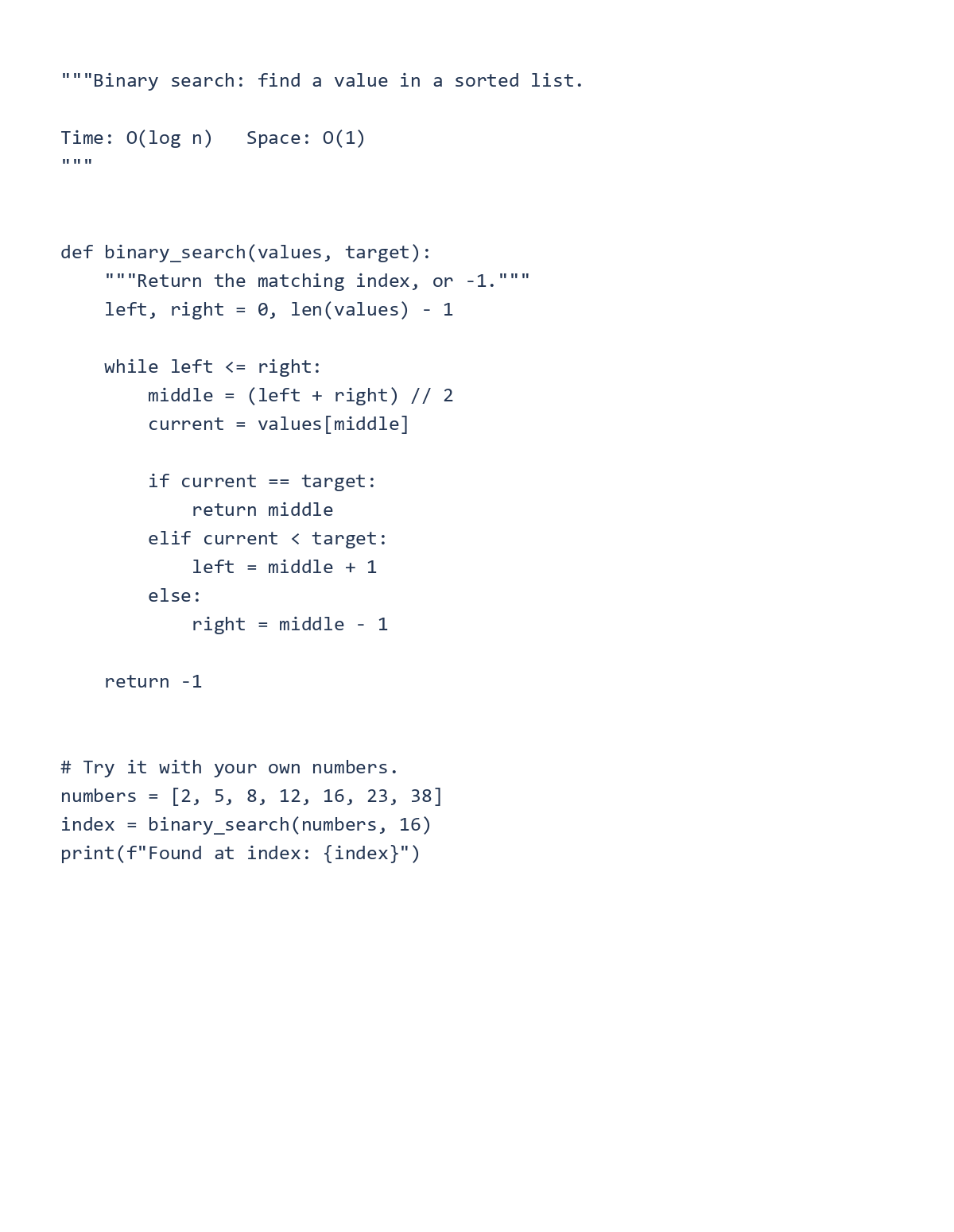
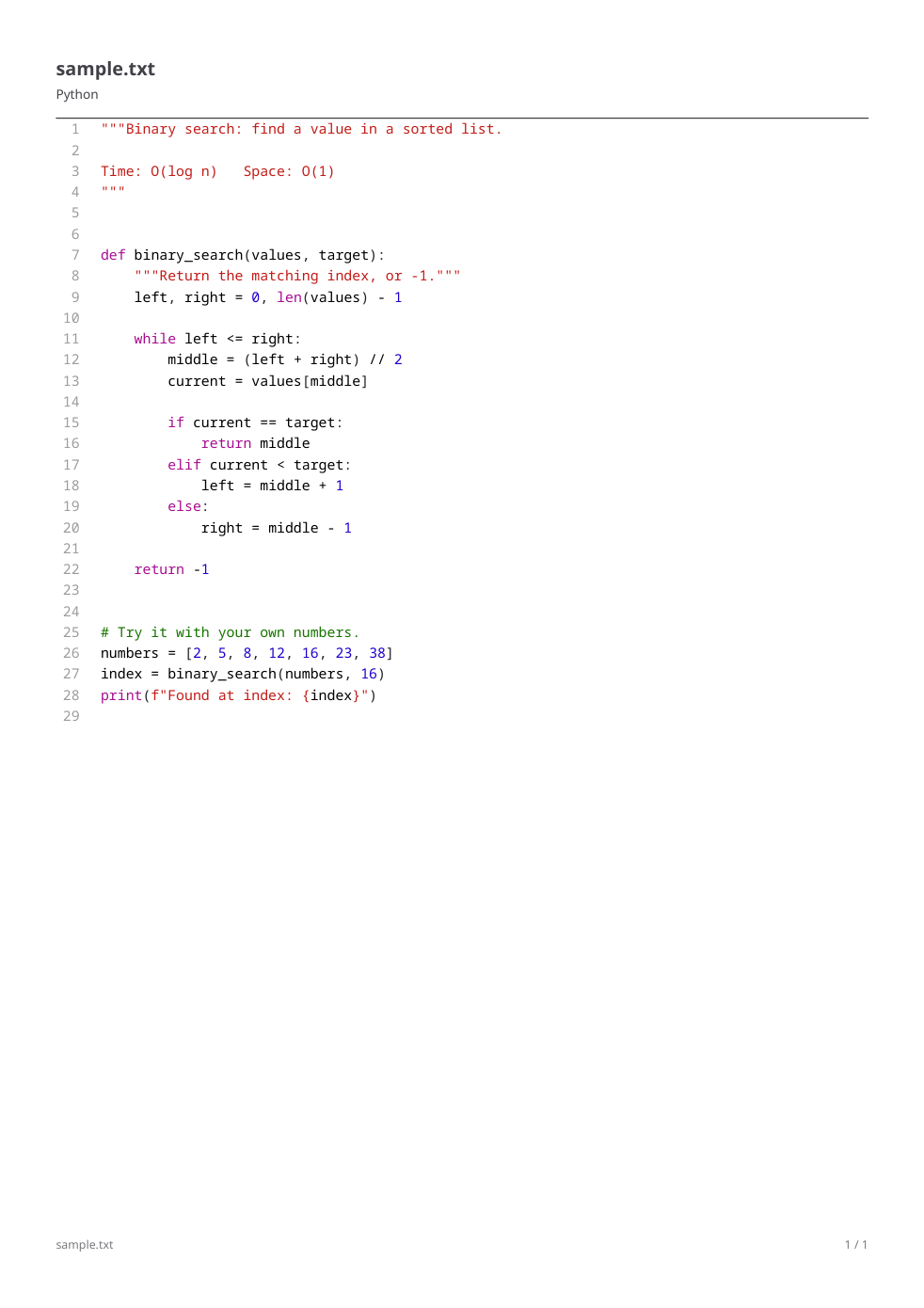

Використовуйте Source Code to PDF, щоб відформатувати код як документ. Редактор надає кольори синтаксису та елементи керування макетом; він не запускає програму.
Відкрийте код і виберіть його мову
Завантажте або вставте вихідний код, а потім перевірте визначену мову. Виберіть Python явно для вбудованого прикладу бінарного пошуку, щоб ключові слова, рядки та коментарі отримали потрібні кольори синтаксису.
Перевірте відступи та ширину табуляції. Вони впливають на читабельність лістингу, хоча цей інструмент не виконує код.
Виберіть стиль і макет сторінки
Виберіть колірний стиль, моноширинний шрифт і зручний розмір. Початкові налаштування прикладу використовують книжкову орієнтацію A4, поля пів дюйма, текст 9 пунктів, номери рядків і перенос слів.
Використовуйте елемент керування діапазоном рядків, лише якщо вам потрібен уривок, і елемент керування виділенням, щоб підкреслити певні рядки. Надайте уривку достатньо контексту, щоб читачі могли його зрозуміти. Довгі рядки можуть краще виглядати в альбомній орієнтації.
Експортуйте та перевірте останні рядки
Виберіть дію експорту в PDF, завантажте результат і перевірте перший і останній рядки, відступи, виділені діапазони та розриви сторінок. Переконайтеся, що жоден довгий оператор не обрізаний.
Зберігайте оригінальний файл вихідного коду для запуску або редагування програми. PDF-лістинг корисний для перевірки, але не замінює виконуваний вихідний код.
Поширені запитання
Чи буде інструмент виконувати завантажений код?
Він форматує вихідний код як текст для PDF-лістингу; він не запускає програму.
Чи можу я експортувати лише частину файлу?
Використовуйте елемент керування рядками для включення, щоб вибрати уривок і перевірити його нумерацію та контекст перед експортом.
Спробуйте зі своїм документом
Перегляньте результат, а потім збережіть потрібну версію.


