

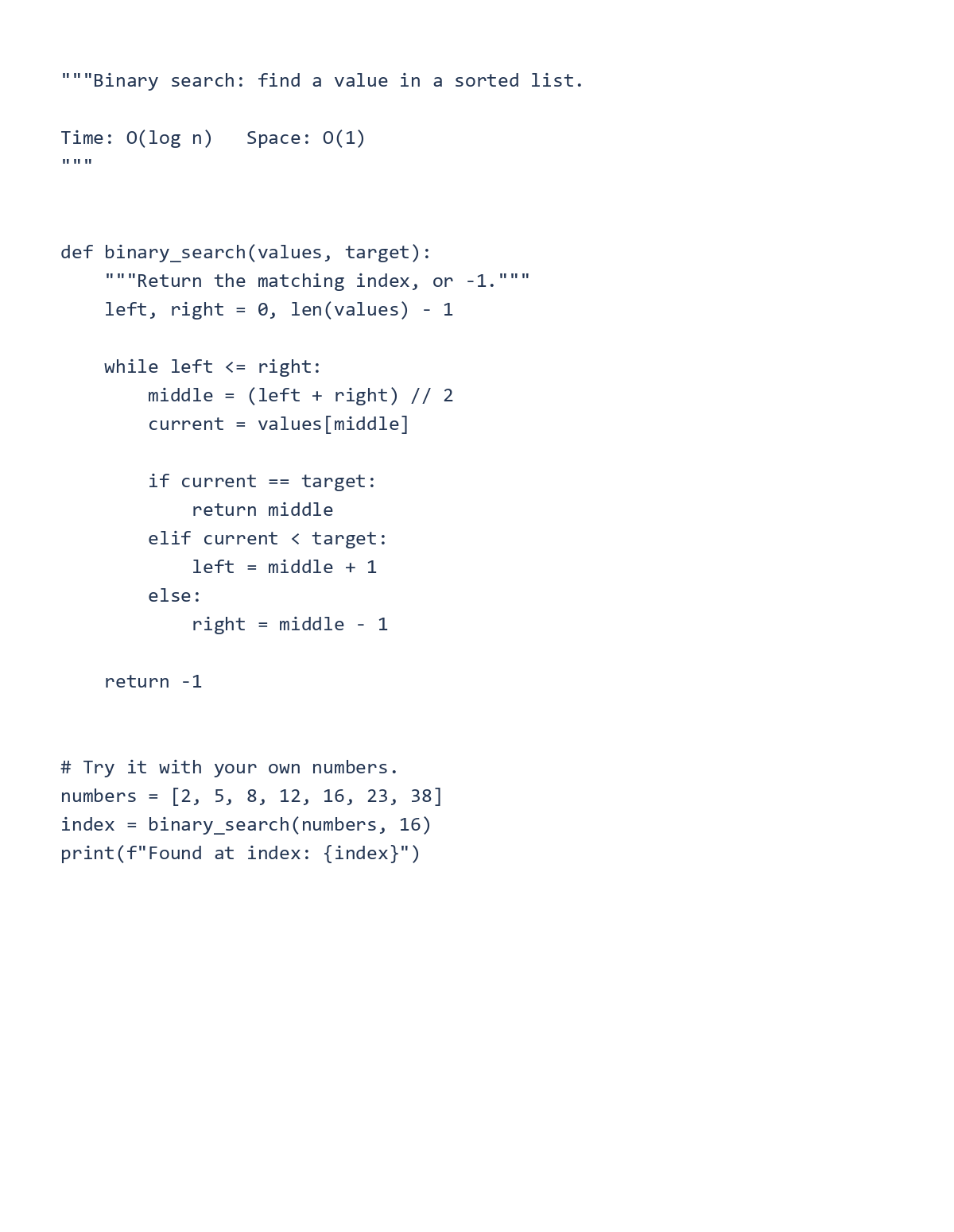
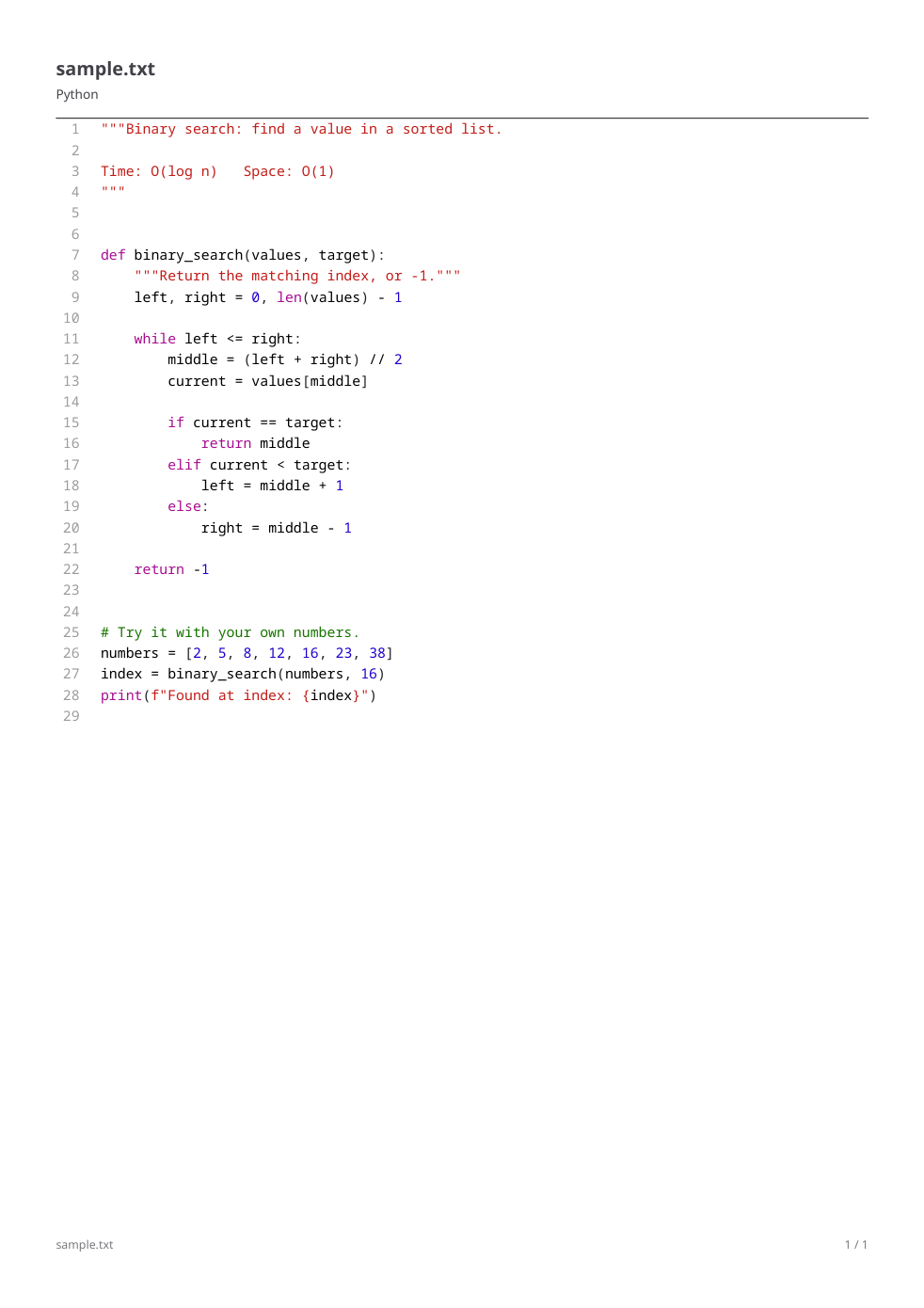

Используйте Source Code to PDF, чтобы оформить код в виде документа. Редактор предоставляет цвета синтаксиса и элементы управления макетом; он не запускает программу.
Откройте код и выберите его язык
Загрузите или вставьте исходный код, затем проверьте определенный язык. Выберите Python явно для встроенного примера бинарного поиска, чтобы ключевые слова, строки и комментарии получили нужные цвета синтаксиса.
Проверьте отступы и ширину табуляции. Они влияют на читаемость листинга, даже если этот инструмент не выполняет код.
Выберите стиль и макет страницы
Выберите стиль оформления, моноширинный шрифт и читаемый размер. Начальные настройки примера используют формат A4, поля в полдюйма, текст 9-го кегля, нумерацию строк и перенос.
Используйте элемент управления диапазоном строк, только если вам нужен фрагмент, и элемент выделения, чтобы подчеркнуть конкретные строки. Обеспечьте фрагменту достаточно контекста для понимания читателями. Длинные строки могут лучше смотреться в альбомной ориентации.
Экспортируйте и проверьте последние строки
Выберите действие экспорта в PDF, скачайте результат и проверьте первую и последнюю строки, отступы, выделенные диапазоны и разрывы страниц. Убедитесь, что длинные операторы не обрезаны.
Сохраните исходный файл для запуска или редактирования программы. PDF-листинг полезен для проверки, но не заменяет исполняемый исходный код.
Часто задаваемые вопросы
Будет ли инструмент выполнять загруженный код?
Инструмент форматирует исходный код как текст для PDF-листинга; он не запускает программу.
Можно ли экспортировать только часть файла?
Используйте элемент управления строками для включения, чтобы выбрать фрагмент и проверить его нумерацию и контекст перед экспортом.
Попробуйте с вашим документом
Проверьте результат, затем сохраните нужную версию.


