

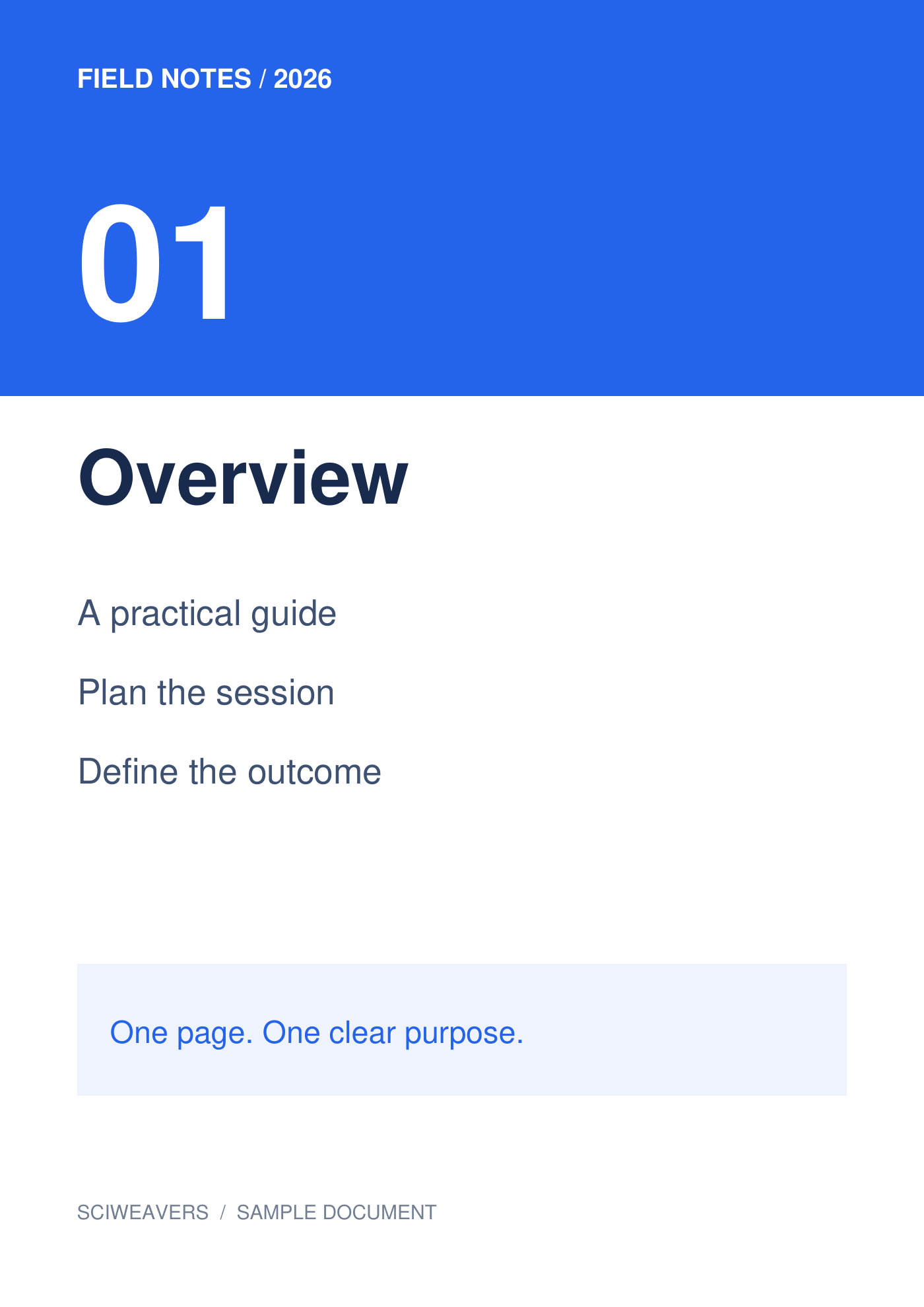
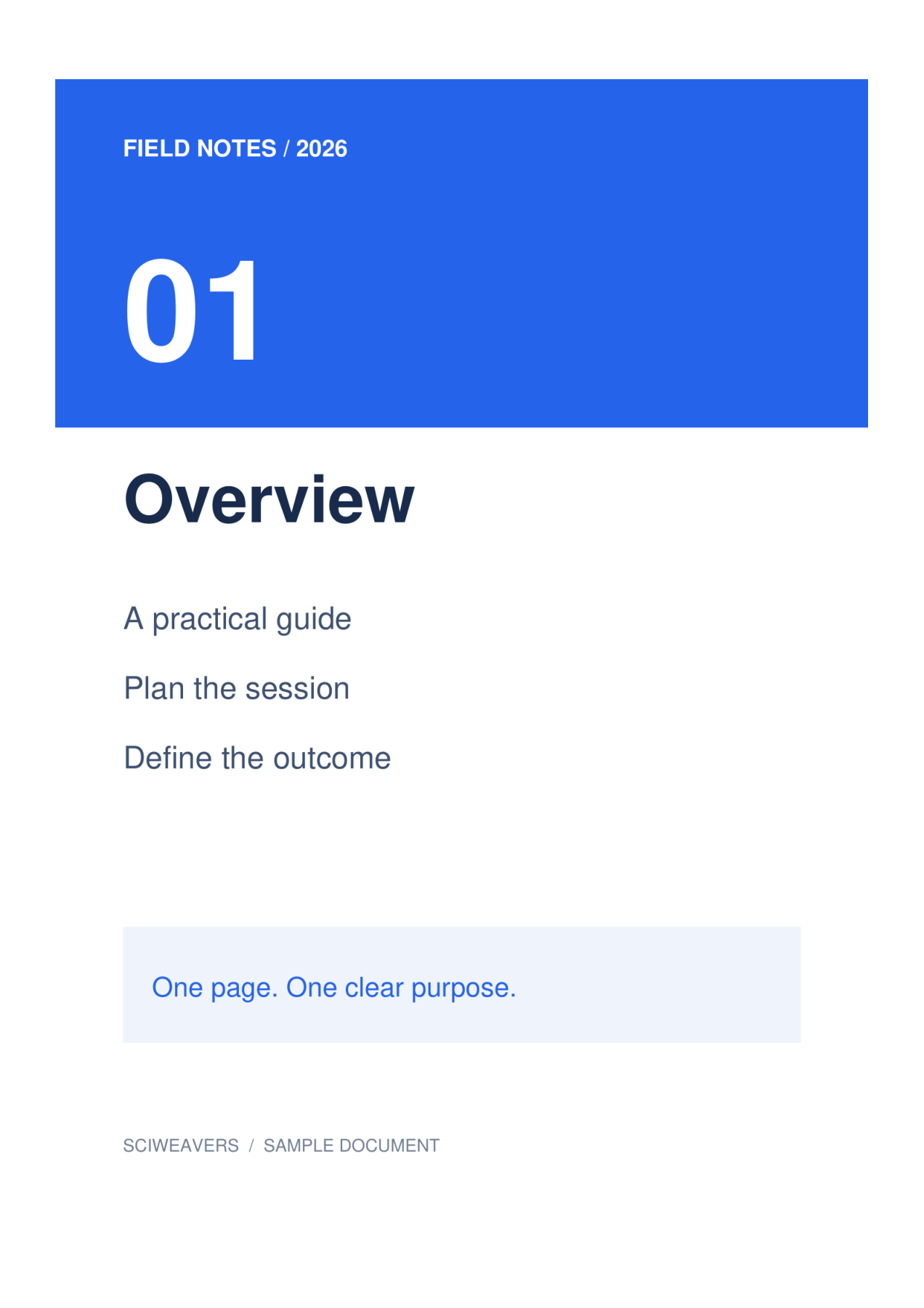

เปิด PNG เป็น PDF และเพิ่มรูปภาพต้นฉบับ ภาพหน้าจอและแผนภาพ PNG มักจะมีตัวอักษรที่คมชัดและสีที่เรียบง่าย การวางภาพเหล่านี้ลงบนหน้า PDF มาตรฐานจะช่วยให้พิมพ์หรือส่งเอกสารได้ง่ายขึ้นด้วยเค้าโครงที่สม่ำเสมอ
โหลดและจัดเรียงรูปภาพ
รูปภาพ PNG หนึ่งภาพ หาก PNG มีพื้นที่โปร่งใส ให้ตรวจสอบว่าดูเป็นอย่างไรเมื่อเทียบกับสีพื้นหลังที่เลือก ตัวอย่างของเราใช้สีขาว ซึ่งช่วยให้มองเห็นระยะขอบของหน้าใหม่ได้ชัดเจน
เพิ่มไฟล์ของคุณและรอให้ภาพตัวอย่างปรากฏขึ้น กระดานจะแสดงหน้าที่จะถูกส่งออก คุณสามารถลากเพื่อจัดลำดับใหม่ เลือกภาพเพื่อหมุน หรือลบออกหากไม่ต้องการให้รวมอยู่ในเอกสาร
เลือกกระดาษ ระยะขอบ และการปรับขนาด
สำหรับตัวอย่างนี้ ให้เลือก A4, แนวตั้ง และระยะขอบ 0.5 นิ้ว เลือก พอดีทั้งภาพ ในส่วนการปรับขนาดภาพ และเลือกสีขาวในส่วนสีพื้นหลัง การตั้งค่าเค้าโครงจะมีผลกับทุกหน้า
ตัวเลือกกระดาษเริ่มต้นคือ พอดีกับภาพ โดยใช้การวางแนว ตามภาพ และไม่มีระยะขอบ การเลือก A4 แทนจะทำให้ขนาดกระดาษจริงมีความสม่ำเสมอ การเลือกพอดีทั้งภาพจะคงภาพไว้ทั้งหมด ส่วน เติมเต็มหน้า · ตัดขอบ อาจทำให้เนื้อหาที่ขอบถูกตัดออกหากสัดส่วนแตกต่างกัน
ส่งออกและตรวจสอบ PDF
ตั้งชื่อไฟล์ผลลัพธ์ จากนั้นเลือก เริ่ม และดาวน์โหลด การเลือกภาพเป็นเพียงการแก้ไขเท่านั้น ทุกภาพที่เหลืออยู่บนกระดานจะถูกส่งออก
เปิดไฟล์ PDF ที่บันทึกไว้และตรวจสอบจำนวนหน้า ลำดับ การวางแนว และระยะขอบ ผลลัพธ์ของเรามี 1 หน้า โดยแต่ละหน้ามีขนาดประมาณ 210 × 297 มม. เปรียบเทียบตัวอักษรที่เล็กที่สุดกับต้นฉบับก่อนพิมพ์หรือส่งเอกสาร
คำถามที่พบบ่อย
ทำไมถึงมีพื้นที่สีขาวรอบๆ PNG?
ตัวอย่างนี้ใช้กระดาษ A4, ระยะขอบ 0.5 นิ้ว และการตั้งค่าพอดีทั้งภาพ รูปภาพจะถูกปรับขนาดตามสัดส่วนภายในพื้นที่ที่มีอยู่ ดังนั้นสัดส่วนของภาพอาจทำให้มีพื้นที่ว่างเหลืออยู่
ฉันสามารถค้นหาข้อความภายในรูปภาพที่ได้หรือไม่?
การแปลงรูปภาพเป็น PDF ไม่ได้ดำเนินการ OCR หากคุณต้องการข้อความที่ค้นหาได้จากรูปภาพที่สแกน ให้เรียกใช้ PDF OCR บนไฟล์ PDF ที่ได้และตรวจสอบเนื้อหาที่ระบบจดจำ
ลองใช้กับเอกสารของคุณ
ตรวจสอบผลลัพธ์ จากนั้นบันทึกเวอร์ชันที่คุณต้องการ


