

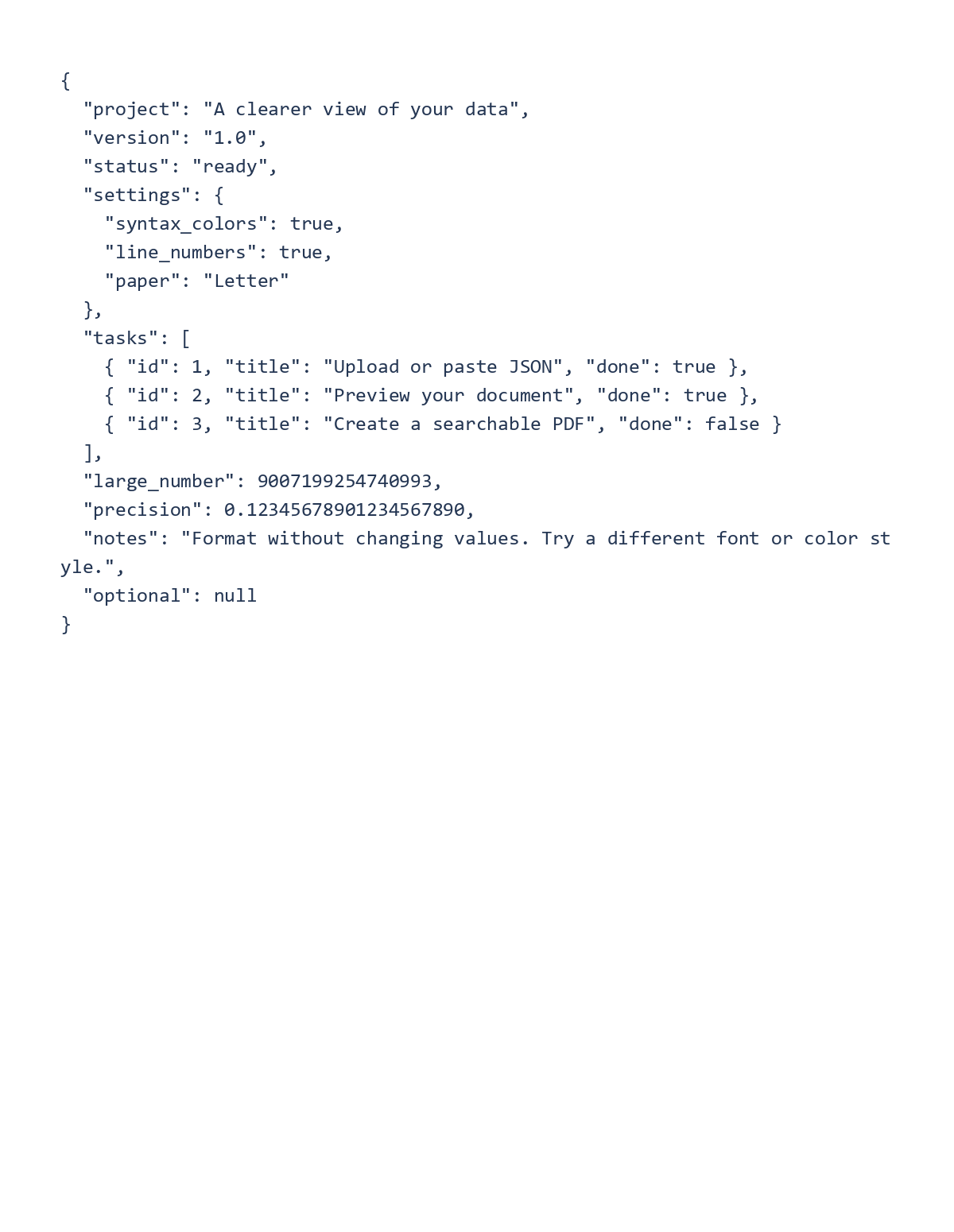
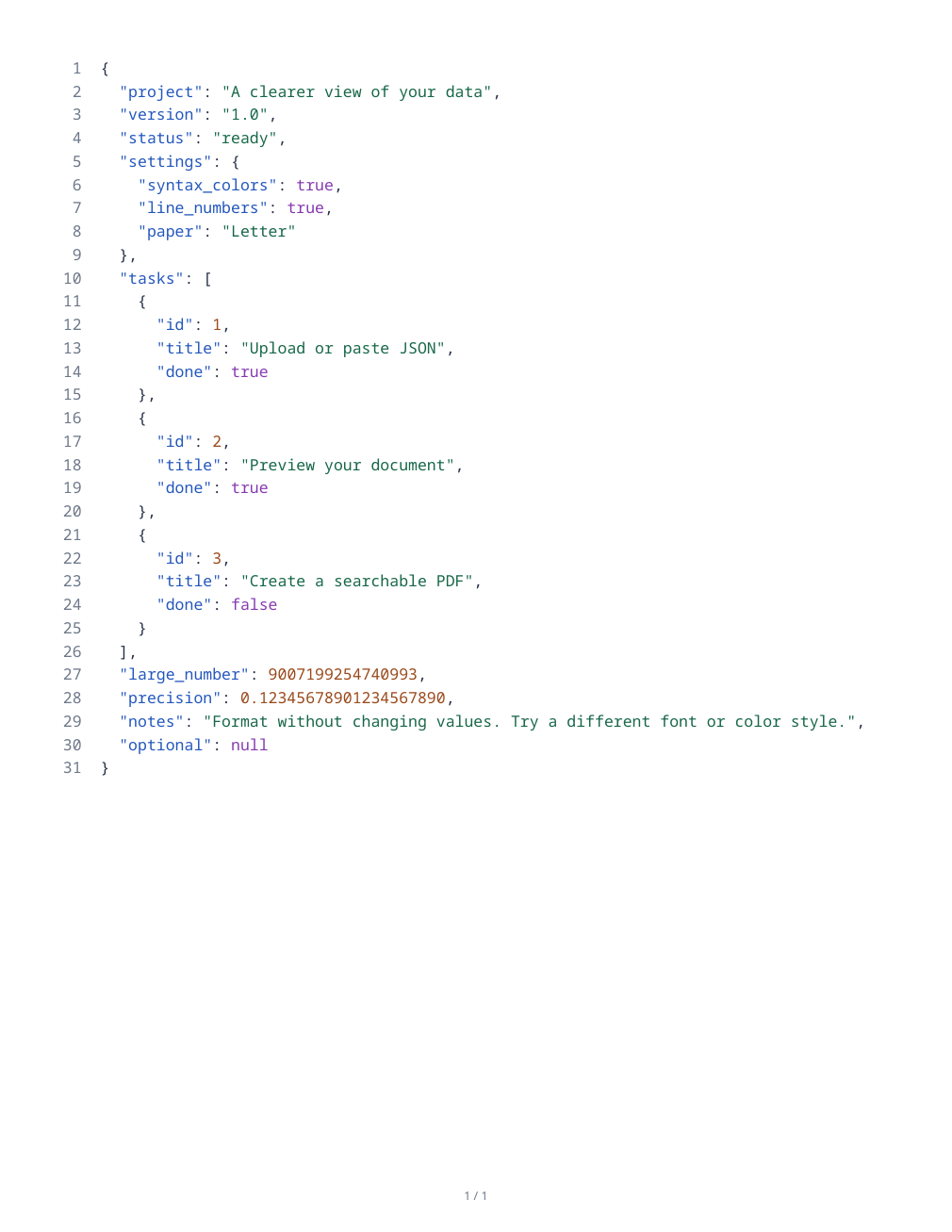

เปิด JSON เป็น PDF เพื่อพิมพ์แหล่งที่มาที่มีโครงสร้างเป็นเอกสารที่อ่านง่าย ผลลัพธ์ที่ได้คือรายการซอร์สโค้ด ไม่ใช่สเปรดชีตหรือรายงานที่ออกแบบโดยอัตโนมัติ
เปิดและตรวจสอบแหล่งที่มา
อัปโหลดไฟล์ JSON หรือวางแหล่งที่มาลงในตัวแก้ไข ตรวจสอบข้อความแจ้งเตือนความถูกต้องและใช้ตำแหน่งข้อผิดพลาดที่รายงานเพื่อแก้ไขเนื้อหาที่ผิดพลาดก่อนส่งออก
ตรวจสอบเครื่องหมายคำพูด เครื่องหมายจุลภาค และวงเล็บ ตัวแก้ไขสามารถทำเครื่องหมายคีย์ที่ซ้ำกันได้ ตัดสินใจว่าคีย์เหล่านั้นตั้งใจให้มีอยู่ในแหล่งที่มาของคุณหรือไม่
เลือกการจัดรูปแบบและกระดาษ
คงเค้าโครงแบบจัดรูปแบบ (Formatted) พร้อมการเว้นวรรคสองช่องเพื่อให้รายการอ่านง่าย หรือเลือกแบบตามที่เขียน (As written) เมื่อเค้าโครงเดิมมีความสำคัญ การจัดรูปแบบจะเปลี่ยนช่องว่างในเค้าโครงแทนที่จะเปลี่ยนค่าให้เป็นรูปแบบข้อมูลใหม่
กระดาษเริ่มต้นคือขนาด Letter แนวตั้งที่มีขอบครึ่งนิ้วและข้อความขนาด 10 พอยต์ เปิดใช้งานการตัดบรรทัดสำหรับบรรทัดยาว เลือกสีไวยากรณ์หรือสไตล์ขาวดำ และตรวจสอบตัวอย่างก่อนพิมพ์
ส่งออกและตรวจสอบรายการ
เลือกการดำเนินการส่งออกและเปิด PDF ที่ดาวน์โหลดมา เปรียบเทียบค่าที่เป็นตัวแทน ข้อความ Unicode และบันทึกสุดท้ายกับแหล่งที่มา ตรวจสอบบรรทัดที่ถูกตัดหรือการขึ้นหน้าใหม่ที่ไม่คาดคิด
เก็บไฟล์แหล่งที่มาเดิมไว้สำหรับซอฟต์แวร์ที่ต้องการข้อมูลที่มีโครงสร้าง รายการ PDF เป็นสำเนาที่มนุษย์อ่านได้และไม่สามารถแทนที่ไฟล์ที่เครื่องอ่านได้
คำถามที่พบบ่อย
ตัวเลขยาวๆ จะสูญเสียหลักไประหว่างการจัดรูปแบบหรือไม่?
ตัวจัดรูปแบบทำงานกับโทเค็นแหล่งที่มาแทนที่จะแปลงตัวเลขเป็นค่าทศนิยม อย่างไรก็ตาม ควรตรวจสอบตัวระบุและตัวเลขที่สำคัญในเอกสารที่บันทึกไว้
ฉันสามารถคงเค้าโครงแหล่งที่มาเดิมไว้ได้หรือไม่?
เลือกแบบตามที่เขียน (As written) และตรวจสอบการตัดบรรทัด ความกว้างของกระดาษยังคงส่งผลต่อความยาวของบรรทัดที่พอดีกับหน้า PDF
ลองใช้กับเอกสารของคุณ
ตรวจสอบผลลัพธ์ จากนั้นบันทึกเวอร์ชันที่คุณต้องการ


