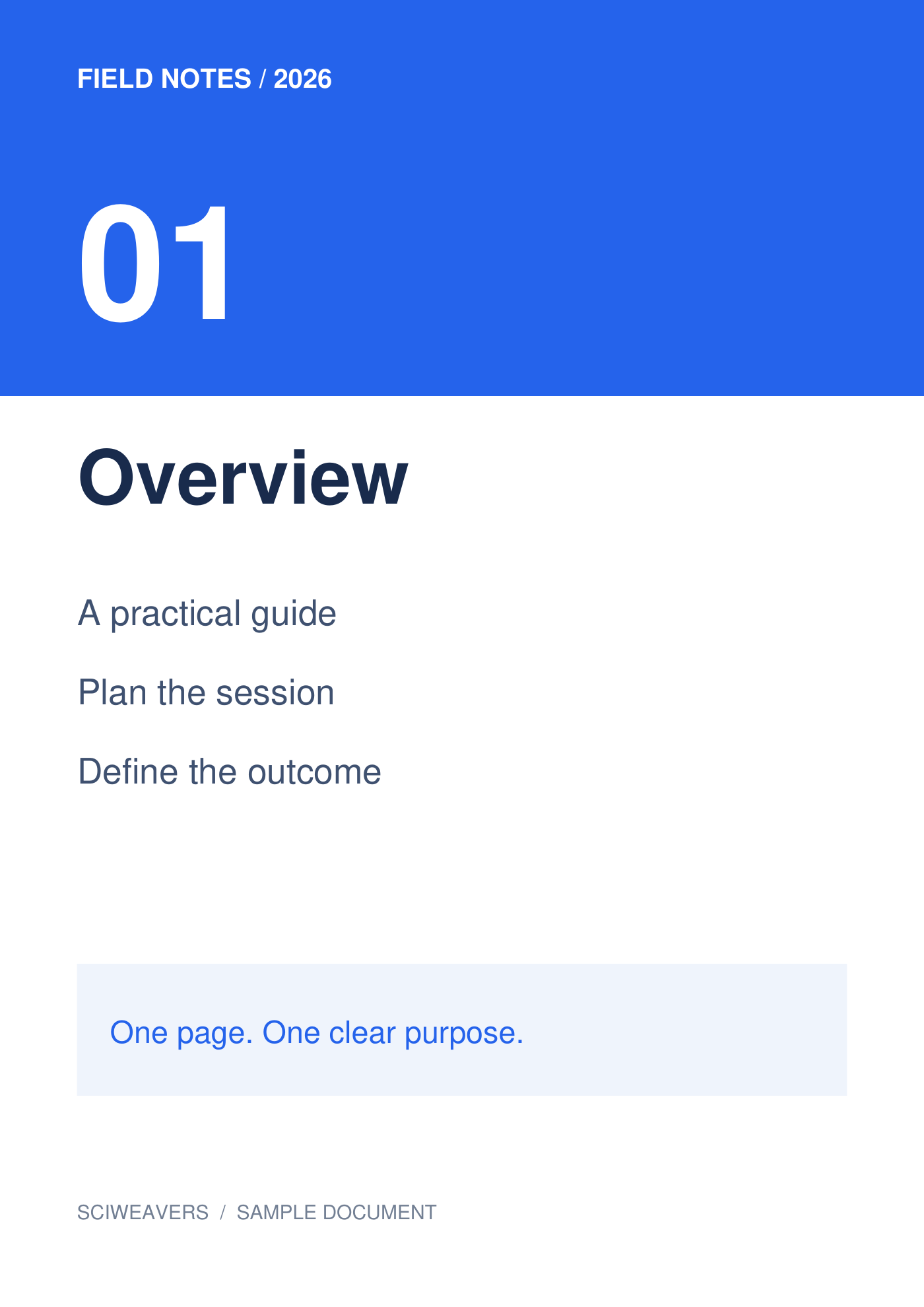
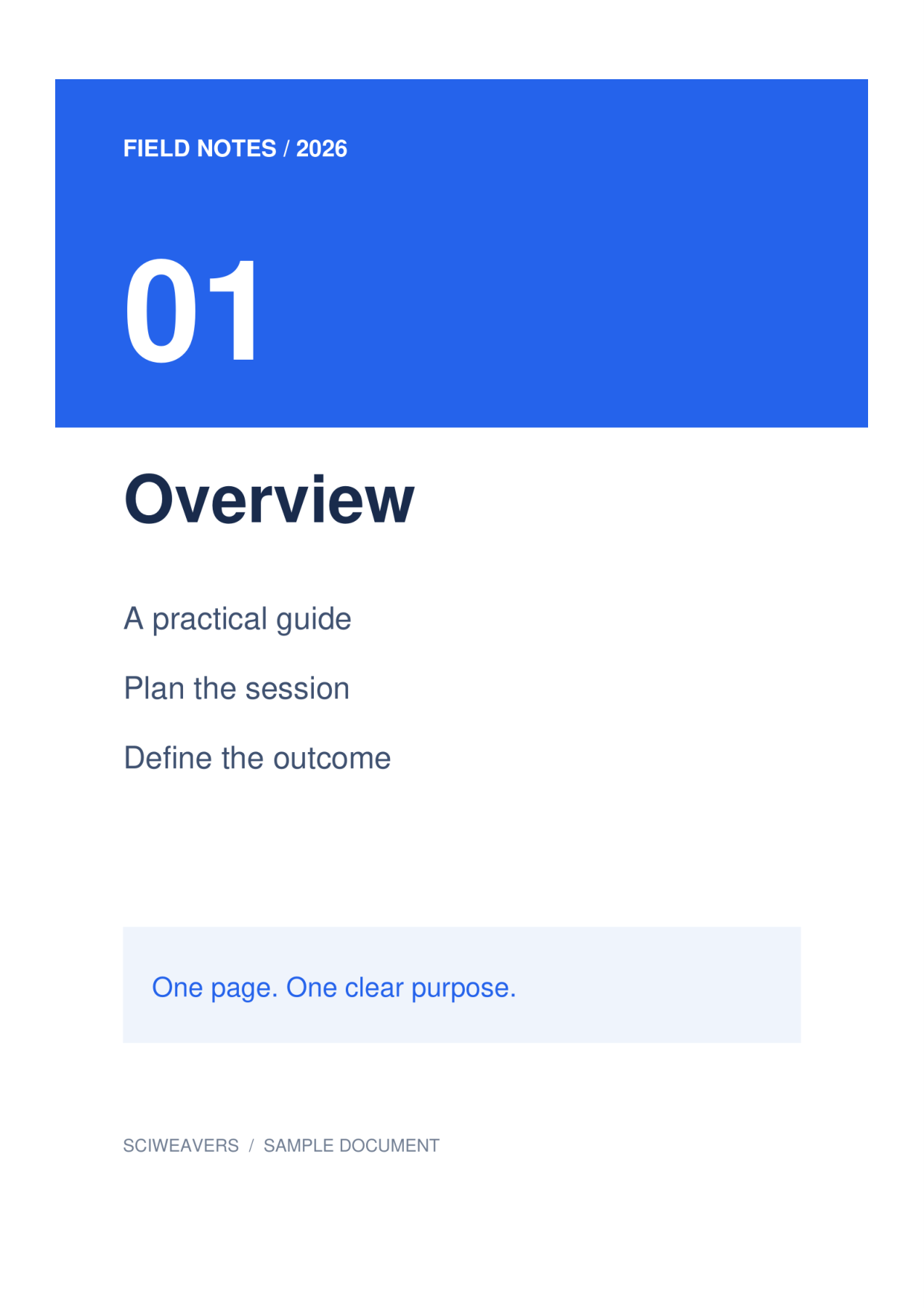

GIF'ten PDF'e dönüştürücüyü açın ve kaynak görselleri ekleyin. Araç, bir GIF'i görsel karelerine ayırabilir. İki kareli örneğimiz, her bir durumun bir belgede ayrı ayrı incelenmesine olanak tanıyan iki sayfalık bir PDF'e dönüşür.
Görselleri yükleyin ve düzenleyin
2 kare içeren bir GIF. Dışa aktarmadan önce kare döşemelerini gözden geçirin. Bir animasyon tekrarlanan veya çok benzer durumlar içerebilir; istemediğiniz döşemeleri kaldırın ve ardından kalan diziyi kontrol edin.
Dosyanızı veya dosyalarınızı ekleyin ve küçük resimlerin yüklenmesini bekleyin. Pano, dışa aktarılacak sayfaları gösterir. Yeniden sıralamak için sürükleyin, döndürmek için bir döşeme seçin veya belgeye ait değilse kaldırın.
Kağıt, kenar boşlukları ve sığdırma seçeneklerini belirleyin
Bu örnek için A4, Dikey ve 0.5 in kenar boşluklarını seçin. Görüntü sığdırma altında Tüm görüntüyü sığdır seçeneğini ve Sayfa rengi altında beyazı koruyun. Düzen ayarları her sayfaya uygulanır.
Varsayılan kağıt seçeneği, Görüntüye sığdır olup Görüntüyle eşleştir yönlendirmesi ve sıfır kenar boşluğu ile gelir. Bunun yerine A4 seçmek, fiziksel kağıt boyutunu tutarlı hale getirir. Tüm görüntüyü sığdır seçeneği resmin tamamını korur; Sayfayı doldur · kenarları kırp ise oranlar farklı olduğunda kenarlardaki içeriği kesebilir.
PDF'i dışa aktarın ve kontrol edin
Çıktı dosya adını ayarlayın, ardından Başlat seçeneğini belirleyip indirin. Döşemeleri seçmek yalnızca düzenleme içindir; panoda kalan her görsel dışa aktarılır.
Kaydedilen PDF'i açın ve sayfa sayısını, sırasını, yönünü ve kenar boşluklarını doğrulayın. Sonucumuz, her biri yaklaşık 210 × 297 mm ölçülerinde 2 sayfa içermektedir. Yazdırmadan veya göndermeden önce en küçük yazı tipini kaynakla karşılaştırın.
Sıkça sorulan sorular
GIF, PDF içinde oynamaya devam edecek mi?
Hayır. Test edilen GIF, statik PDF sayfalarına dönüşür. Animasyon zamanlaması ve döngü, oynatma olarak korunmaz.
Ortaya çıkan görsellerdeki metinlerde arama yapabilir miyim?
Görüntüden PDF'e dönüştürme işlemi OCR gerçekleştirmez. Taranmış bir görüntüden aranabilir metne ihtiyacınız varsa, ortaya çıkan PDF üzerinde PDF OCR işlemini çalıştırın ve tanınan içeriği gözden geçirin.
Belgenizle deneyin
Sonucu inceleyin, ardından ihtiyacınız olan sürümü kaydedin.