Студенти
Відповідати вимогам до розміру паперу
Конвертуйте документ у формат A4 або Letter, коли завдання чи заявка вимагають певного розміру сторінки.


Підганяйте сторінки PDF під формат A4, Letter або інший стандартний розмір паперу, зберігаючи їхні пропорції.
Використовуйте елементи керування сторінками для перевірки документа.
Збережіть результат або поверніться, щоб змінити налаштування.
Завантажте один PDF-файл зі свого пристрою.
Перегляньте доступні налаштування, а потім почніть обробку.
Збережіть результат і перевірте його перед поширенням.
Підганяйте сторінки PDF під формат A4, Letter або інший стандартний розмір паперу, зберігаючи їхні пропорції. Вміст пропорційно розміщується на кожному аркуші. Попередній перегляд оновлюється при зміні налаштувань. Інтерактивні форми та анотації слід спочатку об'єднати (flatten).
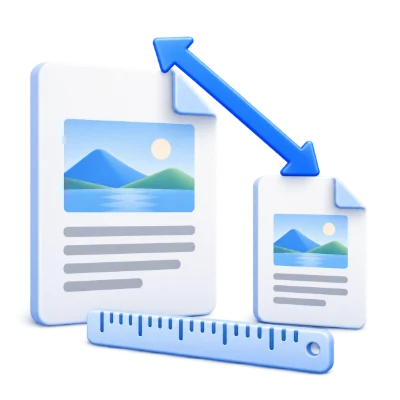
Конвертуйте документ у формат A4 або Letter, коли завдання чи заявка вимагають певного розміру сторінки.
Підганяйте сторінки джерела різного розміру під обраний аркуш, зберігаючи пропорції вмісту.
Перевірте візуальну розмітку та дрібний текст у бажаному вихідному розмірі перед розповсюдженням копій.
Виберіть пресет паперу та його книжкову або альбомну орієнтацію.
Інструмент створює один вихідний аркуш для кожної вихідної сторінки. Вміст масштабується пропорційно та центрується на вибраному папері, тому різні пропорції сторінок можуть залишати порожній простір. Це не змінює перенесення абзаців або формулювання документа. Переглядайте сторінки з незвичними пропорціями перед експортом.
Огляньте форму паперу та розмір читабельного тексту в попередньому перегляді.
Менший аркуш може зробити текст фізично меншим, оскільки вся сторінка масштабується. Масштабування попереднього перегляду не змінює збережений розмір паперу. Інтерактивні елементи можуть не зберегтися як редаговані об'єкти після вбудовування сторінок, тому перевірте форми та посилання в результаті. Для додаткового місця для записів без масштабування використовуйте «Додати поля до PDF».
Операція працює зі сторінками PDF, а не зі знімками екрана.
Текст та векторна графіка залишаються у форматі PDF, де це підтримується. Оригінальний файл на вашому пристрої не перезаписується. Інтерактивні форми, анотації, посилання та навігація на рівні документа можуть поводитися інакше в новоствореному документі, тому перевірте згенерований PDF перед тим, як ділитися ним. Перевпорядкування сторінок не є редагуванням інформації всередині збережених сторінок.
Попередньо перегляньте результат перед завантаженням та поширенням.
Виберіть «Почати», коли налаштування готові. На екрані результатів «Попередній перегляд» відкриває згенерований PDF, а «Завантажити» зберігає окрему копію. «Назад» повертає до поточної робочої області; «Почати спочатку» очищує її для нового файлу. Перевірте дрібний текст, краї сторінок та порядок сторінок у готовій копії. Новий PDF не зберігає дійсність існуючого цифрового підпису.
Відкрийте один PDF розміром до 300 МБ і 750 вихідних сторінок. Захищені файли потребують розблокованої копії, якщо цей інструмент прямо не пропонує введення пароля. Великі або складні сторінки можуть потребувати більше пам'яті або досягати лімітів обробки, навіть якщо файл знаходиться в межах цих обмежень.
Обробка відбувається на вашому пристрої без завантаження документа. Завантажте результат перед закриттям сторінки; зберігайте оригінал окремо.
Знайте, чого очікувати, перш ніж почати.
На вашому пристроїНі. Зміна розміру змінює розміри сторінок і те, як вміст розміщується на папері. Це не спрямовано на зменшення розміру файлу. Використовуйте «Стиснути PDF», якщо вас турбує розмір завантаження в МБ.
Інструмент створює один вихідний аркуш для кожної вихідної сторінки. Вміст масштабується пропорційно та центрується на обраному папері, тому різні пропорції сторінок можуть залишати порожній простір. Він не змінює розташування абзаців і не змінює формулювання документа. Перед експортом перегляньте сторінки з незвичними пропорціями.
Вихідна сторінка масштабується пропорційно та центрується на новому папері. Різні пропорції залишають порожній простір замість розтягування вмісту. Менший аркуш може зробити текст фізично меншим. Перевірте форми та посилання в результаті; використовуйте «Додати поля до PDF», якщо вам потрібно більше місця для записів без масштабування вмісту.
Відкрийте один PDF розміром до 300 МБ і 750 вихідних сторінок. Захищені файли потребують розблокованої копії, якщо цей інструмент прямо не пропонує введення пароля. Великі або складні сторінки можуть потребувати більше пам'яті або досягати лімітів обробки, навіть якщо файл знаходиться в межах цих обмежень.
Обробка документів та створення PDF виконуються у вашому браузері на вашому пристрої. Цей інструмент не завантажує документ для обробки. Збережіть результат перед закриттям або оновленням сторінки; оригінальний файл на вашому пристрої залишається незмінним.