Estudantes
Atender a um requisito de tamanho de papel
Converta um documento para A4 ou Carta quando uma tarefa ou inscrição especificar um tamanho de página.


Ajuste páginas de PDF para A4, Carta ou outro tamanho de papel padrão, preservando suas proporções.
Use os controles de página para inspecionar seu documento.
Salve seu resultado ou retorne para ajustar as configurações.
Faça upload de um PDF do seu dispositivo.
Revise as configurações disponíveis e inicie o processamento.
Salve o resultado e verifique-o antes de compartilhar.
Ajuste páginas de PDF para A4, Carta ou outro tamanho de papel padrão, preservando suas proporções. O conteúdo se ajusta proporcionalmente dentro de cada folha. A visualização é atualizada quando você altera as configurações. Formulários interativos e anotações devem ser achatados primeiro.
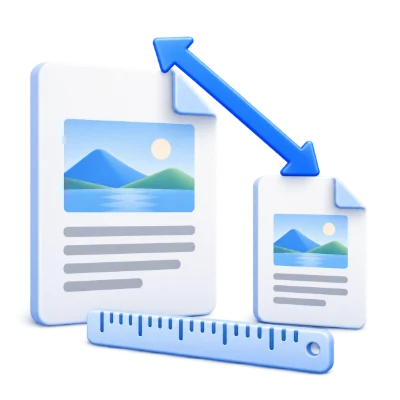
Converta um documento para A4 ou Carta quando uma tarefa ou inscrição especificar um tamanho de página.
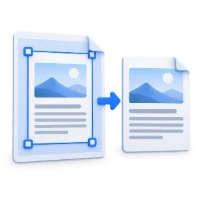
Ajuste páginas de origem com tamanhos diferentes à folha escolhida, mantendo as proporções do conteúdo.
Inspecione o layout visual e o texto pequeno no tamanho de saída pretendido antes de distribuir cópias.
Escolha uma predefinição de papel e sua orientação retrato ou paisagem.
A ferramenta cria uma folha de saída para cada página de origem. O conteúdo é dimensionado proporcionalmente e centralizado no papel escolhido, portanto, diferentes proporções de página podem deixar espaço em branco. Isso não refaz o fluxo de parágrafos nem altera o texto do documento. Visualize páginas com proporções incomuns antes de exportar.
Inspecione o formato do papel e o tamanho do texto legível na visualização.
Uma folha menor pode tornar o texto fisicamente menor porque a página inteira é dimensionada. O zoom na visualização não altera o tamanho do papel salvo. Elementos interativos podem não sobreviver à incorporação de página como objetos editáveis, portanto, revise formulários e links no resultado. Para obter mais espaço de escrita sem dimensionar, use Adicionar Margem ao PDF.
A operação funciona com páginas PDF em vez de capturas de ecrã.
O texto e a arte vetorial permanecem em formato PDF quando suportado. O ficheiro original no seu dispositivo não é substituído. Formulários interativos, anotações, hiperligações e navegação ao nível do documento podem comportar-se de forma diferente num documento recém-montado, por isso verifique o PDF gerado antes de o partilhar. A reorganização de páginas não é uma ocultação de informações dentro das páginas retidas.
Visualize o resultado antes de baixar e compartilhar.
Selecione Iniciar quando as configurações estiverem prontas. Na tela de resultados, Visualizar abre o PDF gerado e Baixar salva uma cópia separada. Voltar retorna ao espaço de trabalho atual; Reiniciar limpa tudo para um novo arquivo. Revise textos pequenos, bordas de página e ordem das páginas na cópia finalizada. Um novo PDF não preserva a validade de uma assinatura digital existente.
Abra um PDF de até 300 MB e 750 páginas de origem. Arquivos protegidos precisam de uma cópia desbloqueada, a menos que esta ferramenta ofereça explicitamente a entrada de senha. Páginas grandes ou complexas podem exigir mais memória ou atingir limites de processamento, mesmo quando o arquivo está dentro desses limites.
O processamento ocorre no seu dispositivo sem enviar o documento. Baixe o resultado antes de fechar a página; mantenha o original separadamente.
Saiba o que esperar antes de começar.
No seu dispositivoNão. O redimensionamento altera as dimensões da página e como o conteúdo se ajusta ao papel. Ele não visa a redução do tamanho do arquivo. Use Compactar PDF quando a preocupação for o tamanho do download em MB.
A ferramenta cria uma folha de saída para cada página de origem. O conteúdo é dimensionado proporcionalmente e centralizado no papel escolhido, portanto, proporções de página diferentes podem deixar espaços em branco. Ela não ajusta parágrafos nem altera o texto do documento. Visualize páginas com proporções incomuns antes de exportar.
A página de origem é dimensionada proporcionalmente e centralizada no novo papel. Proporções diferentes deixam espaços em branco em vez de esticar o conteúdo. Uma folha menor pode tornar o texto fisicamente menor. Verifique formulários e links no resultado; use Adicionar Margem ao PDF quando precisar de mais espaço para escrita sem dimensionar o conteúdo.
Abra um PDF de até 300 MB e 750 páginas de origem. Arquivos protegidos precisam de uma cópia desbloqueada, a menos que esta ferramenta ofereça explicitamente a entrada de senha. Páginas grandes ou complexas podem exigir mais memória ou atingir limites de processamento, mesmo quando o arquivo está dentro desses limites.
O processamento de documentos e a geração de PDF ocorrem no seu navegador, no seu dispositivo. Esta ferramenta não envia o documento para processamento. Salve o resultado antes de fechar ou recarregar a página; o arquivo original no seu dispositivo permanece inalterado.