শিক্ষার্থী
কাগজের আকারের প্রয়োজনীয়তা পূরণ করুন
যখন কোনো অ্যাসাইনমেন্ট বা অ্যাপ্লিকেশনে নির্দিষ্ট পৃষ্ঠার আকারের কথা বলা থাকে, তখন ডকুমেন্টটিকে A4 বা লেটার আকারে রূপান্তর করুন।


PDF পৃষ্ঠাগুলোর অনুপাত ঠিক রেখে সেগুলোকে A4, Letter বা অন্য কোনো স্ট্যান্ডার্ড কাগজের মাপে ফিট করুন।
আপনার ডকুমেন্ট পরিদর্শন করতে পেজ কন্ট্রোল ব্যবহার করুন।
আপনার ফলাফল সংরক্ষণ করুন অথবা সেটিংস অ্যাডজাস্ট করতে ফিরে যান।
আপনার ডিভাইস থেকে একটি PDF আপলোড করুন।
উপলব্ধ সেটিংস পর্যালোচনা করুন, তারপর প্রসেসিং শুরু করুন।
ফলাফলটি সংরক্ষণ করুন এবং শেয়ার করার আগে তা যাচাই করুন।
PDF পৃষ্ঠাগুলোকে A4, লেটার বা অন্য কোনো স্ট্যান্ডার্ড কাগজের আকারে ফিট করুন এবং তাদের অনুপাত বজায় রাখুন। বিষয়বস্তু প্রতিটি শিটের ভেতরে সমানুপাতিকভাবে ফিট হবে। সেটিংস পরিবর্তন করলে প্রিভিউ আপডেট হয়। ইন্টারঅ্যাক্টিভ ফর্ম এবং অ্যানোটেশনগুলো আগে ফ্ল্যাটেন করা উচিত।
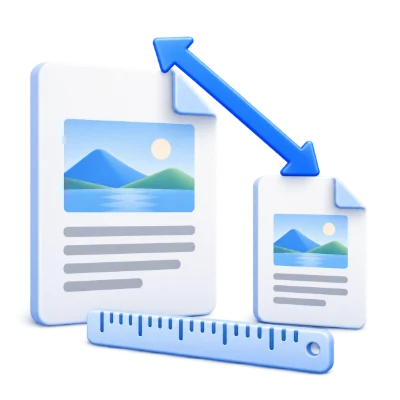
যখন কোনো অ্যাসাইনমেন্ট বা অ্যাপ্লিকেশনে নির্দিষ্ট পৃষ্ঠার আকারের কথা বলা থাকে, তখন ডকুমেন্টটিকে A4 বা লেটার আকারে রূপান্তর করুন।
বিষয়বস্তুর অনুপাত ঠিক রেখে ভিন্ন আকারের সোর্স পৃষ্ঠাগুলোকে নির্বাচিত শিটে ফিট করুন।
কপি বিতরণের আগে উদ্দিষ্ট আউটপুট আকারে ভিজ্যুয়াল লেআউট এবং ছোট টেক্সট পরীক্ষা করুন।
একটি কাগজের প্রিসেট এবং এর পোর্ট্রেট বা ল্যান্ডস্কেপ ওরিয়েন্টেশন নির্বাচন করুন।
এই টুলটি প্রতিটি সোর্স পৃষ্ঠার জন্য একটি আউটপুট শিট তৈরি করে। বিষয়বস্তু সমানুপাতিকভাবে স্কেল করা হয় এবং নির্বাচিত কাগজে কেন্দ্রস্থ করা হয়, তাই ভিন্ন ভিন্ন পৃষ্ঠার অনুপাতের কারণে খালি জায়গা থাকতে পারে। এটি প্যারাগ্রাফ রিফ্লো করে না বা নথির শব্দ পরিবর্তন করে না। এক্সপোর্ট করার আগে অস্বাভাবিক অনুপাতের পৃষ্ঠাগুলো প্রিভিউ করে দেখুন।
প্রিভিউতে কাগজের আকৃতি এবং পাঠযোগ্য টেক্সটের আকার যাচাই করুন।
ছোট শিটে টেক্সট শারীরিকভাবে ছোট হতে পারে কারণ পুরো পৃষ্ঠাটি স্কেল করা হয়। প্রিভিউ জুম করলে সংরক্ষিত কাগজের আকার পরিবর্তিত হয় না। ইন্টারঅ্যাক্টিভ উপাদানগুলো এডিটেবল অবজেক্ট হিসেবে টিকে নাও থাকতে পারে, তাই ফলাফলে ফর্ম এবং লিঙ্কগুলো পর্যালোচনা করুন। স্কেলিং ছাড়াই লেখার জন্য অতিরিক্ত জায়গা পেতে 'Add Margin to PDF' ব্যবহার করুন।
এই অপারেশনটি স্ক্রিনশটের পরিবর্তে পিডিএফ পৃষ্ঠার সাথে কাজ করে।
টেক্সট এবং ভেক্টর আর্টওয়ার্ক সমর্থিত ক্ষেত্রে পিডিএফ ফরম্যাটেই থাকে। আপনার ডিভাইসের মূল ফাইলটি ওভাররাইট হয় না। ইন্টারঅ্যাক্টিভ ফর্ম, অ্যানোটেশন, লিঙ্ক এবং ডকুমেন্ট-লেভেল নেভিগেশন নতুন তৈরি করা ডকুমেন্টে ভিন্নভাবে কাজ করতে পারে, তাই শেয়ার করার আগে তৈরি করা পিডিএফটি চেক করে নিন। পৃষ্ঠা পুনরায় সাজানো মানেই সংরক্ষিত পৃষ্ঠার ভেতরের তথ্য মুছে ফেলা নয়।
ডাউনলোড এবং শেয়ার করার আগে রেজাল্ট প্রিভিউ করুন।
সেটিং প্রস্তুত হলে 'শুরু করুন' (Start) নির্বাচন করুন। রেজাল্ট স্ক্রিনে, 'প্রিভিউ' (Preview) জেনারেট করা পিডিএফ খোলে এবং 'ডাউনলোড' (Download) একটি আলাদা কপি সেভ করে। 'ব্যাক' (Back) বর্তমান ওয়ার্কস্পেসে ফিরিয়ে নেয়; 'নতুন করে শুরু করুন' (Start over) নতুন ফাইলের জন্য এটি ক্লিয়ার করে। তৈরি করা কপিতে ছোট টেক্সট, পেজের প্রান্ত এবং পেজের ক্রম পর্যালোচনা করুন। নতুন পিডিএফ বিদ্যমান ডিজিটাল সিগনেচারের বৈধতা বজায় রাখে না।
সর্বোচ্চ 300 এমবি এবং 750 সোর্স পৃষ্ঠার একটি পিডিএফ খুলুন। সুরক্ষিত ফাইলের জন্য একটি আনলক করা কপি প্রয়োজন, যদি না এই টুলটি স্পষ্টভাবে পাসওয়ার্ড এন্ট্রির সুবিধা দেয়। বড় বা জটিল পৃষ্ঠাগুলোর জন্য বেশি মেমোরি প্রয়োজন হতে পারে অথবা ফাইলটি এই সীমার মধ্যে থাকলেও প্রসেসিং সীমা অতিক্রম করতে পারে।
ডকুমেন্ট আপলোড না করেই আপনার ডিভাইসে প্রসেসিং সম্পন্ন হয়। পৃষ্ঠা বন্ধ করার আগে আপনার ফলাফল ডাউনলোড করুন; মূল ফাইলটি আলাদাভাবে সংরক্ষণ করুন।
শুরু করার আগে জেনে নিন কী আশা করা যায়।
আপনার ডিভাইসেনা। আকার পরিবর্তন পৃষ্ঠার মাত্রা এবং কাগজের সাথে বিষয়বস্তু কীভাবে খাপ খায় তা পরিবর্তন করে। এটি ফাইলের আকার কমানোর লক্ষ্য রাখে না। যখন ডাউনলোড সাইজ (MB) নিয়ে চিন্তা থাকে, তখন Compress PDF ব্যবহার করুন।
টুলটি প্রতিটি সোর্স পৃষ্ঠার জন্য একটি আউটপুট শিট তৈরি করে। বিষয়বস্তু আনুপাতিকভাবে স্কেল করা হয় এবং নির্বাচিত কাগজে কেন্দ্র করা হয়, তাই বিভিন্ন পৃষ্ঠার অনুপাত ফাঁকা জায়গা রাখতে পারে। এটি অনুচ্ছেদ রিফ্লো করে না বা নথির শব্দ পরিবর্তন করে না। এক্সপোর্ট করার আগে অস্বাভাবিক অনুপাতের পৃষ্ঠাগুলো প্রিভিউ করুন।
সোর্স পৃষ্ঠাটি আনুপাতিকভাবে স্কেল করা হয় এবং নতুন কাগজে কেন্দ্র করা হয়। বিভিন্ন অনুপাত বিষয়বস্তু প্রসারিত করার পরিবর্তে ফাঁকা জায়গা রাখে। একটি ছোট শিট টেক্সটকে শারীরিকভাবে ছোট করতে পারে। ফলাফলে ফর্ম এবং লিঙ্কগুলো পরীক্ষা করুন; বিষয়বস্তু স্কেল না করে যখন আপনার আরও লেখার জায়গার প্রয়োজন হয় তখন PDF-এ মার্জিন যোগ করুন (Add Margin to PDF) ব্যবহার করুন।
সর্বোচ্চ 300 এমবি এবং 750 সোর্স পৃষ্ঠার একটি পিডিএফ খুলুন। সুরক্ষিত ফাইলের জন্য একটি আনলক করা কপি প্রয়োজন, যদি না এই টুলটি স্পষ্টভাবে পাসওয়ার্ড এন্ট্রির সুবিধা দেয়। বড় বা জটিল পৃষ্ঠাগুলোর জন্য বেশি মেমোরি প্রয়োজন হতে পারে অথবা ফাইলটি এই সীমার মধ্যে থাকলেও প্রসেসিং সীমা অতিক্রম করতে পারে।
ডকুমেন্ট প্রসেসিং এবং PDF তৈরির কাজ আপনার ডিভাইসের ব্রাউজারে সম্পন্ন হয়। এই টুলটি প্রসেসিংয়ের জন্য ডকুমেন্ট আপলোড করে না। পেজ বন্ধ বা রিলোড করার আগে আপনার ফলাফল সেভ করুন; আপনার ডিভাইসে থাকা মূল ফাইলটি অপরিবর্তিত থাকে।