Công việc văn phòng
Tạo bản sao có giao diện như bản quét
Chuẩn bị một bản sao dựa trên hình ảnh của giấy tờ văn phòng mà không cần in và quét. Hãy giữ lại bản gốc để có văn bản có thể chỉnh sửa và các trường biểu mẫu.
Mang lại cho tệp PDF của bạn vẻ ngoài như giấy đã quét.
Xem trước giao diện trực tiếp. Tệp tải xuống của bạn sử dụng độ phân giải đầu ra đã chọn.
Kết quả của bạn đã sẵn sàng. Tải xuống một bản sao hoặc quay lại để điều chỉnh cài đặt.
Mở tệp PDF hoặc thử tệp mẫu. Việc xem trước không tải tài liệu của bạn lên.
Chọn trang và xem lại các tùy chọn đầu ra. Số trang tham chiếu đến vị trí trong tệp PDF.
Bắt đầu xử lý để tải tệp của bạn lên, sau đó tải xuống kết quả.
Chuyển đổi PDF thành tệp PDF chỉ chứa hình ảnh, giống như bản quét mà không cần in ra. Bắt đầu với Clean để loại bỏ hoàn toàn nhiễu và độ nghiêng, hoặc chọn Light scan hoặc Photocopy. Điều chỉnh nhiễu giấy, độ nghiêng trang và màu sắc trong khi xem bản xem trước trực tiếp tại địa phương, sau đó tạo các trang đã chọn. Văn bản trở thành một phần của hình ảnh trang và không còn có thể chọn trực tiếp; OCR có thể nhận dạng lại nó.
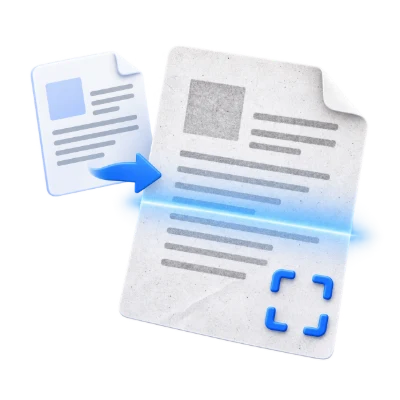
Chuẩn bị một bản sao dựa trên hình ảnh của giấy tờ văn phòng mà không cần in và quét. Hãy giữ lại bản gốc để có văn bản có thể chỉnh sửa và các trường biểu mẫu.
Điều chỉnh hiệu ứng quét trên các tài liệu khóa học khi cần giao diện đó. Kết quả là một mô phỏng, không phải bằng chứng của một bản quét vật lý.
Tắt độ nghiêng và nhiễu để có tệp PDF dựa trên hình ảnh thuần túy. Xem lại văn bản nhỏ trước khi lưu trữ hoặc chia sẻ kết quả.
Bắt đầu sạch hoặc chọn kiểu quét, sau đó tinh chỉnh giao diện bằng các thanh trượt trực tiếp.
Kiểu Sạch bắt đầu với 0% nhiễu giấy và 0° độ nghiêng. Quét nhẹ thêm kết cấu nhẹ nhàng và độ nghiêng nhẹ theo chiều kim đồng hồ; Bản sao sử dụng thang độ xám với kết cấu rõ ràng hơn và độ nghiêng nhẹ ngược chiều kim đồng hồ. Các cài đặt trước là điểm khởi đầu: thanh trượt nhiễu chạy từ 0 đến 100%, và độ nghiêng từ −2° đến +2°. Thay đổi một điều khiển sẽ cập nhật trang hiện tại cục bộ mà không cần tải lên tệp PDF.
Sử dụng Bản gốc và Xem trước bản quét phía trên trang để so sánh. Độ hạt vẫn ổn định trong khi bạn điều chỉnh cài đặt. Độ nghiêng điều chỉnh nội dung để giữ nguyên trong kích thước trang gốc; nó không làm phóng to trang PDF. Chọn nền Trắng hoặc Đen cho vùng lộ ra xung quanh các trang bị nghiêng. Cài đặt đầu ra cung cấp 150, 200 hoặc 300 DPI, với 200 DPI là mặc định. Bản xem trước là ước tính ở độ phân giải màn hình; xuất tệp sử dụng DPI bạn đã chọn.
Tất cả các trang được bao gồm sử dụng cùng một cài đặt. Để trống phạm vi trang để bao gồm toàn bộ tài liệu hoặc nhập phạm vi như 1-3, 5. Chọn Bắt đầu để tạo tệp PDF đã quét trên máy chủ của chúng tôi, sau đó Xem trước hoặc Tải xuống. Chuyển đổi sạch với không nhiễu giữ cho hình ảnh trang được kết xuất không bị mất dữ liệu; thêm nhiễu sử dụng nén hình ảnh để quản lý kích thước tệp.
Xử lý toàn bộ tài liệu hoặc nhập số trang và phạm vi cụ thể.
Sử dụng vị trí PDF, bắt đầu từ 1, thay vì các số được in trên trang. Một danh sách như 1, 3-5 bao gồm bốn trang. Một phạm vi trống sẽ sử dụng mọi trang. Kiểm tra bản xem trước khi tài liệu bao gồm trang bìa hoặc các chương được đánh số khác nhau. Chỉ các trang đã chọn mới được bao gồm trong quá trình chuyển đổi này.
Hiệu ứng được lưu dưới dạng hình ảnh trang đã kết xuất bên trong tệp PDF mới.
Chọn độ phân giải khả dụng với mục đích sử dụng trên màn hình hoặc in ấn. DPI cao hơn làm tăng kích thước pixel, thời gian xử lý và thường là kích thước tệp. Văn bản có thể chọn hiện có sẽ trở thành một phần của hình ảnh trang, vì vậy nó không còn là lớp văn bản có thể chỉnh sửa trong đầu ra này. Sử dụng OCR sau đó nếu bạn cần văn bản có thể tìm kiếm được và kiểm tra độ chính xác của nó.
Xem trước kết quả trước khi tải xuống và chia sẻ.
Chọn Bắt đầu khi cài đặt đã sẵn sàng. Trên màn hình kết quả, Xem trước sẽ mở tệp PDF đã tạo và Tải xuống sẽ lưu một bản sao riêng biệt. Quay lại sẽ đưa bạn về không gian làm việc hiện tại; Bắt đầu lại sẽ xóa sạch để bắt đầu tệp mới. Xem lại văn bản nhỏ, mép trang và thứ tự trang trong bản sao hoàn thiện. Tệp PDF mới không bảo toàn tính hợp lệ của chữ ký số hiện có.
Mở một tệp PDF lên đến 50 MB và 200 trang nguồn. Các tệp được bảo vệ cần một bản sao đã mở khóa trừ khi công cụ này cung cấp rõ ràng việc nhập mật khẩu. Các trang lớn hoặc phức tạp có thể yêu cầu nhiều bộ nhớ hơn hoặc đạt đến giới hạn xử lý ngay cả khi tệp nằm trong các giới hạn này.
Quá trình xử lý sử dụng máy chủ của chúng tôi. Các tệp nguồn, tệp tạm thời và kết quả sẽ bị xóa khỏi máy chủ của chúng tôi trong vòng 30 phút sau khi quá trình xử lý kết thúc. Chúng tôi không chia sẻ nội dung tài liệu với bên thứ ba hoặc sử dụng chúng để huấn luyện các mô hình AI.
Cắt các trang PDF hoặc xóa lề trắng
Xử lý trên máy chủKhông. Kết quả chứa hình ảnh trang, vì vậy các từ của nó không thể chọn trực tiếp. Chỉnh sửa hình ảnh và OCR vẫn có thể sửa đổi hoặc khôi phục nội dung. PDF trông giống như bản quét không phải là biện pháp biên tập, mã hóa hay đảm bảo rằng tài liệu không thể bị thay đổi.
Có. Sạch là mặc định và sử dụng 0% nhiễu giấy và 0° độ nghiêng. Kết quả chứa hình ảnh trang thay vì văn bản có thể chọn. Để có giao diện quét mô phỏng, hãy chọn Quét nhẹ hoặc Bản sao, hoặc điều chỉnh các thanh trượt nhiễu và độ nghiêng. Màu sắc, nhiễu, độ nghiêng và lấp đầy cạnh cập nhật trang hiện tại trong bản xem trước trực tiếp cục bộ. Sử dụng Bản gốc để so sánh; tất cả các trang được bao gồm sử dụng cùng một cài đặt.
Kết quả chứa các hình ảnh trang đã được kết xuất. Văn bản hiện có trở thành một phần của hình ảnh và không còn có thể chọn được dưới dạng văn bản PDF. Độ phân giải kiểm soát chi tiết hình ảnh và kích thước tệp; nhiễu và độ nghiêng chỉ thay đổi giao diện. Sử dụng PDF OCR riêng khi cần văn bản có thể tìm kiếm.
Mở một tệp PDF lên đến 50 MB và 200 trang nguồn. Các tệp được bảo vệ cần một bản sao đã mở khóa trừ khi công cụ này cung cấp rõ ràng việc nhập mật khẩu. Các trang lớn hoặc phức tạp có thể yêu cầu nhiều bộ nhớ hơn hoặc đạt đến giới hạn xử lý ngay cả khi tệp nằm trong các giới hạn này.
Công cụ này sử dụng máy chủ của chúng tôi để xử lý. Tệp gốc của bạn không bị ghi đè; kết quả là một bản tải xuống riêng biệt. Hãy xem trước và kiểm tra kết quả nếu có, đồng thời tải xuống bản sao bạn cần trước khi bắt đầu lại.