Разработчици
Проверка на HTML отчет за печат
Визуализирайте генерирания PDF, докато коригирате изходния HTML, CSS, полетата и размера на хартията.


Вашият HTML. Готов за страницата.
Напишете или качете вашия HTML, след което изберете „Преглед“, за да видите PDF файла.
Използвайте контролите на страницата, за да инспектирате документа си.
Вашият HTML документ е готов за споделяне или печат.
Някои ресурси или активни елементи бяха пропуснати. Проверете прегледа; използвайте публични URL адреси за изображения/стилове или вградени данни, без скриптове или рамки.
Изберете HTML / HTM файл, използвайте пример или започнете да пишете в редактора.
Превключвайте между „Код“ и „Преглед“, изберете настройките на страницата си, след което актуализирайте прегледа.
Изберете „Старт“, за да използвате текущия преглед или да генерирате PDF с последните си промени.
Конвертирайте HTML документи, стилизирани таблици, отчети и фактури в PDF. Качете HTML файл или поставете неговия източник, редактирайте HTML и CSS със синтактично оцветяване и прегледайте действителния PDF, преди да го изтеглите. Изберете стилове за екран или печат, размер на хартията, ориентация, полета, фонове и мащаб. Публични изображения, таблици със стилове и шрифтове могат да бъдат заредени чрез защитения конвертор; JavaScript и вградените рамки се пропускат.
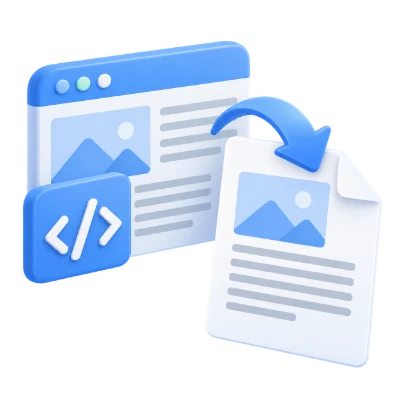
Визуализирайте генерирания PDF, докато коригирате изходния HTML, CSS, полетата и размера на хартията.
Конвертирайте подготвено HTML съдържание в документ за споделяне, след което проверете прекъсванията на страници и ширините на таблиците.
Използвайте стилове за печат или екран за учебно съдържание и проверете дали публичните изображения и шрифтове се появяват според очакванията.
Превключвайте между редактиране на изходния код и визуализация на генерирания PDF.
Отворете HTML/HTM файл или поставете маркиращ код. Редактирането на код включва синтактично оцветяване, търсене/замяна, отмяна/повторение, копиране и изтегляне на изходния код. Актуализирането на визуализацията, отварянето ѝ след промени или стартирането изпраща HTML кода за конвертиране. Непроменена генерирана визуализация се използва повторно за окончателното изтегляне.
Изберете поведението на CSS за екран/печат, мащабирането, фоновете и размера на страницата.
Задайте хартия, ориентация и полета. Екранната медия е по подразбиране; печатната медия използва специфичен за печат CSS. Фоновият печат е активиран първоначално. Когато се спазват размерите на страниците от авторския CSS, размерът @page може да има предимство пред избраната хартия. Използвайте мащабирането внимателно и прегледайте прекъсванията на страниците в генерирания PDF.
Включете вградени ресурси или публични URL адреси, когато външните ресурси са активирани.
Скриптове, рамки и други активни елементи не се изпълняват като част от документа. Несигурни или недостъпни ресурси могат да бъдат пропуснати, с известие за резултата, когато е приложимо. Пътищата до локални файлове и ресурси в частни мрежи не са начин за зареждане на активи. За съществуващ публичен уебсайт, „URL към PDF“ е по-подходящата отправна точка.
Визуализирайте резултата, преди да го изтеглите и споделите.
Изберете „Старт“, когато настройките са готови. На екрана с резултати „Визуализация“ отваря генерирания PDF, а „Изтегляне“ записва отделно копие. „Назад“ се връща към текущото работно пространство; „Започни отначало“ го изчиства за нов файл. Прегледайте малкия текст, краищата на страниците и реда на страниците в готовото копие. Нов PDF не запазва валидността на съществуващ цифров подпис.
Качете поддържан текстов файл или поставете съдържание до 10 MB след декодиране. Генерираните PDF файлове са ограничени до 200 страници. Прилагат се и ограничения за структура, оформление и памет.
Обработката използва нашите сървъри. Изходните файлове, временните файлове и резултатите се изтриват от нашите сървъри в рамките на 30 минути след приключване на обработката. Ние не споделяме съдържанието на документите с трети страни и не го използваме за обучение на AI модели.
Знайте какво да очаквате, преди да започнете.
Браузърен редактор · сървърно рендиранеИзползвайте HTML към PDF за качен HTML файл или източник, който поставяте и редактирате. Използвайте URL към PDF за съществуващ уеб адрес. HTML конвертирането пропуска скриптове и вградени рамки, така че интерактивното съдържание може да не се появи.
Отворете HTML/HTM файл или поставете маркиращ код. Редактирането на код включва цветове за синтаксис, търсене/замяна, отмяна/повторение, копиране и изтегляне на изходния код. Актуализирайте прегледа, като отворите „Preview“ след промените, или натиснете „Start“, за да изпратите HTML за преобразуване. Непроменен генериран преглед се използва повторно за окончателното изтегляне.
Задайте хартия, ориентация и полета. „Screen media“ е по подразбиране; „Print media“ използва специфичен за печат CSS. Печатът на фона е активиран първоначално. Когато се спазват размерите на страниците от авторския CSS, размерът @page може да има предимство пред избраната хартия. Използвайте мащабирането внимателно и прегледайте прекъсванията на страниците в генерирания PDF.
Скриптове, рамки и други активни елементи не се изпълняват като част от документа. Несигурни или недостъпни ресурси могат да бъдат пропуснати, с известие за резултата, когато е приложимо. Пътищата до локални машини и ресурси в частни мрежи не са начин за зареждане на активи. За съществуващ публичен уебсайт, URL към PDF е по-подходящата отправна точка.
Поддържани формати: HTML, HTM; до 10 MB на файл. Генерираните PDF файлове нямат фиксиран лимит за брой страници или размер. Ограниченията за входни данни и обработка остават в сила.
Този инструмент използва нашите сървъри за обработка. Вашият оригинален файл не се презаписва; резултатът е отделно изтегляне. Прегледайте и проверете резултата, където е налично, и изтеглете копието, от което се нуждаете, преди да започнете отначало.