Mga developer
Suriin ang isang napi-print na HTML report
I-preview ang ginawang PDF habang ina-adjust ang source HTML, CSS, mga margin, at laki ng papel.
Ang iyong HTML. Handa na para sa pahina.
Isulat o i-upload ang iyong HTML, pagkatapos ay piliin ang Preview upang makita ang PDF.
Gamitin ang mga kontrol sa pahina para suriin ang iyong dokumento.
Ang iyong HTML na dokumento ay handa na para ibahagi o i-print.
Ang ilang mga resource o active element ay nilaktawan. Suriin ang preview; gumamit ng mga pampublikong URL ng imahe/style o embedded data, nang walang mga script o frame.
Pumili ng HTML / HTM file, gamitin ang sample o magsimulang magsulat sa editor.
Lumipat sa pagitan ng Code at Preview, piliin ang iyong mga setting ng pahina, pagkatapos ay i-update ang preview.
Piliin ang Start upang gamitin ang kasalukuyang preview o bumuo ng PDF gamit ang iyong mga pinakabagong pagbabago.
I-convert ang mga HTML document, styled table, ulat, at invoice sa PDF. Mag-upload ng HTML file o i-paste ang source nito, i-edit ang HTML at CSS gamit ang syntax highlighting, at i-preview ang aktwal na PDF bago mag-download. Pumili ng mga style para sa screen o print, laki ng papel, oryentasyon, margin, background, at scale. Ang mga pampublikong larawan, stylesheet, at font ay maaaring i-load sa pamamagitan ng protected converter; ang JavaScript at mga embedded frame ay nilalaktawan.
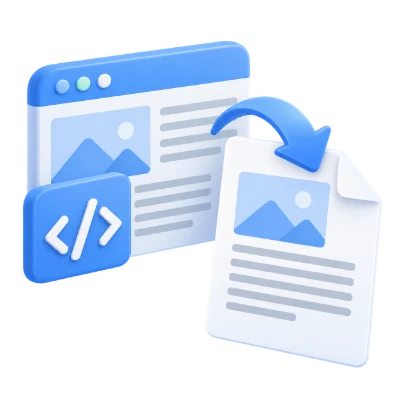
I-preview ang ginawang PDF habang ina-adjust ang source HTML, CSS, mga margin, at laki ng papel.
I-convert ang inihandang HTML content sa isang dokumento para sa pagbabahagi, pagkatapos ay suriin ang mga page break at lapad ng table.
Gumamit ng mga style para sa print o screen para sa pagtuturo ng content at tiyaking lumalabas ang mga pampublikong larawan at font ayon sa nilayon.
Magpalit sa pagitan ng pag-edit ng source at ng aktwal na preview ng nabuong PDF.
Magbukas ng HTML/HTM file o mag-paste ng markup. Kasama sa pag-edit ng code ang mga kulay ng syntax, paghahanap/pagpapalit, pag-undo/pag-redo, pagkopya, at pag-download ng source. Ang pag-update ng preview, pagbubukas ng Preview pagkatapos ng mga pagbabago, o ang Start ay nagpapadala ng HTML para sa conversion. Ang hindi nabagong nabuong preview ay muling ginagamit para sa huling pag-download.
Pumili ng gawi para sa screen/print CSS, scale, mga background, at laki ng pahina.
Itakda ang papel, oryentasyon, at mga margin. Screen media ang default; gumagamit ang Print media ng CSS na partikular sa pag-print. Naka-enable ang pag-print ng background sa simula. Kapag sinusunod ang mga laki ng pahina ng authored CSS, maaaring mauna ang @page size kaysa sa napiling papel. Gamitin nang maingat ang scale at suriin ang mga page break sa nabuong PDF.
Isama ang mga naka-embed na resource o pampublikong URL kapag naka-enable ang mga external resource.
Ang mga script, frame, at iba pang aktibong elemento ay hindi isinasagawa bilang bahagi ng dokumento. Maaaring laktawan ang mga hindi ligtas o hindi available na resource, na may kasamang abiso kung naaangkop. Ang mga path sa lokal na machine at mga resource sa pribadong network ay hindi paraan para mag-load ng mga asset. Para sa isang umiiral na pampublikong website, ang URL to PDF ang mas angkop na panimulang punto.
I-preview ang resulta bago ito i-download at ibahagi.
Piliin ang Start kapag handa na ang mga setting. Sa screen ng resulta, binubuksan ng Preview ang nabuong PDF at ang Download ay nagse-save ng hiwalay na kopya. Ang Back ay bumabalik sa kasalukuyang workspace; ang Start over ay nililinis ito para sa isang bagong file. Suriin ang maliit na teksto, mga gilid ng pahina, at pagkakasunod-sunod ng pahina sa natapos na kopya. Ang isang bagong PDF ay hindi nagpapanatili ng bisa ng isang umiiral na digital signature.
Mag-upload ng suportadong text file o mag-paste ng nilalaman, hanggang 10 MB pagkatapos ng decoding. Ang mga nabuong PDF ay limitado sa 200 na pahina. Nalalapat din ang mga limitasyon sa istruktura, layout, at memorya.
Ang pagproseso ay gumagamit ng aming mga server. Ang mga source file, temporary file, at resulta ay binubura mula sa aming mga server sa loob ng 30 minuto pagkatapos matapos ang pagproseso. Hindi namin ibinabahagi ang nilalaman ng dokumento sa mga third party o ginagamit ang mga ito para sanayin ang mga AI model.
Alamin kung ano ang aasahan bago ka magsimula.
Browser editor · server renderingGamitin ang HTML to PDF para sa isang na-upload na HTML file o source na iyong ipi-paste at ie-edit. Gamitin ang URL to PDF para sa isang umiiral na web address. Nilalaktawan ng HTML conversion ang mga script at naka-embed na frame, kaya maaaring hindi lumabas ang interactive na nilalaman.
Magbukas ng HTML/HTM file o mag-paste ng markup. Kasama sa code editing ang mga syntax color, find/replace, undo/redo, pag-copy, at source download. I-update ang preview, pagbubukas ng Preview pagkatapos ng mga pagbabago, o ipinapadala ng Start ang HTML para sa conversion. Ang isang hindi nabagong generated preview ay muling ginagamit para sa huling pag-download.
Itakda ang papel, oryentasyon, at mga margin. Screen media ang default; gumagamit ang Print media ng print-specific na CSS. Ang background printing ay naka-enable sa simula. Kapag sinusunod ang mga authored CSS page size, ang @page size ay maaaring manguna sa napiling papel. Gamitin nang maingat ang scale at suriin ang mga page break sa nabuong PDF.
Ang mga script, frame, at iba pang aktibong elemento ay hindi pinapatakbo bilang bahagi ng dokumento. Maaaring laktawan ang mga hindi ligtas o hindi available na resource, na may kasamang abiso sa resulta kung naaangkop. Ang mga path sa lokal na machine at mga resource sa pribadong network ay hindi paraan para mag-load ng mga asset. Para sa isang umiiral na pampublikong website, ang URL to PDF ang mas angkop na panimulang punto.
Mga suportadong input: HTML, HTM; hanggang 10 MB bawat file. Walang nakatakdang limitasyon sa bilang ng pahina o laki ng file ng mga nabuong PDF. Nalalapat pa rin ang mga limitasyon sa input at pagproseso.
Ginagamit ng tool na ito ang aming mga server para sa pagproseso. Ang iyong orihinal na file ay hindi mapapatungan; ang resulta ay isang hiwalay na download. I-preview at suriin ang resulta kung saan ito available, at i-download ang kopya na kailangan mo bago magsimulang muli.